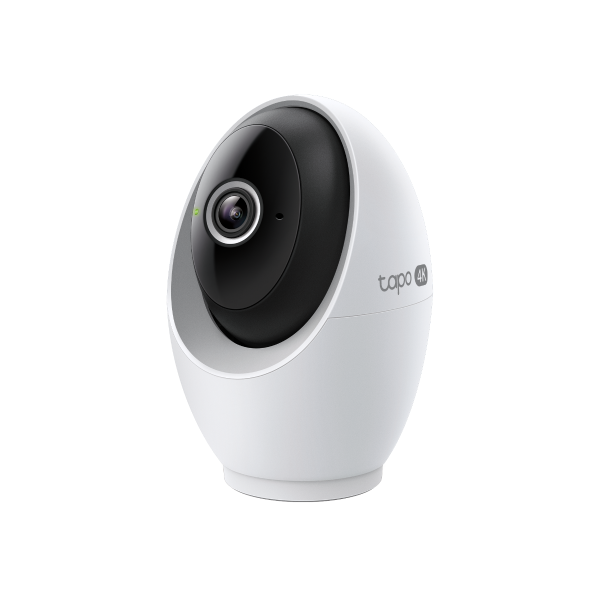
Как да възстановите Tapo камерата до фабричните настройки
 1474948
Как да нулирате Tapo камера
Въведение
Този документ „Често задавани въпроси“ (ЧЗВ) обяснява как да възстановите Tapo камерата до фабричните ѝ настройки по подразбиране. Нулирането на камерата може да помогне при проблеми като неуспешна връзка, грешки в конфигурацията или когато искате да настроите устройството с нов акаунт. Статията описва различни методи за нулиране за различни модели Tapo камери, включително охранителни камери, Pan & Tilt камери, външни камери и камери на батерия, както и как да нулирате устройството чрез Tapo приложението.
Конфигурация
Метод 1: Използване на бутона/отвора RESET
Забележка: Уверете се, че камерата е включена, преди да извършите нулиране.
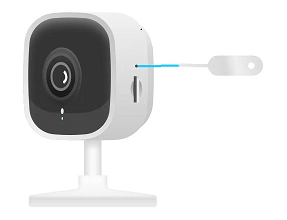
Тип 1: За охранителна камера
Използвайте игла, за да натиснете и задържите бутона Reset за поне 5 секунди, докато LED индикаторът започне да мига в червено. Камерата ще се нулира и ще се рестартира.
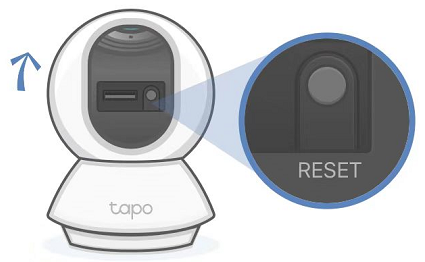
Тип 2: За Pan & Tilt охранителна камера
Наклонете обектива на камерата нагоре, след което натиснете и задръжте бутона RESET за поне 5 секунди, докато LED индикаторът започне да мига в червено. Камерата ще се нулира и ще се рестартира.
Тип 3: За външна охранителна камера
Стъпка 1. Разхлабете винтовете на задния панел и свалете капака.
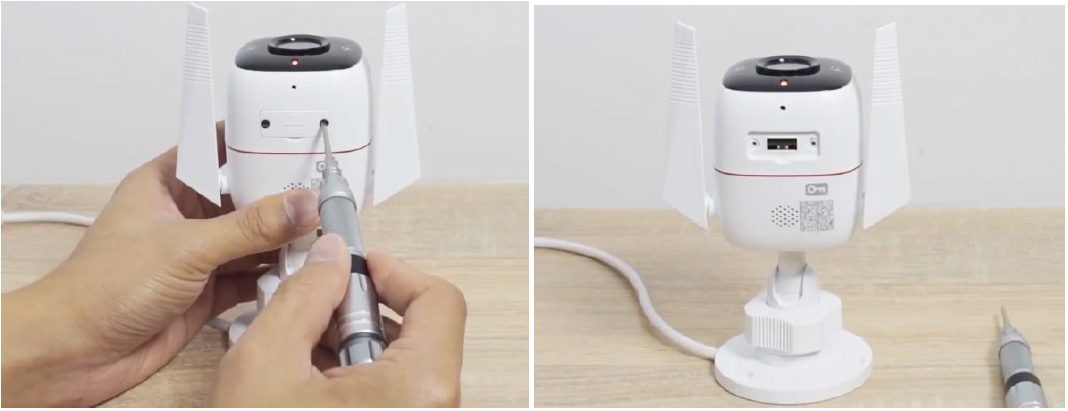
Стъпка 2. Натиснете и задръжте бутона Reset за поне 5 секунди, докато LED индикаторът започне да мига в червено.
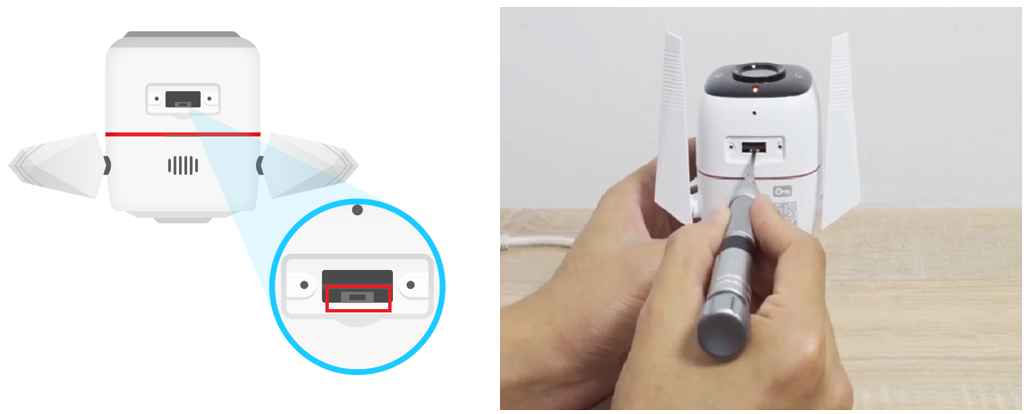
Тип 4: За камера на батерия
Случай 1: Tapo C420/C400
Стъпка 1. Завъртете обратно на часовниковата стрелка и издърпайте, за да свалите капака на камерата и да откриете бутона за нулиране.
Стъпка 2. Натиснете и задръжте бутона SYNC/RESET за поне 5 секунди, докато статус LED индикаторът на камерата започне да мига в червено.
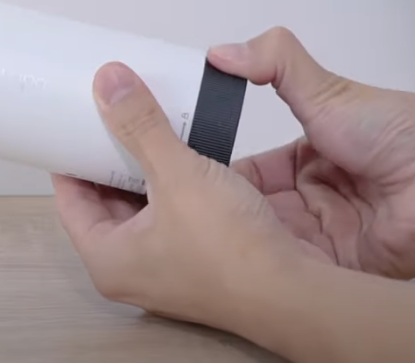
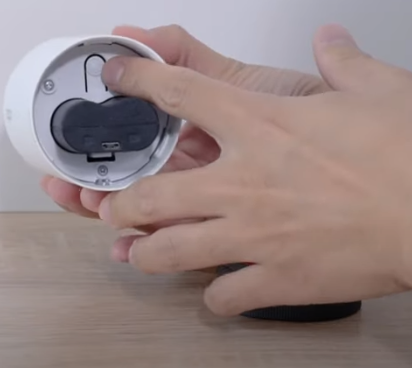
Случай 2: Tapo C425
- V1: Отворете капака на слота за SD карта. Използвайте игла, за да натиснете и задържите бутона Reset за поне 5 секунди, за да възстановите камерата до фабричните настройки по подразбиране.
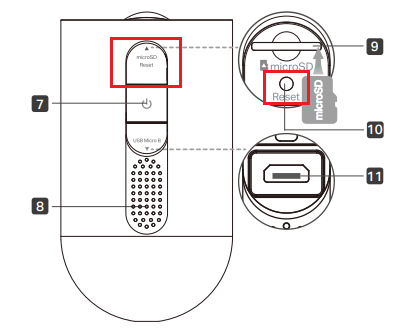
- V2: Отворете капака на слота за SD карта. Използвайте игла, за да натиснете и задържите бутона Reset за 10 секунди, за да възстановите фабричните настройки.
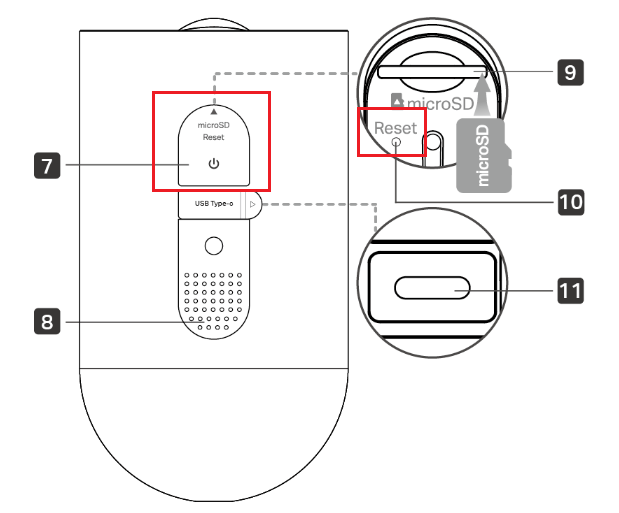
Случай 3: Tapo C660
Отворете капака, бутонът за нулиране е кръгъл, леко повдигнат бутон отдясно. Докато камерата е включена, натиснете и задръжте бутона RESET за 10 секунди, за да възстановите фабричните настройки.
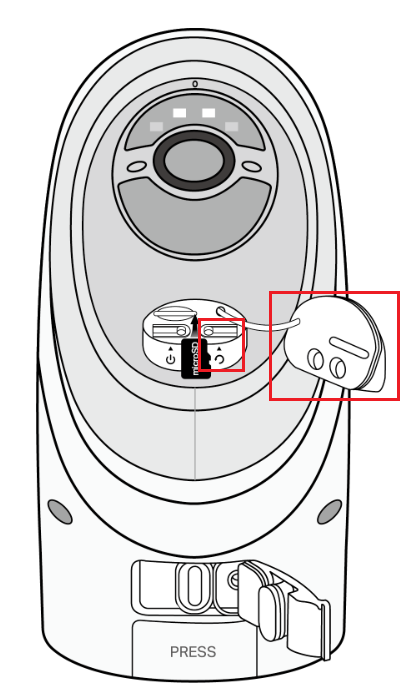
Случай 4: Tapo C630
Наклонете обектива на камерата надолу, за да откриете силиконовия капак. Отворете капака – бутонът за нулиране е кръгъл, леко повдигнат бутон отляво. Докато камерата е включена, натиснете и задръжте бутона RESET за 10 секунди, за да възстановите камерата до фабричните настройки.
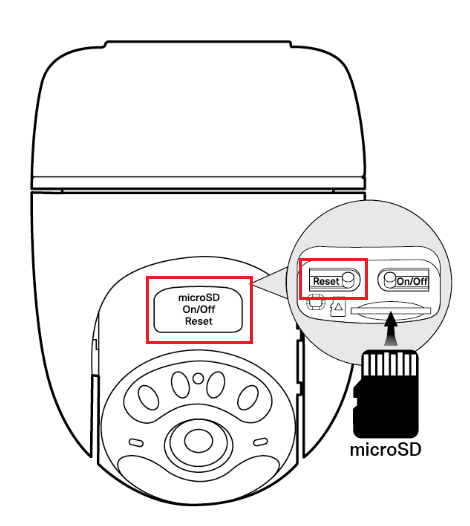
Случай 5: Tapo C645D
Завъртете към задната страна на по-големия модул, за да откриете силиконовия капак. Отворете капака – бутонът за нулиране е кръгъл, леко повдигнат бутон отляво. Докато камерата е включена, натиснете и задръжте бутона RESET за 10 секунди, за да възстановите камерата до фабричните настройки.
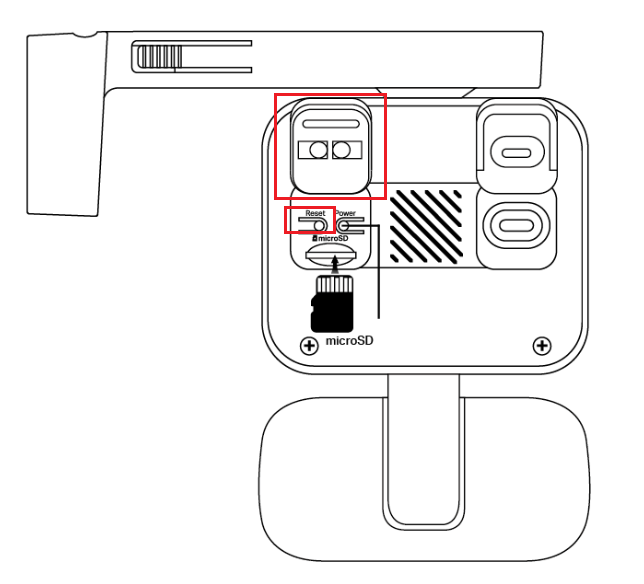
Метод 2: Премахване на камерата чрез Tapo приложението
Забележка: Камерата трябва да е онлайн, за да може да бъде нулирана чрез приложението.
Случай 1: Отидете на началния екран (Home)
На началния екран натиснете и задръжте картата на камерата. След това докоснете иконата минус върху картата. Камерата ще бъде премахната от вашия TP-Link акаунт и ще бъде възстановена до настройките по подразбиране.
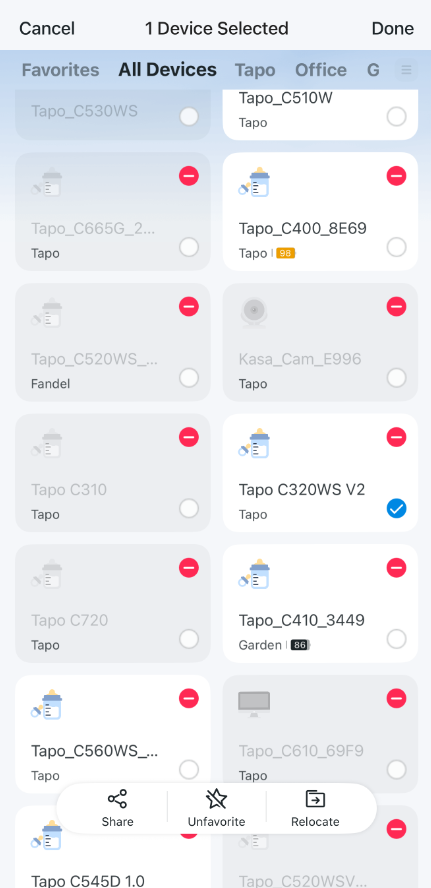
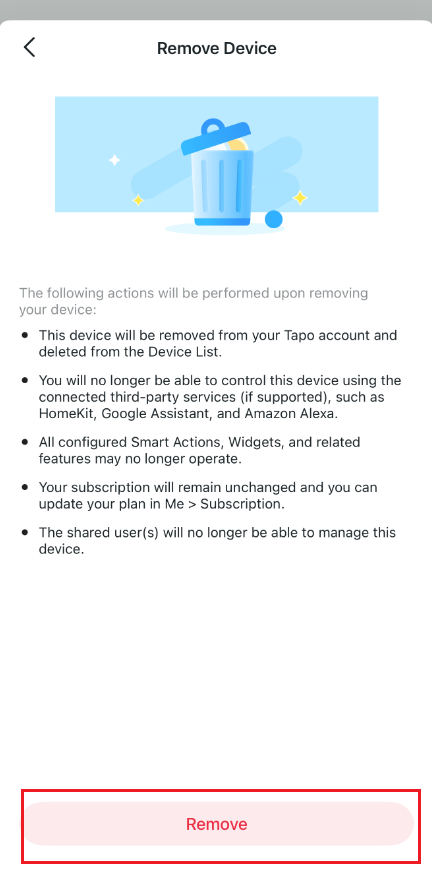
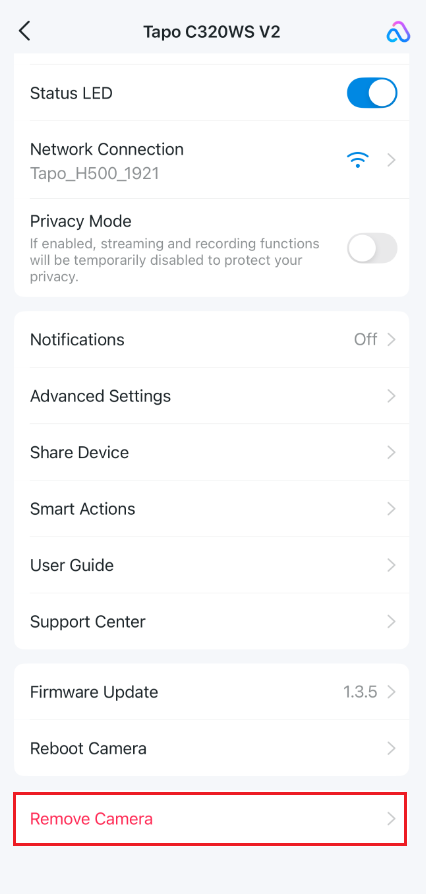
Случай 2: Отидете на страницата с настройки на камерата
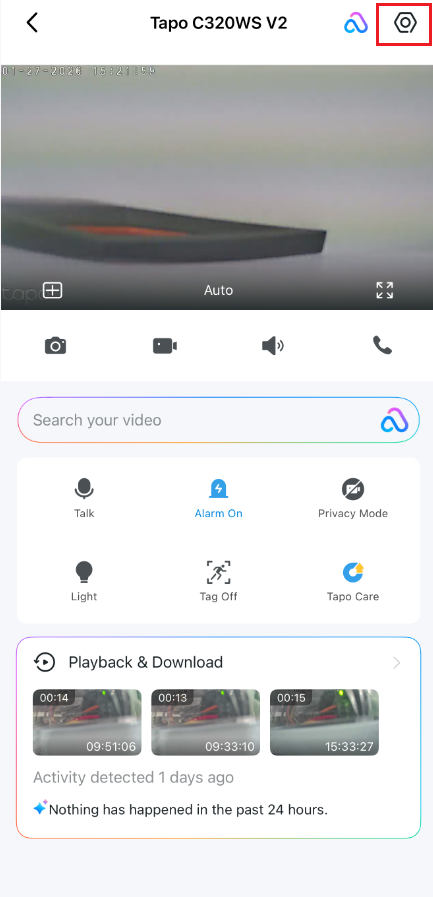
Стъпка 1. На началния екран докоснете картата на вашия модел камера.

Стъпка 2. На страницата Live View докоснете иконата със зъбно колело, за да влезете в страницата Настройки на камерата.
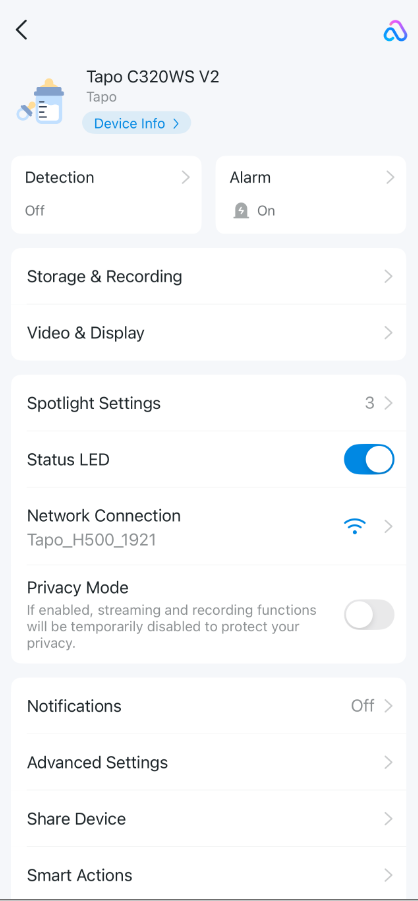
Стъпка 3. Докоснете Remove Camera (Премахване на камерата) в долната част, за да премахнете камерата от вашия TP-Link акаунт. Камерата ще бъде премахната от акаунта ви и ще бъде възстановена до настройките по подразбиране.
Често задавани въпроси
В1: Какво да направя, ако нулирането е неуспешно?
О1:
- Уверете се, че камерата може да бъде включена.
- Моля, не извършвайте действия веднага след включване – изчакайте 10 минути и опитайте да нулирате отново.
В2: Влияе ли нулирането на камерата върху Tapo Care?
О2: Абонаментът Tapo Care е свързан с вашия TP-Link ID. Нулирането на камерата няма да повлияе на абонамента, стига той да не е изтекъл.
Въпреки това, след нулиране и повторна конфигурация на камерата, трябва да я добавите отново към Tapo Care плана: Отидете в Tapo приложение > Me > Tapo Care, докоснете Select Camera в плана, изберете камерата, която да бъде добавена към Tapo Care, и потвърдете избора.
Ако на страницата Tapo Care не се показва план, уверете се, че сте влезли в Tapo приложението с TP-Link акаунта, с който е закупен абонаментът.
За повече информация относно функциите и настройките, посетете Download Center, за да изтеглите ръководството за вашия продукт.
Полезен ли беше този ЧЗВ?
Вашите отзиви помагат за подобряване на този сайт.
(EU)_2.0_Package_hc_normal_20250530062335k.png)