Comment mettre à jour le firmware d'un répéteur Wi-Fi TP-Link?
La mise à jour du micrologiciel de votre répéteur Wi-Fi améliore ses performances, ajoute de nouvelles fonctionnalités et corrige les failles de sécurité. Cette page explique comment mettre à jour votre répéteur TP-Link à l'aide de trois méthodes : mise à jour en ligne via l'application Tether, mise à jour locale via l'interface web et mise à jour en ligne via l'interface web. Choisissez la méthode la plus adaptée à votre configuration et suivez les instructions ci-dessous.
Points clés à retenir
- Les répéteurs Wi-Fi TP-Link peuvent être mis à jour de trois manières : via l’application Tether, via une mise à jour locale sur la page de gestion Web ou via une mise à jour en ligne sur la page de gestion Web.
- La méthode via l'application Tether (Méthode 1) est la plus simple. Connectez votre téléphone au répéteur Wi-Fi, accédez à Plus > Système > Mise à jour du firmware, puis appuyez sur Mettre à jour.
- Pour la méthode de mise à jour locale (Méthode 2), téléchargez d'abord le fichier de firmware le plus récent depuis tp-link.com, extrayez le fichier BIN du ZIP, puis connectez-vous à l'interface Web sur tplinkrepeater.net et téléchargez le fichier sous Paramètres > Outils système > Mise à niveau du firmware.
- Pour la mise à jour en ligne via la page de gestion Web (Méthode 3), connectez-vous à tplinkrepeater.net, accédez à Paramètres > Outils système > Mise à jour du firmware et cliquez sur Rechercher une mise à jour.
- Lors de toute mise à jour du micrologiciel, ne mettez pas l'appareil hors tension et ne le réinitialisez pas avant la fin du processus.
Exigences
- Un smartphone avec l'application Tether installée (pour la mise à jour en ligne)
- Ordinateur (pour mise à niveau locale)
- Répéteur Wi-Fi TP-Link
- Si les notes de version du micrologiciel indiquent que la mise à jour réinitialisera vos paramètres, sauvegardez votre configuration avant de procéder.
Comment mettre à jour le firmware de votre répéteur TP-Link
Méthode 1. Mise à jour en ligne via l'application Tether (pour les modèles compatibles Tether )
Étape 1. Connectez votre téléphone au répéteur Wi-Fi et ouvrez l'application Tether.
Étape 2. Allez dans Plus > Système > Mise à jour du firmware .
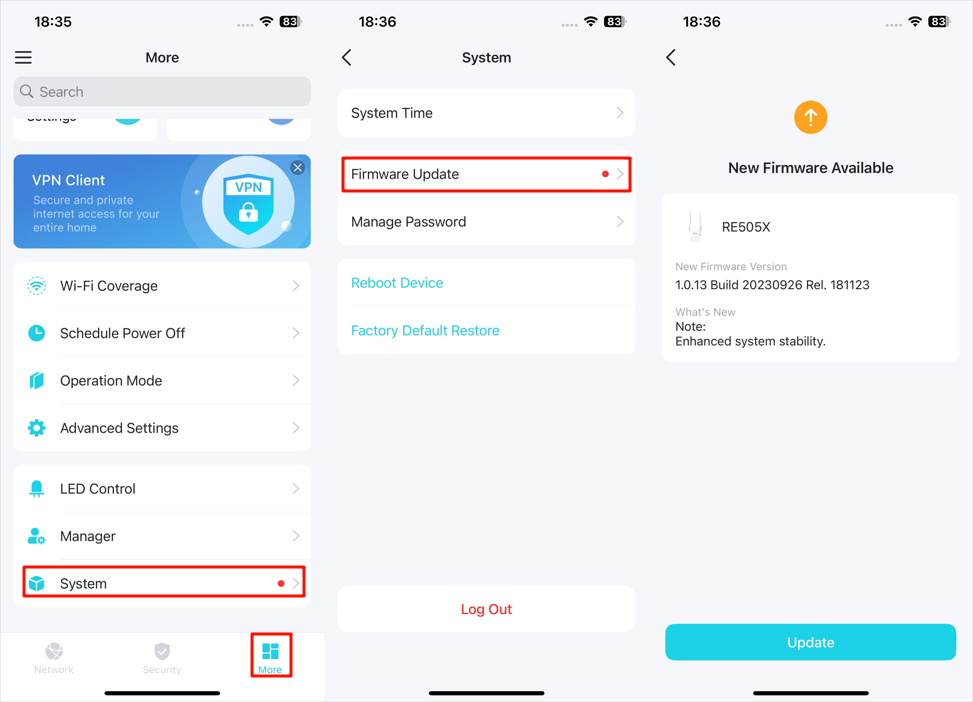
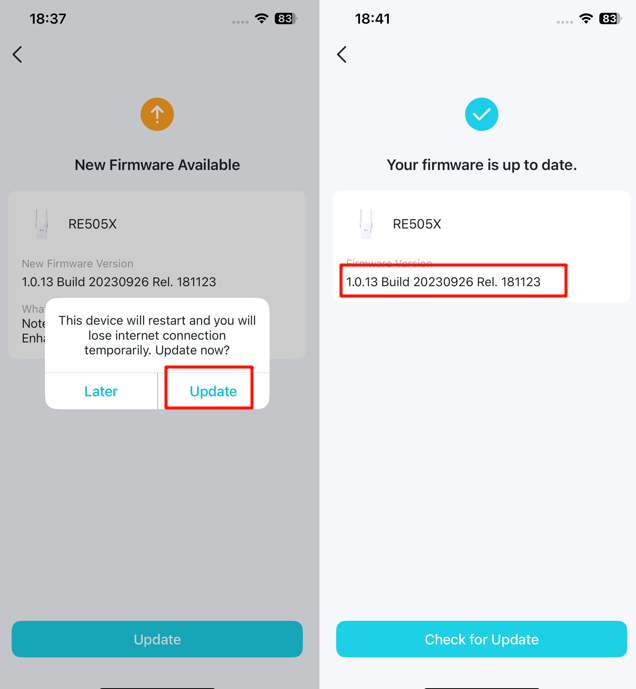
Étape 3. Cliquez sur Mettre à jour et attendez la fin du processus de mise à jour.
Remarque : Pendant la procédure de sauvegarde, ne mettez pas l'extenseur hors tension et ne le réinitialisez pas.
Méthode 2. Mise à jour locale via une page de gestion Web
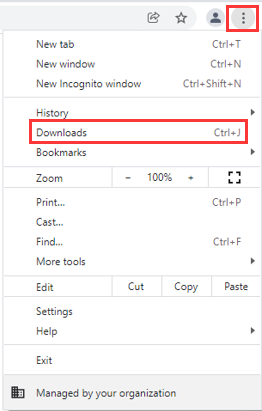
Étape 1. Téléchargez le fichier firmware le plus récent pour l'extenseur depuis le site officiel de TP-Link à l'adresse www.tp-link.com .
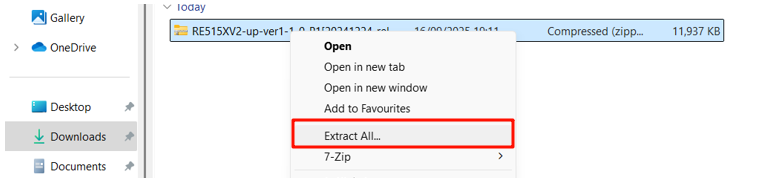
Étape 2. Trouvez et ouvrez le fichier ZIP dont vous souhaitez extraire les données. Faites un clic droit sur le fichier et sélectionnez « Extraire tout » dans le menu contextuel pour extraire le fichier BIN. (Exemple sous Google Chrome et Windows)
Étape 3. Connectez-vous à l'extenseur via Wi-Fi ou un port Ethernet, rendez-vous sur https://tplinkrepeater.net et connectez-vous avec votre mot de passe.

Étape 4. Accédez à Paramètres > Outils système > Mise à jour du firmware .
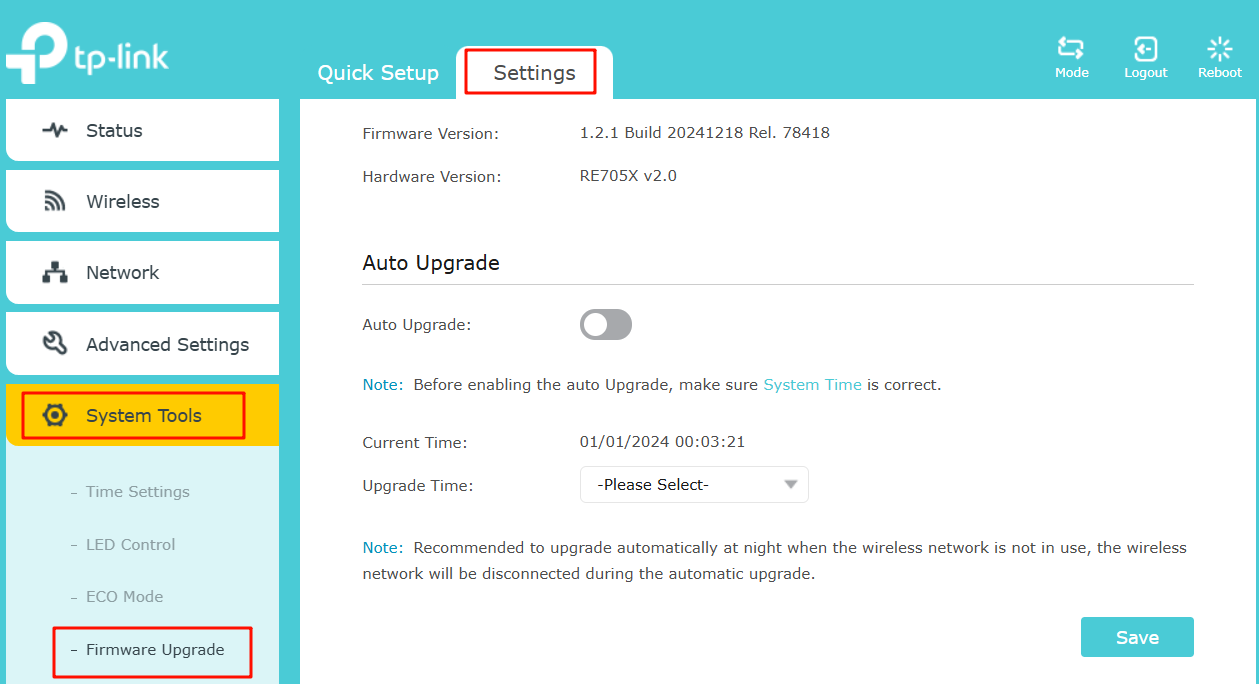
Étape 5. Trouvez la mise à niveau locale, cliquez sur Parcourir pour sélectionner le fichier BIN, puis cliquez sur Mettre à niveau .
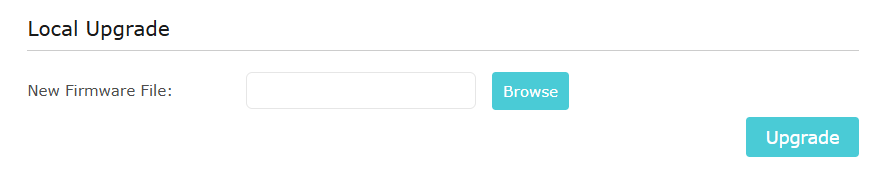
Méthode 3. Mise à jour en ligne via la page de gestion Web (pour les modèles compatibles avec TP-Link Cloud )
Étape 1. Connectez-vous à l'extenseur via Wi-Fi ou un port Ethernet, rendez-vous sur https://tplinkrepeater.net et connectez-vous avec votre mot de passe.

Étape 2. Accédez à Paramètres > Outils système > Mise à jour du firmware .
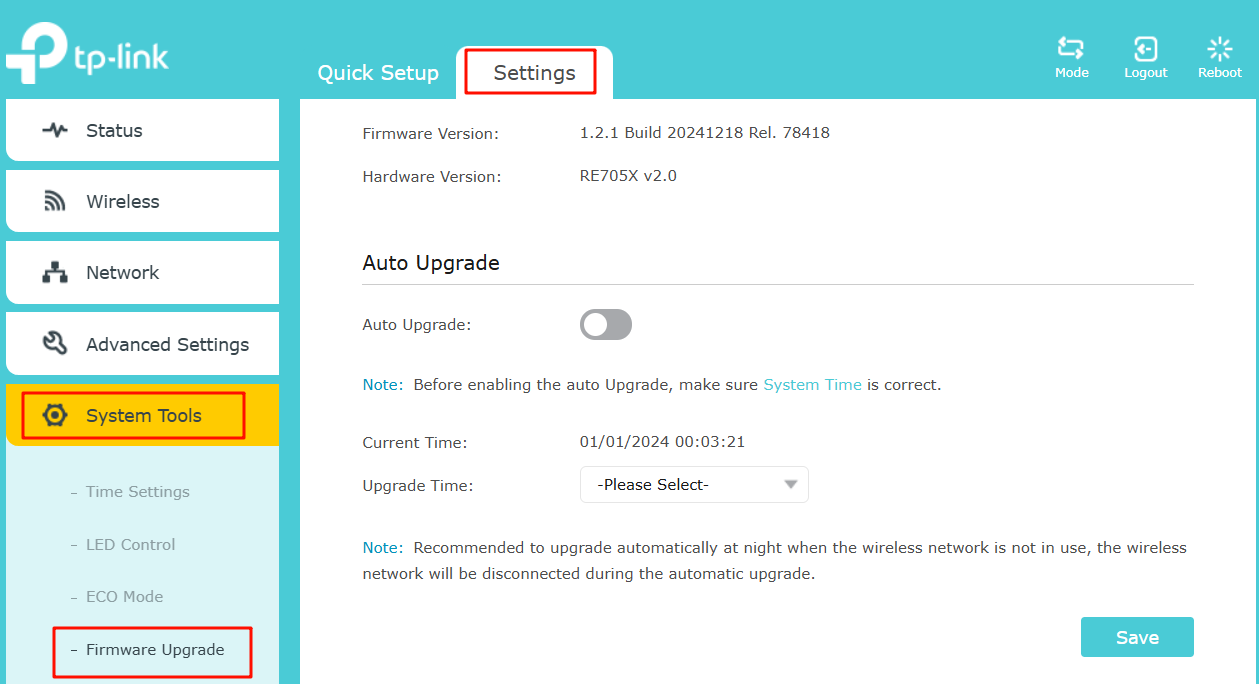
Étape 3. Trouvez la mise à jour en ligne et cliquez sur « Rechercher une mise à jour » pour mettre à jour automatiquement le micrologiciel.
Remarque : Pendant le processus de restauration, ne mettez pas l'extenseur hors tension et ne le réinitialisez pas.
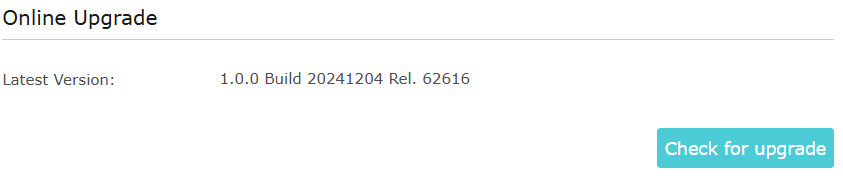
Étape 4. Patientez quelques instants pendant la mise à jour et le redémarrage.
Pour en savoir plus sur chaque fonction et configuration, veuillez consulter le Centre de téléchargement afin de télécharger le manuel de votre produit.
Pour en savoir plus
Est-ce que ce FAQ a été utile ?
Vos commentaires nous aideront à améliorer ce site.



TP-Link Community
Still need help? Search for answers, ask questions, and get help from TP-Link experts and other users around the world.