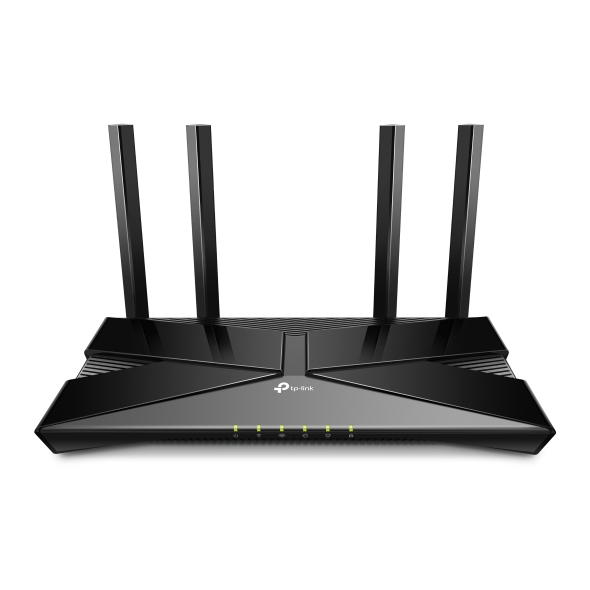
Cette page explique comment récupérer le mot de passe d'administrateur de votre routeur TP-Link. Ce mot de passe est différent de celui de votre réseau Wi-Fi. Deux cas de figure se présentent : si vous avez configuré la récupération de mot de passe au préalable à l'aide d'une adresse e-mail, vous pouvez récupérer le mot de passe de votre routeur TP-Link sans le réinitialiser. Si vous êtes déjà bloqué et que vous n'avez pas configuré la récupération de mot de passe, une réinitialisation d'usine est nécessaire pour y accéder à nouveau.
Points clés à retenir
- La fonction de récupération de mot de passe vous permet de récupérer le mot de passe de connexion administrateur de votre routeur TP-Link par e-mail si vous l'oubliez, mais elle doit être configurée avant que vous ne soyez bloqué.
- Pour activer la récupération du mot de passe, connectez-vous à la page de gestion Web du routeur et accédez à Avancé > Système/Outils système > Administration , puis configurez une adresse e-mail d'envoi et de réception ainsi que les informations de votre serveur SMTP (Simple Mail Transfer Protocol).
- Après avoir enregistré la configuration, vous pouvez récupérer votre mot de passe en vous rendant sur tplinkwifi.net, en cliquant sur « Mot de passe oublié ? » sur la page de connexion, puis en suivant les instructions à l'écran pour définir un nouveau mot de passe.
- Si vous utilisez un identifiant TP-Link pour vous connecter à la page de gestion Web, la fonction de récupération de mot de passe sera désactivée. Gérez votre identifiant TP-Link dans la section Basique > TP-Link Cloud .
- Si vous êtes déjà bloqué et que vous n'avez pas configuré la récupération du mot de passe au préalable, une réinitialisation d'usine est nécessaire pour retrouver l'accès.
Cette fonctionnalité vous permet de récupérer le mot de passe de connexion que vous avez défini pour votre routeur si vous l'avez oublié. Si vous ne parvenez pas à vous connecter à la page de gestion, veuillez réinitialiser votre routeur à ses paramètres d'usine.
Remarque : Si vous utilisez un identifiant TP-Link pour vous connecter à la page de gestion Web, la fonction de récupération de mot de passe sera désactivée. Pour gérer votre identifiant TP-Link, accédez à : Général > TP-Link Cloud.
Étape 1 : Se connecter à la page de gestion Web
Connectez-vous à l'interface web du routeur.
Étape 2 : Accédez aux paramètres de récupération du mot de passe
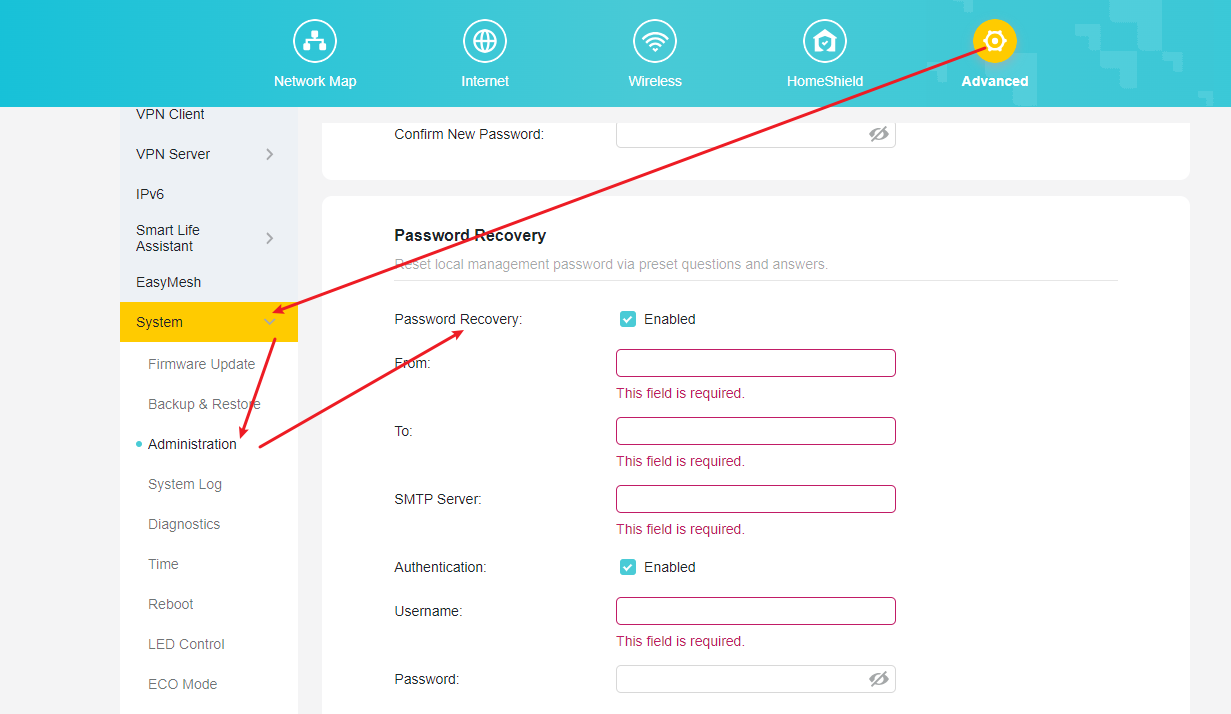
Allez dans Avancé > Système/ Outils système > Administration et concentrez-vous sur la section Récupération de mot de passe .
Étape 3 : Activer la récupération du mot de passe
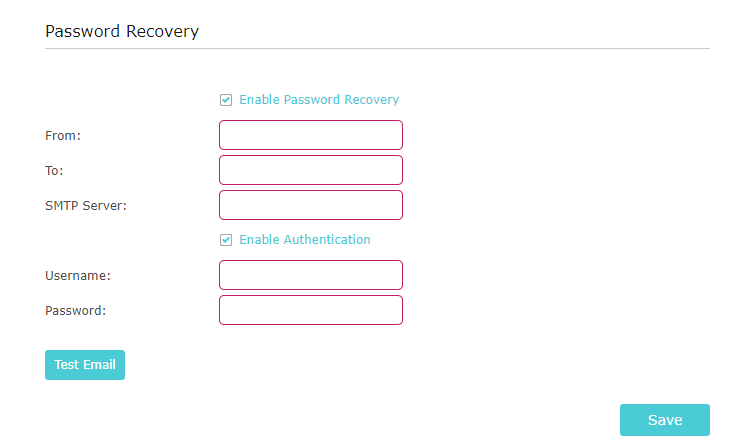
Cochez la case « Activer la récupération du mot de passe » .
Étape 4 : Configurer votre serveur de messagerie et SMTP
Indiquez une boîte mail (De) pour l'envoi du message de récupération et saisissez son adresse de serveur SMTP . Indiquez une boîte mail (À) pour la réception du message de récupération. Si la boîte mail (De) utilisée pour l'envoi du message de récupération nécessite un chiffrement, sélectionnez « Activer l'authentification », puis saisissez le nom d'utilisateur et le mot de passe.
Astuce : La plupart des services de messagerie web proposent un serveur SMTP. Par exemple, l’adresse du serveur SMTP de Gmail est smtp.gmail.com. Consultez la page d’aide de Gmail pour trouver cette adresse.
En règle générale, il convient de sélectionner l'option « Activer l'authentification » si la connexion à la boîte aux lettres nécessite un nom d'utilisateur et un mot de passe.
Étape 5 : Enregistrez et testez votre configuration
Vous pouvez cliquer sur « Tester l'e-mail » pour vérifier si la configuration a réussi.
Comment utiliser la récupération de mot de passe une fois configurée
Une fois la récupération du mot de passe configurée, suivez ces étapes si vous oubliez votre mot de passe de connexion à votre routeur :
- Ouvrez un navigateur et rendez-vous sur tplinkwifi.net .
- Sur la page de connexion, cliquez sur Mot de passe oublié ?
- Suivez les instructions à l'écran pour vérifier votre identité par e-mail et définir un nouveau mot de passe.
Déjà bloqué ? Utilisez la réinitialisation d'usine
Si vous êtes déjà bloqué hors de votre routeur et que vous n'avez pas configuré la récupération de mot de passe au préalable, vous devrez réinitialiser votre routeur à ses paramètres d'usine pour y accéder à nouveau. Cette opération effacera tous vos paramètres personnalisés, y compris le nom et le mot de passe de votre réseau Wi-Fi. Pour obtenir des instructions complètes, consultez la procédure de réinitialisation d'un routeur TP-Link aux paramètres d'usine .