Votre carte réseau TP-Link ne fonctionne pas ? Comment la réparer ?
Ce guide explique comment dépanner une carte réseau TP-Link qui ne fonctionne pas correctement. Les solutions sont classées par symptôme ; identifiez donc le problème que vous rencontrez avant de suivre les étapes. Les cinq cas abordés sont : débit lent, connexion instable, impossibilité de trouver un réseau sans fil, impossibilité de se connecter au Wi-Fi et absence d’accès à Internet après la connexion.
Remarque : Si votre ordinateur portable possède une carte Wi-Fi intégrée et que vous ajoutez une nouvelle carte USB ou PCIe, vous devrez d’abord supprimer ou désactiver les pilotes Windows de la carte intégrée d’origine. Consultez la section « Comment désactiver la carte d’origine » pour obtenir des instructions.
Points clés à retenir
- Si votre adaptateur sans fil TP-Link affiche une vitesse réduite, commencez par vérifier la puissance du signal Wi-Fi en rapprochant votre ordinateur du routeur. Ensuite, vérifiez si le problème se produit sur la bande 2,4 GHz ou 5 GHz, et contrôlez la vitesse de connexion de l'adaptateur. Un résultat de test de vitesse correspondant à 30 à 50 % de la vitesse de connexion est considéré comme normal.
- En cas de connexion instable, désactivez le paramètre de gestion de l'alimentation qui autorise Windows à éteindre la carte réseau pour économiser l'énergie. Accédez au Gestionnaire de périphériques > Propriétés de la carte réseau > Gestion de l'alimentation et décochez la case « Autoriser l'ordinateur à éteindre ce périphérique pour économiser l'énergie ».
- Si l'adaptateur ne parvient pas à détecter un réseau Wi-Fi spécifique, essayez de modifier le nom (SSID) et le canal du réseau sans fil de votre routeur. Configurez la bande 2,4 GHz sur le canal 1 et la bande 5 GHz sur le canal 36.
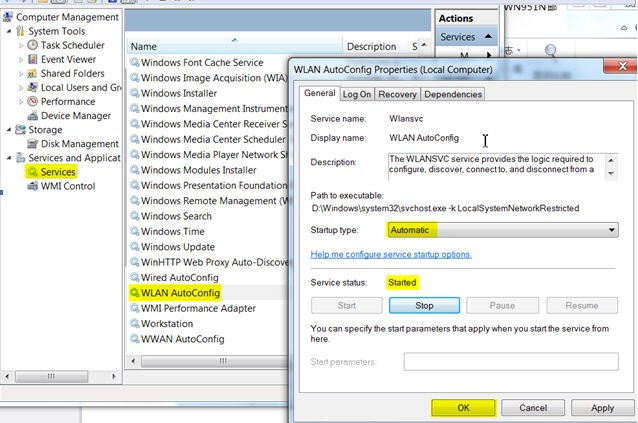
- Si la carte réseau ne détecte aucun signal Wi-Fi sous Windows, vérifiez que le service de configuration automatique du Wi-Fi est en cours d'exécution. Accédez à Ordinateur > Gérer > Services > Configuration automatique du Wi-Fi > Général et définissez le type de démarrage sur Automatique.
- Si l'adaptateur se connecte au Wi-Fi mais n'a pas accès à Internet, vérifiez que l'adresse IP est configurée pour s'obtenir automatiquement et vérifiez l'adresse IP, la passerelle par défaut et les paramètres du système de noms de domaine (DNS) de la connexion sans fil.
Cas 1 : Vitesse lente
Étape 1. Vérifiez la puissance du signal Wi-Fi. Si le signal est faible, rapprochez votre ordinateur du routeur (à environ 3 à 5 mètres si possible).
Étape 2. Si vous disposez d'un adaptateur double bande, vérifiez si le ralentissement se produit sur la bande 2,4 GHz, la bande 5 GHz ou les deux.
Étape 3. Contactez l'équipe d'assistance de votre routeur pour modifier le canal sans fil et la largeur de bande de votre routeur afin de réduire les interférences possibles.
Étape 4. Mettez à jour le pilote de votre adaptateur. Téléchargez le pilote le plus récent depuis le Centre de téléchargement TP-Link pour votre modèle d'adaptateur.
Étape 5. Vérifiez la vitesse de connexion de l'adaptateur. Un résultat de test de vitesse correspondant à 30 à 50 % de la vitesse de connexion est normal. Si votre résultat est nettement inférieur, passez à l'étape 6.
Étape 6. Effectuez un test de débit sur votre ordinateur, puis utilisez un téléphone ou une tablette pour vous connecter au même réseau Wi-Fi et effectuez un test de débit depuis le même emplacement. Si le résultat obtenu sur le téléphone est nettement supérieur à celui de l'ordinateur, contactez l'assistance TP-Link et fournissez-leur les deux résultats de test de débit ainsi que le système d'exploitation de votre ordinateur.
Cas 2 : Connexion instable
Étape 1. Vérifiez la puissance du signal Wi-Fi. Si le signal est faible, rapprochez si possible votre ordinateur de votre routeur.
Étape 2. Accédez au Gestionnaire de périphériques dans le Panneau de configuration > Repérez la carte réseau sans fil dans la liste > Sélectionnez le périphérique dans la liste > Cliquez avec le bouton droit et sélectionnez Propriétés > Gestion de l'alimentation > Décochez Autoriser l'ordinateur à éteindre ce périphérique… > Cliquez sur OK pour fermer la fenêtre > Redémarrez l'ordinateur.
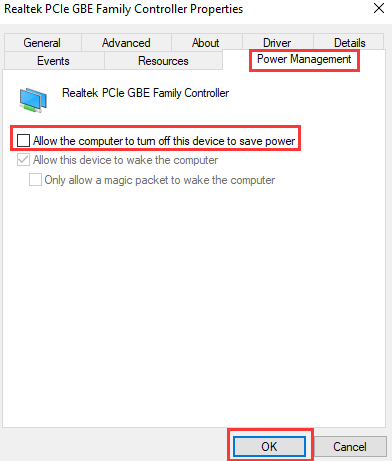
Étape 3. Vérifiez si le problème se produit sur la bande 2,4 GHz ou 5 GHz s'il s'agit d'un adaptateur double bande.
Étape 4. Contactez le support technique de votre routeur pour modifier le canal et la largeur de bande afin d'éviter d'éventuelles interférences.
Étape 5. Mettez à jour le pilote de l'adaptateur (ignorez cette étape si vous ne savez pas comment faire).
Étape 6. Veuillez effectuer un test ping sur l'adresse IP du routeur « 192.168.0.1 » (nous prenons l'adresse IP d'un routeur TP-Link comme exemple), puis veuillez nous communiquer le résultat. Comment utiliser la commande ping ?
Étape 7. Contactez le support TP-Link avec les résultats ci-dessus et indiquez-nous le système d'exploitation de votre ordinateur et à quoi il ressemble lorsque la connexion se coupe, lorsque le signal Wi-Fi disparaît ou en cas d'autres problèmes.
Cas 3 : Impossible de trouver le réseau Wi-Fi
A. Impossible de trouver certains signaux Wi-Fi
Modifiez le SSID/nom du réseau sans fil et le canal de votre routeur (contactez le support technique de votre routeur si vous ne savez pas comment faire).
Veuillez modifier les paramètres de votre routeur. Réglez le canal 2,4 GHz sur 1 et le canal 5 GHz sur 36.
Si vous utilisez un routeur TP-Link, vous pouvez consulter la section « Comment modifier le SSID et le canal sur un routeur TP-Link » .
B. Aucun signal Wi-Fi détecté
Étape 1. Activez le service sans fil. Certains ordinateurs peuvent comporter un bouton marche/arrêt Wi-Fi. Assurez-vous qu'il est activé.
Étape 2. Pour Windows
Activez WAC (ignorez cette étape si vous ne savez pas où le trouver). Faites un clic droit sur Poste de travail > Gérer > Gestion de l'ordinateur > Services > Configuration automatique WLAN > Général > Assurez-vous que le type de démarrage est Automatique > Démarrer > OK
Pour MAC
Si vous avez déjà installé le pilote avec succès, mais que vous ne voyez aucune autre barre Wi-Fi et que le message « aucun plugin de carte réseau sans fil » s'affiche, alors…
Exécutez le programme en tant qu'administrateur lors de l'installation du pilote.
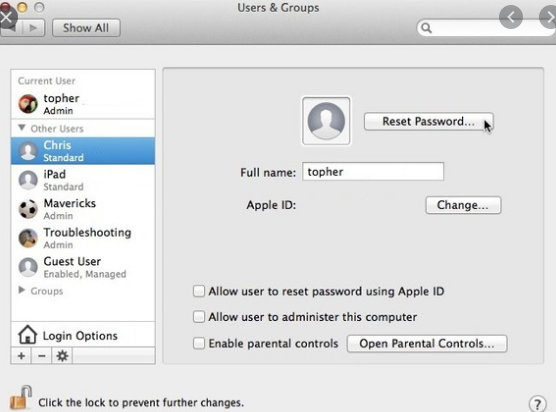
- Ouvrez le menu Apple .
- Sélectionnez Préférences Système .
- Dans la fenêtre Préférences Système, cliquez sur l' icône Utilisateurs et groupes .
- Dans la fenêtre qui s'ouvre, repérez le nom de votre compte dans la liste, sur la gauche.
- Si le mot « Admin » apparaît immédiatement en dessous de votre nom de compte, vous êtes administrateur sur cette machine.
- Si le mot « Standard » apparaît, cela signifie que vous n’êtes pas administrateur et que votre compte ne peut pas être utilisé pour installer des logiciels ou effectuer des modifications administratives.
Étape 3. Désinstallez le logiciel antivirus et désactivez le pare-feu s'il est installé.
Étape 4. Mettez à jour le pilote de la carte (ignorez cette étape si vous ne savez pas comment faire).
Étape 5. Contactez le support TP-Link en leur communiquant les résultats ci-dessus et en précisant le système d'exploitation de votre ordinateur.
Cas 4 : Impossible de se connecter au Wi-Fi
Étape 1. Vérifiez que votre routeur fonctionne correctement. Connectez un autre appareil (comme un téléphone ou un autre ordinateur portable) au même réseau Wi-Fi et vérifiez qu'il peut accéder à Internet.
Si vous vous connectez pour la première fois à un point d'accès Wi-Fi mobile, votre ordinateur peut vous demander un code PIN. Suivez les instructions de la section « Comment se connecter à un réseau Wi-Fi mobile à l'aide d'un code PIN » pour établir la connexion.
Étape 2. Vérifiez la puissance du signal Wi-Fi. Rapprochez votre ordinateur du routeur ou contactez le service d'assistance de votre routeur pour ajuster le canal et la largeur de bande sans fil afin de réduire les interférences.
Étape 3. Mettez à jour le pilote de votre adaptateur. Téléchargez le pilote le plus récent depuis le Centre de téléchargement TP-Link pour votre modèle d'adaptateur.
Étape 4. Essayez de modifier les paramètres Wi-Fi de votre routeur (tels que le canal sans fil ou le type de sécurité) puis tentez de vous reconnecter.
Étape 5. Si le problème persiste, contactez l'assistance TP-Link et indiquez le type de sécurité sans fil et le numéro de modèle de votre routeur ou point d'accès.
Cas 5 : Absence d’accès à Internet après connexion au Wi-Fi
Étape 1. Connectez un autre appareil sans fil au même routeur et vérifiez si Internet fonctionne sur cet appareil.
Étape 2. Vérifiez l'adresse IP, la passerelle par défaut et les paramètres DNS de votre connexion sans fil. Suivez les instructions de la section « Comment vérifier votre adresse IP » pour trouver ces informations.
Si l'adresse IP n'est pas obtenue automatiquement, modifiez le paramètre sur « Obtenir l'adresse IP automatiquement ».
- Si aucune adresse IP n'est affichée, ou si elle est de type 169.254.xx : vérifiez les paramètres de votre routeur et assurez-vous que la carte réseau n'est pas bloquée par un filtrage MAC, un contrôle d'accès ou un pare-feu. Contactez l'assistance technique de votre routeur si besoin, ou désactivez le filtrage et ajoutez la carte réseau à la liste des appareils autorisés. Essayez également de changer le canal Wi-Fi de votre routeur et de réinstaller le pilote de la carte réseau en utilisant la dernière version disponible sur le site web de TP-Link ou auprès du fabricant du chipset.
- Si le routeur principal vous attribue une adresse IP valide : effectuez un test ping sur l’adresse IP du routeur pour vérifier que la connexion est établie. Suivez les instructions d’utilisation de la commande ping . Vérifiez que le texte d’ancrage correspond bien à la page en ligne avant de publier.
Étape 3. Vérifiez la version du pilote de votre adaptateur et les informations de la carte mère de votre ordinateur, puis transmettez ces informations au support TP-Link. Suivez les étapes décrites dans la section « Comment vérifier la version du pilote de votre adaptateur et les informations système » pour obtenir les détails nécessaires.
Pour en savoir plus
Est-ce que ce FAQ a été utile ?
Vos commentaires nous aideront à améliorer ce site.



TP-Link Community
Still need help? Search for answers, ask questions, and get help from TP-Link experts and other users around the world.