Quelle est la différence entre le mode point d'accès et le mode routeur sur le routeur WiFi TP-Link?
Le choix entre le mode point d'accès et le mode routeur est une question fréquente lors de la configuration d'un routeur sans fil TP-Link. Cet article explique les différences fonctionnelles entre ces deux modes afin de vous aider à choisir celui qui convient le mieux à votre réseau. Si vous souhaitez changer de mode, découvrez comment configurer un routeur TP-Link en mode point d'accès .
Points clés à retenir
- Un routeur sans fil TP-Link combine un point d'accès sans fil et un routeur filaire en un seul appareil.
- En mode routeur, il gère le partage d'Internet pour tous les appareils connectés et prend en charge des fonctionnalités avancées telles que le contrôle parental, le contrôle d'accès, la QoS, le contrôle de la bande passante, le transfert NAT, l'IPv6 et le VPN.
- En mode point d'accès, le routeur ne propose que des fonctions de base. Les fonctionnalités dépendant de la passerelle, telles que le contrôle parental, la QoS, le contrôle de la bande passante, le transfert NAT, l'IPv6 et le VPN, sont indisponibles car le port WAN n'est plus utilisé.
- Certaines fonctionnalités sont disponibles à la fois en mode routeur et en mode point d'accès, notamment le contrôle des LED (mode nuit), les paramètres horaires (serveur NTP), la planification Wi-Fi, le redémarrage automatique et le partage USB.
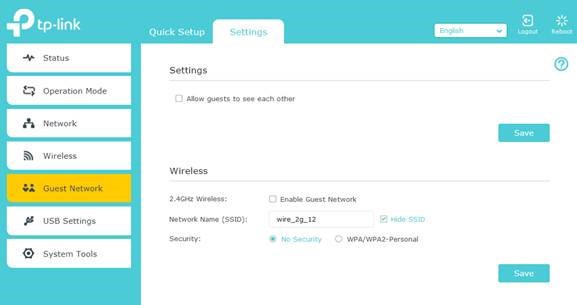
- En mode point d'accès, le réseau invité n'est plus isolé du réseau principal. Les appareils connectés au réseau invité peuvent accéder au réseau principal.
Le tableau ci-dessous indique les fonctionnalités prises en charge dans chaque mode.
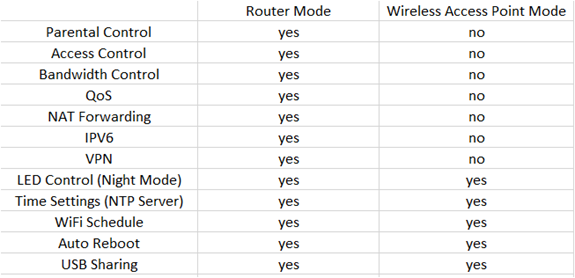
Remarque : Nous vous recommandons de vérifier les fonctionnalités exactes disponibles dans l’interface web de votre routeur, car les fonctions en mode point d’accès peuvent varier d’un appareil TP-Link à l’autre. Pour plus d’informations concernant votre modèle, contactez l’assistance TP-Link.
Un routeur sans fil TP-Link combine un point d’accès sans fil et un routeur filaire. Le routeur filaire permet à tous les appareils connectés de partager Internet et prend en charge des fonctionnalités telles que le contrôle parental, le contrôle d’accès, la QoS, le contrôle de la bande passante, la redirection NAT, l’IPv6 et le VPN. Le point d’accès sans fil gère uniquement la connectivité sans fil. Lorsque vous basculez un routeur sans fil TP-Link du mode routeur au mode point d’accès via l’option « Mode de fonctionnement » de l’interface web TP-Link, les fonctionnalités nécessitant le mode routeur ne sont plus disponibles.
Pour les routeurs sans fil TP-Link, comme le TL-WR840N, qui ne disposent pas d'une option « Mode de fonctionnement » dans l'interface web, vous pouvez les configurer en tant que point d'accès sans fil en désactivant le serveur DHCP. Après la désactivation du serveur DHCP, le routeur fonctionne toujours en mode routeur, mais n'utilise plus le port WAN. De ce fait, les fonctionnalités nécessitant le port WAN, telles que le contrôle parental, le contrôle d'accès, la QoS, le contrôle de la bande passante, la redirection NAT, l'IPv6 et le VPN, restent accessibles dans l'interface du routeur, mais sont inopérantes. Enfin, les fonctionnalités compatibles avec les deux modes (routeur et point d'accès), comme le contrôle des LED, le redémarrage automatique, les réglages de l'heure, le partage USB et la planification Wi-Fi, restent disponibles après le changement de mode.
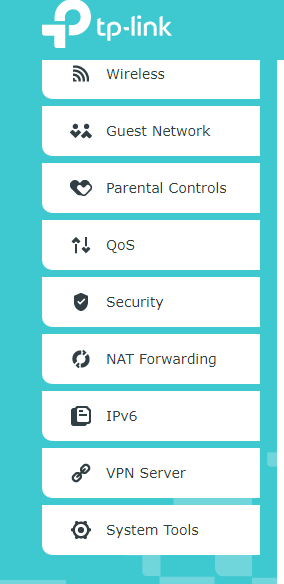
L'exemple ci-dessous, utilisant l'Archer A7, illustre le changement de menu entre les modes.
En mode routeur, le menu de l'Archer A7 s'affiche comme suit :
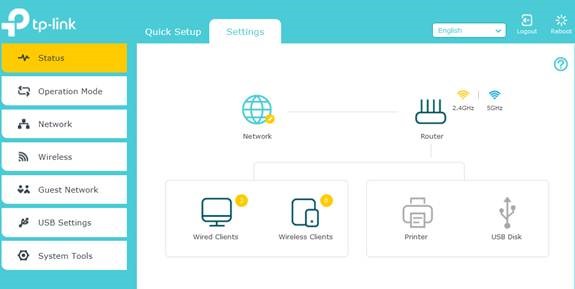
Après avoir basculé du mode routeur sans fil au mode point d'accès, le menu sera modifié comme indiqué sur les images suivantes :
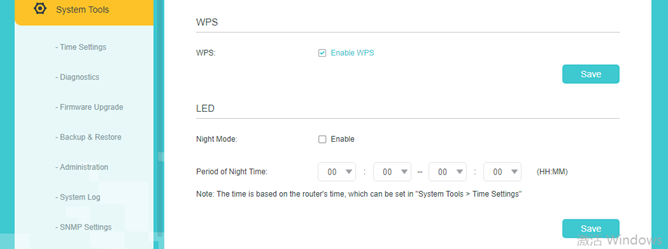
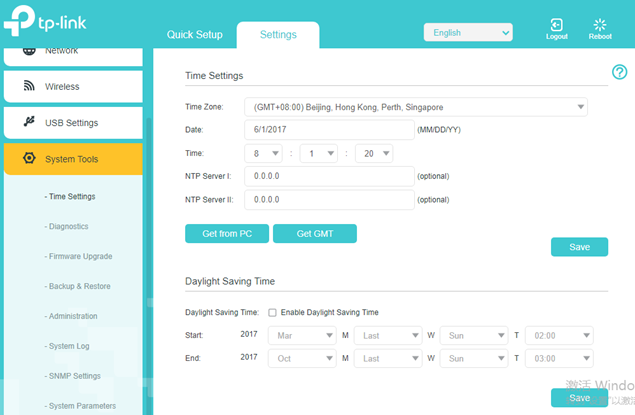
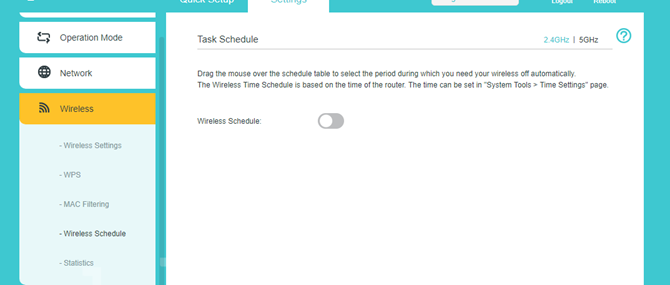
Le contrôle des LED (mode nuit), les paramètres horaires (serveur NTP), la planification sans fil et le partage USB fonctionnent toujours en mode point d'accès :
En mode AP, le réseau invité ne sera pas séparé du réseau principal. Les clients connectés au réseau invité pourront accéder au réseau principal.
Pour en savoir plus
Est-ce que ce FAQ a été utile ?
Vos commentaires nous aideront à améliorer ce site.

TP-Link Community
Still need help? Search for answers, ask questions, and get help from TP-Link experts and other users around the world.