Que dois-je faire si aucun profil APN ou un profil APN incorrect est détecté par le routeur LTE WiFi TP-Link ?
 182258
Introduction
Normalement, après l’insertion d’une carte SIM fonctionnelle et compatible dans un routeur WiFi LTE TP-Link, le profil APN correspondant est détecté automatiquement, ce qui permet une utilisation immédiate (plug-and-play). Cependant, dans certains cas, bien que la carte SIM soit détectée par le routeur, aucun profil APN n'est identifié ou un profil APN incorrect est identifié. Dans ce cas, l’accès à Internet peut ne pas fonctionner. Vous pouvez alors suivre les solutions décrites dans cet article pour résoudre le problème.
Remarque : si votre carte SIM n’est pas détectée , il s’agit d’un problème différent.
Dépannage
Astuce 1 : essayer un autre profil disponible
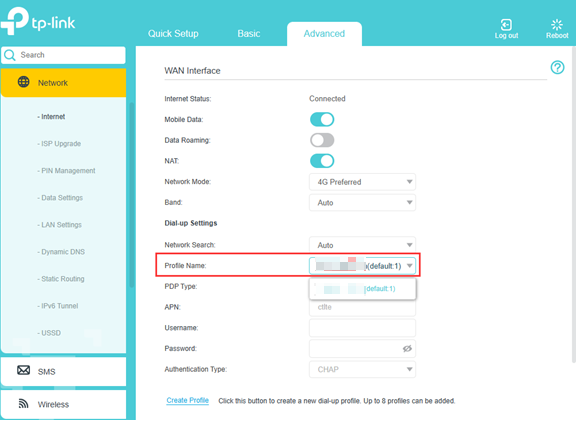
Vérifiez la liste déroulante du nom du profil afin de voir s’il existe d’autres profils disponibles. Le cas échéant, essayez les autres profils pour vérifier si le problème est résolu.
Remarque : pour les routeurs 4G, cette option se trouve sur la page Internet. Pour les routeurs 5G, elle se trouve sur la page WAN mobile.
Astuce 2 : rechercher le réseau manuellement
1) Modifiez Recherche du réseau de Automatique à Manuelle.
Remarque : pour les routeurs 4G, cette option se trouve sur la page Internet. Pour les routeurs 5G, elle se trouve sur la page WAN mobile.

2) Le routeur recherchera alors manuellement les réseaux disponibles. Vous pourrez sélectionner le réseau que votre carte SIM doit utiliser, puis vérifier si le profil APN correct est détecté.

Astuce 3 : créer un profil manuellement
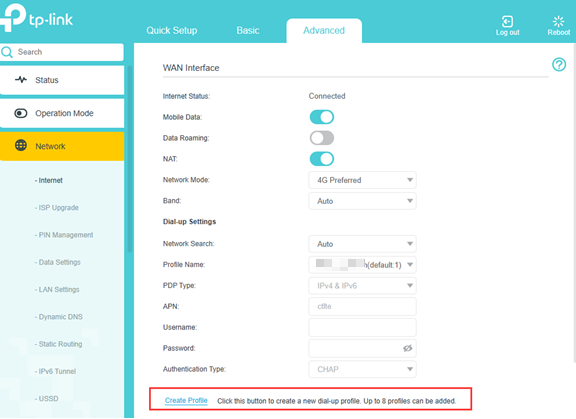
Cliquez sur Créer un profil, puis renseignez ou sélectionnez manuellement le nom du profil, le type PDP, l’APN, le nom d’utilisateur et le mot de passe (facultatif), ainsi que le type d’authentification, puis enregistrez.
Si vous n’êtes pas certain de l’un de ces paramètres, veuillez contacter votre opérateur de carte SIM.
Remarque : pour les routeurs 4G, cette option se trouve sur la page Internet. Pour les routeurs 5G, elle se trouve sur la page WAN mobile.

Astuce 4 : vérifier et mettre à jour la version du fichier FAI
1) Vérifiez le fichier FAI actuel sur votre routeur LTE 4G dans Avancé > Réseau > Mise à niveau FAI.

2) Comparez cette version avec la dernière version du fichier FAI disponible sur le site officiel, par exemple les fichiers FAI pour l’Archer MR600(EU) V3. Si la version actuelle est plus ancienne, téléchargez le dernier fichier FAI et passez à l’étape suivante.
3) Accédez à Avancé > Réseau > Mise à niveau FAI pour mettre à niveau le fichier FAI.
Remarque : la version du fichier FAI ne peut pas être rétrogradée. Si la version actuelle est plus récente que celle disponible sur le site officiel, assurez-vous simplement que le micrologiciel du routeur est également à jour. Il n’est alors pas nécessaire de mettre à niveau le fichier FAI.
Si aucune des solutions ci-dessus ne permet de résoudre le problème, veuillez consulter le guide de dépannage en cas d’absence d’accès Internet avec un routeur WiFi 4G LTE TP-Link .
Pour en savoir plus sur chaque fonction et chaque configuration, veuillez vous rendre dans le Centre de téléchargement afin de télécharger le manuel de votre produit.
Est-ce que ce FAQ a été utile ?
Vos commentaires nous aideront à améliorer ce site.


