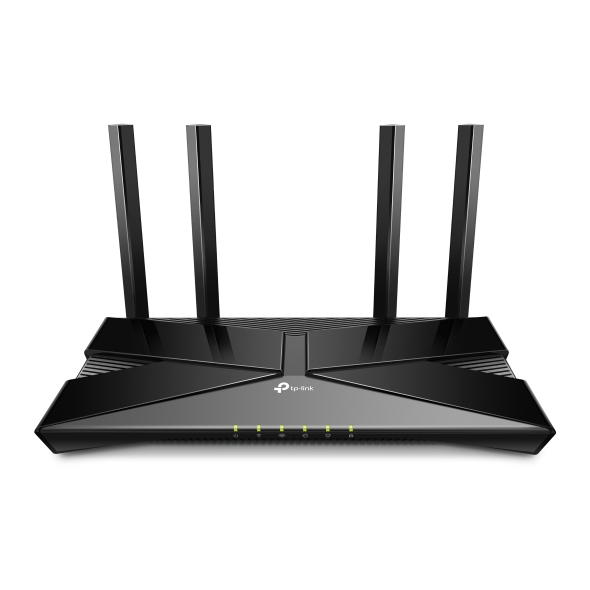
La mise à jour du firmware d'un appareil TP-Link peut échouer pour plusieurs raisons : perte de connexion Internet, fichier de firmware incorrect ou problème de compatibilité avec votre navigateur. Heureusement, aucune de ces erreurs n'est difficile à résoudre. Cette page propose des solutions pour les échecs de mise à jour en ligne et les erreurs de mise à jour manuelle (locale) du firmware, afin que vous puissiez trouver la solution adaptée à votre situation.
Points clés à retenir
- Les mises à jour du micrologiciel en ligne nécessitent une connexion Internet active et la compatibilité avec TP-Link Cloud. Les appareils non compatibles avec TP-Link Cloud ne peuvent pas utiliser cette méthode de mise à jour en ligne.
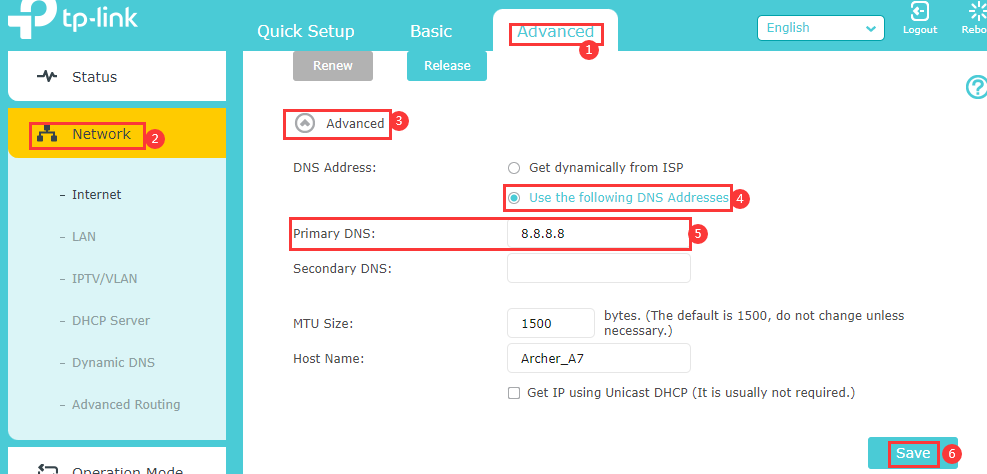
- Si une mise à jour du firmware en ligne échoue, la configuration manuelle du serveur DNS du routeur sur une adresse DNS publique telle que 8.8.8.8 ou 1.1.1.1 peut résoudre le problème.
- Pour les mises à jour manuelles, le fichier du firmware doit être extrait après téléchargement. Le format de fichier correct est un fichier .bin, et non un dossier compressé.
- Vérifiez toujours que le firmware téléchargé correspond exactement au numéro de modèle, à la version matérielle et à la version régionale (États-Unis ou UE) de l'appareil avant de procéder à la mise à jour.
- Si la barre de progression de la mise à jour est bloquée, patientez cinq minutes avant d'agir. Si la mise à jour ne se termine pas, essayez d'actualiser votre navigateur ou d'utiliser Firefox, Microsoft Edge ou Chrome.
Cet article explique comment gérer les cas où les mises à jour du firmware échouent sur les appareils TP-Link.
Résolution d'un problème de mise à jour du firmware en ligne TP-Link
Étape 1 : Vérifiez si l’appareil TP-Link prend en charge les mises à jour en ligne ou non.
Seuls les appareils compatibles avec le service TP-Link Cloud disposent d'une fonction de mise à jour en ligne. Vous pouvez consulter la liste de compatibilité suivante :
Appareils compatibles avec le cloud TP-Link
Étape 2 : Vérifiez la connexion Internet de l’appareil TP-Link
Seuls les appareils qui se connectent correctement à Internet peuvent mettre à jour le micrologiciel en ligne sans problème.
Étape 3 : Modifier manuellement le serveur DNS
Essayez d'attribuer manuellement un serveur DNS statique aux paramètres WAN/Internet de votre routeur. Vous pouvez essayer des serveurs DNS publics populaires, comme celui de Google (8.8.8.8) ou celui de Cloudflare (1.1.1.1). Veuillez consulter la capture d'écran ci-dessous.
Étape 4 : Essayez de mettre à jour le micrologiciel localement ou manuellement en téléchargeant la dernière version sur l’ordinateur.
Veuillez consulter la section « Comment mettre à jour le firmware des appareils TP-Link ? »
Résolution d'un problème de mise à jour manuelle du firmware
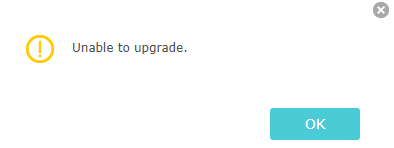
Cas 1 : Le message d’erreur « impossible de mettre à niveau » s’affiche.
Étape 1 : Vérifiez le format du dernier firmware.
Après avoir téléchargé le dernier firmware depuis le site officiel de TP-Link, vous devez d'abord extraire le dossier. Le format correct du firmware est un fichier .bin.
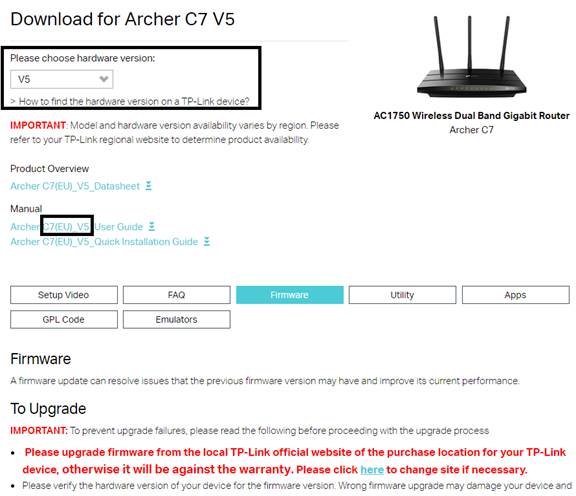
Étape 2 : Vérifiez si vous avez téléchargé la version correcte du firmware pour votre appareil TP-Link
1. Vérifiez le numéro de modèle, la version matérielle et la version (UE ou US) de votre appareil TP-Link en consultant la section « Comment trouver la version matérielle d'un appareil TP-Link ».
Rappel : Veuillez mettre à jour le micrologiciel/logiciel de votre appareil TP-Link depuis le site Web officiel TP-Link du lieu d’achat. Dans le cas contraire, la mise à jour pourrait échouer ou entraîner des erreurs, ce qui annulerait la garantie.
2. Sélectionnez la version matérielle correspondante sur le site Web de téléchargement.
Cas 2 : La barre de progression est bloquée
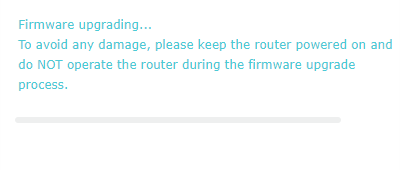
1. Attendez jusqu'à cinq minutes pour voir si le processus est terminé.
2. Essayez d'abord d'actualiser la page web. Puis, effectuez à nouveau la mise à jour.
3. Essayez d'utiliser un navigateur Web différent (Firefox, Microsoft Edge, Chrome, etc.) pour effectuer la mise à jour.
Remarque : En cas de coupure de courant soudaine pendant la mise à jour, il est fort probable que le routeur devienne inutilisable. Dans ce cas, consultez la section « Comment utiliser la récupération du firmware via la page web si le routeur est inutilisable (nouveau logo) ? »
Si les suggestions ci-dessus ne vous aident pas, veuillez contacter le support technique de TP-Link en fournissant les informations suivantes :
- Le numéro de modèle, la version matérielle et la version actuelle du micrologiciel du périphérique TP-Link ;
- Version du firmware téléchargée depuis le site officiel de TP-Link.
- La capture d'écran des informations d'erreur s'affiche sur la page de mise à jour du firmware.
Pour en savoir plus sur chaque fonction et configuration, veuillez vous rendre dans le Centre de téléchargement pour télécharger le manuel de votre produit.