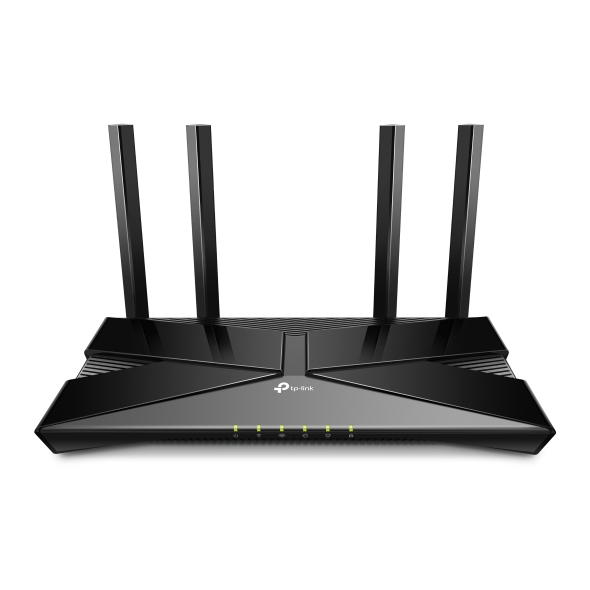
L'absence de réseau Wi-Fi sur votre appareil est un problème courant, dont la cause varie selon la situation. Le problème peut provenir de l'appareil lui-même, ou du routeur et de ses paramètres. Ce guide traite de trois cas : aucun réseau sans fil n'est visible, d'autres réseaux apparaissent mais pas le vôtre, et les produits Wi-Fi 6, Wi-Fi 6E ou Wi-Fi 7 ne sont pas détectés.
Points clés à retenir
- Si aucun réseau sans fil n'est visible, le problème provient probablement de l'appareil lui-même. Vérifiez que la carte réseau sans fil est installée et activée, et que le Wi-Fi est bien activé sur l'appareil.
- Si d'autres réseaux Wi-Fi apparaissent mais pas le vôtre, vérifiez que la LED WLAN du routeur est allumée ou clignote, que le Wi-Fi est activé sur le routeur et que la diffusion sans fil n'est pas réglée sur un canal incorrect pour votre région.
- Si l'option « Masquer le SSID » du routeur est activée, le nom du réseau n'apparaîtra pas dans la liste des réseaux Wi-Fi. Le réseau existe toujours, mais il faut saisir manuellement le SSID pour s'y connecter.
- Rapprocher votre appareil du routeur peut résoudre les problèmes de visibilité causés par une distance trop importante.
- Si vous possédez des produits Wi-Fi 6, Wi-Fi 6E ou Wi-Fi 7 et que vous ne détectez pas le signal sans fil, consultez la FAQ dédiée à ces produits. Elle aborde des causes supplémentaires spécifiques à ces appareils.
Cas 1 : Impossible de trouver un réseau Wi-Fi
- Vérifiez que votre appareil (ordinateur, téléphone ou autre) prend en charge la connectivité sans fil.
- Vérifiez que votre carte réseau sans fil est installée et fonctionne correctement. Si votre ordinateur ne détecte aucun réseau sans fil, vérifiez les paramètres de votre ordinateur ou appareil pour vous assurer qu'elle est correctement installée et activée. Vous trouverez plus d'informations pour Windows ou Mac .
- Vérifiez si le commutateur sans fil de votre appareil (ordinateur ou téléphone) est activé.
- Essayez d'activer le partage de connexion sur votre smartphone et vérifiez si votre appareil le détecte. Si ce n'est pas le cas, contactez le service d'assistance de votre ordinateur, de votre adaptateur sans fil ou de votre appareil.
Cas 2 : Je peux voir les autres réseaux, mais pas le mien.
1. Vérifiez le voyant LED WLAN de votre routeur/modem sans fil : il doit être allumé ou clignoter. Vérifiez également que le bouton marche/arrêt du Wi-Fi est activé.

2. Vérifiez si vous avez activé la fonction sans fil sur votre routeur.

3. Vérifiez si vous avez activé l'option « Masquer le SSID » sur votre routeur.
Remarque : Si vous avez activé cette option, le nom du réseau sans fil n’apparaîtra pas dans la liste des réseaux Wi-Fi lors de la première connexion. Vous devrez ajouter le profil manuellement.

4. Assurez-vous que votre ordinateur/appareil se trouve toujours à portée de votre routeur/modem. Si vous êtes trop loin, essayez de vous rapprocher.
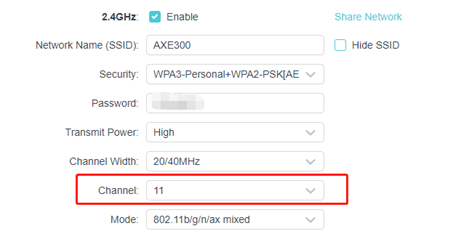
5. Vérifiez que le canal du routeur est compatible avec vos appareils sans fil. Certains appareils ne prennent pas en charge certains canaux sans fil en raison de restrictions régionales ou nationales.
6. Essayez de réinitialiser le routeur. Si vous ne voyez toujours pas le Wi-Fi, il peut s'agir d'un problème matériel.
Cas 3 : Signal Wi-Fi 6/6E/7 non détecté
Si vous possédez un routeur, un répéteur Wi-Fi 6, Wi-Fi 6E ou Wi-Fi 7 ou un Deco et que vous ne parvenez pas à détecter son signal sans fil, consultez la section « Produits TP-Link Wi-Fi 6/6E/7 : Le réseau ne s'affiche pas ? »