Voyant Internet du routeur TP-Link éteint ou port WAN débranché : comment résoudre le problème ?
Si le voyant Internet de votre routeur TP-Link est éteint, ou si l'interface Web affiche « Port WAN débranché » ou « Problème de connexion matérielle », ce guide vous accompagne dans le diagnostic et la résolution du problème.
Remarque : Si d’autres voyants de votre routeur présentent également un dysfonctionnement, consultez plutôt la section « Que faire si le voyant du routeur TP-Link est anormal ? » .
Points clés à retenir
- Avant de procéder au dépannage, vérifiez que vous utilisez bien un câble Ethernet RJ45 et non un câble téléphonique RJ11. L'utilisation d'un câble inadapté est une cause fréquente de cette erreur. En cas de doute, consultez la section « Comment distinguer les câbles RJ45 et RJ11 » .
- Pour vérifier le bon fonctionnement du modem, connectez un ordinateur directement à celui-ci et vérifiez l'accès à Internet. Si l'ordinateur ne parvient pas à se connecter via le modem, le problème provient du modem ou de votre fournisseur d'accès à Internet, et non du routeur TP-Link.
- Si le modem fonctionne, débranchez-le du routeur et branchez le même câble Ethernet du port WAN du routeur à l'un de ses ports LAN. Si les voyants Ethernet et Internet s'allument, le port WAN du routeur fonctionne correctement.
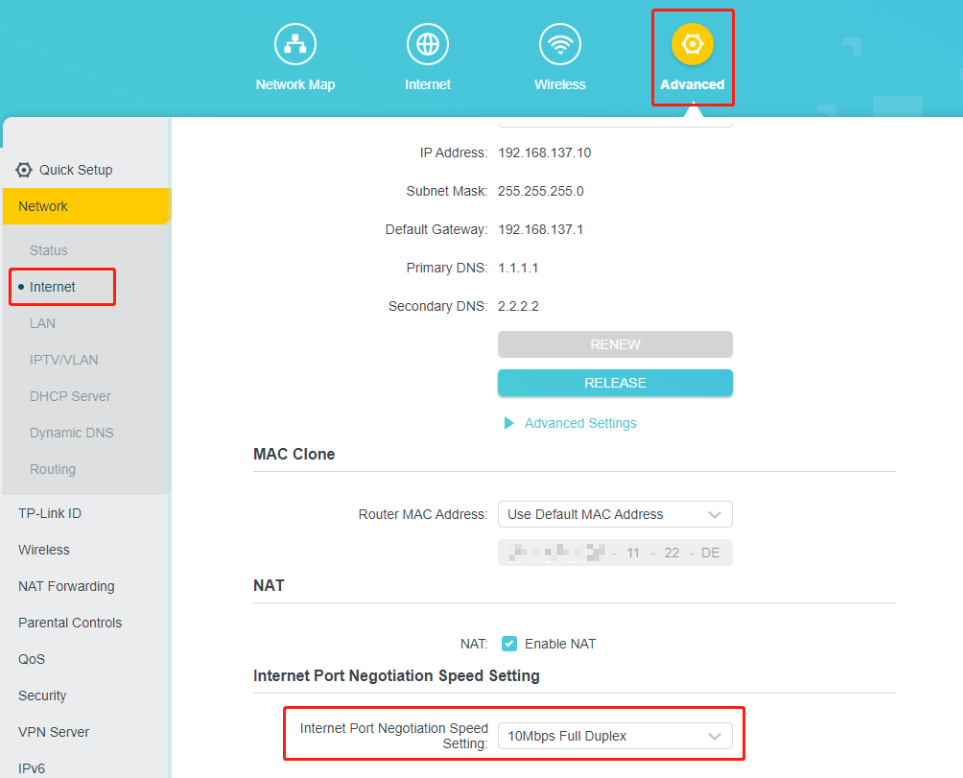
- Pour les routeurs affichant « Port WAN débranché » mais ne possédant qu'un seul voyant (comme les Archer AX3200, AX11000, AX6000 ou C5400), le problème peut provenir d'un souci de négociation de vitesse. Accédez à Avancé > Internet > Paramètre de négociation de vitesse du port Internet et forcez la vitesse à 100 Mbits/s en duplex intégral.
- Si le voyant Internet reste éteint après avoir suivi toutes les étapes, contactez l'assistance TP-Link en indiquant le numéro de modèle de votre modem, le nom de votre fournisseur d'accès Internet, ainsi que le modèle, la version matérielle et la version du micrologiciel de votre routeur TP-Link.
Remarque : Consultez cette FAQ si d’autres voyants du routeur présentent un dysfonctionnement en plus du voyant Internet : Que faire si le voyant du routeur TP-Link est anormal ?
Veuillez d'abord vérifier que le câble est bien détecté par votre routeur. Si le voyant Internet de votre routeur est éteint ou si des messages d'erreur s'affichent sur l'interface web du routeur TP-Link, tels que « Port WAN débranché » ou « Problème de connexion matérielle », consultez la section « Comment distinguer les câbles RJ45 et RJ11 ? »
Si votre câble est compatible avec votre routeur, veuillez suivre les étapes de dépannage suivantes :
Étape 1 : Vérifier la connexion physique
Vérifiez que le câble Ethernet est bien branché dans le port WAN du routeur. Si le câble semble usé ou si vous avez un doute sur son fonctionnement, remplacez-le par un câble Ethernet CAT5E ou supérieur et effectuez un nouveau test.
Étape 2. Vérifiez si le modem fonctionne.
Débranchez le routeur et connectez un ordinateur directement au modem à l'aide d'un câble Ethernet. Vérifiez si l'ordinateur peut accéder à Internet.
- Si votre ordinateur ne parvient pas à se connecter directement au modem, le problème vient probablement de ce dernier ou de votre fournisseur d'accès Internet. Contactez votre fournisseur d'accès Internet pour obtenir de l'aide. Consultez également les articles « Que faire si je ne peux pas accéder à Internet via un routeur Wi-Fi ? » et « Connexion instable du routeur TP-Link : Guide de dépannage » .
- Si l'ordinateur peut se connecter au modem et que votre routeur possède un voyant Internet distinct, le modem fonctionne. Passez à l'étape 3.
- Si votre routeur ne possède qu'un seul indicateur LED (comme l'Archer AX3200, AX11000, AX6000 ou C5400) et que l'interface Web affiche « Port WAN débranché » ou « Problème de connexion matérielle » : Passez à l'étape 4.
Étape 3. Tester le port WAN du routeur
Débranchez le câble Ethernet du modem. Branchez ce même câble du port WAN du routeur à l'un de ses ports LAN. Vérifiez si les voyants Ethernet et Internet s'allument.
- Si les voyants Ethernet et Internet sont allumés : le port WAN du routeur fonctionne. Le problème provient probablement d'un souci de négociation de débit entre le routeur et le modem. Passez à l'étape 4.
- Si les voyants Ethernet et Internet sont éteints, le port WAN ou le câble Ethernet sont peut-être défectueux . Essayez d'abord un autre câble Ethernet. Si le problème persiste, contactez l'assistance TP-Link pour obtenir de l'aide. Vous pouvez également consulter la section « Que faire si un message d'erreur apparaît sur la page de gestion Web de TP-Link ? »
Étape 4. Configurer la vitesse de négociation du port Internet
Rebranchez le modem au port WAN du routeur comme d'habitude et connectez-vous à l'interface web du routeur TP-Link. Dans les paramètres avancés (Avancé > Internet > Paramètres de négociation du port Internet) , réglez la vitesse de négociation du port Internet sur 100 Mbits/s en duplex intégral et vérifiez si le voyant Internet s'allume.
Prenons l'Archer AX1500 comme exemple.
Étape 5. Réinitialiser le routeur
Pour réinitialiser le routeur si nécessaire : routeur allumé, maintenez le bouton de réinitialisation enfoncé pendant plus de 10 secondes pour effectuer une réinitialisation matérielle. Consultez la section « Réinitialisation des produits TP-Link aux paramètres d’usine » .
Si le voyant Internet de votre routeur reste éteint, veuillez contacter l' équipe d'assistance TP-Link en fournissant les informations suivantes.
- Le numéro de modèle du modem
- Nom de votre fournisseur d'accès Internet
- Numéro de modèle, matériel et version du micrologiciel du routeur TP-Link
- Résultats de chaque étape de dépannage
Pour en savoir plus
Est-ce que ce FAQ a été utile ?
Vos commentaires nous aideront à améliorer ce site.



TP-Link Community
Still need help? Search for answers, ask questions, and get help from TP-Link experts and other users around the world.