Prenons l'exemple du UB500.
Remarque : Vous devez être conscient de deux choses lorsque vous commencez à installer l'appareil.
1. Le pilote UB500 ne peut être installé que lorsque l'ordinateur est connecté au réseau. Cependant, dans certaines circonstances particulières, l'installation du pilote peut échouer.
2. Dans le Gestionnaire de périphériques, même s'il y a une icône Bluetooth, le Bluetooth peut ne pas être installé avec succès.
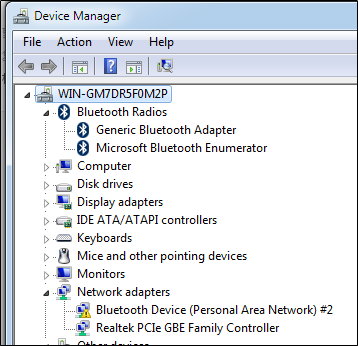
Avant d'installer avec succès le pilote, il affichera « Adaptateur Bluetooth générique ».
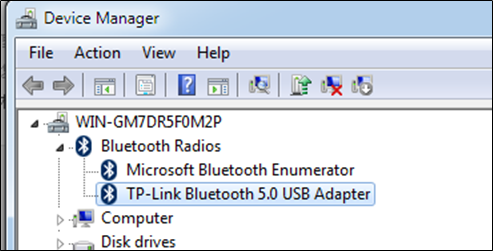
Une fois le pilote installé avec succès, il affichera « Adaptateur USB TP-Link Bluetooth 5.0 ».
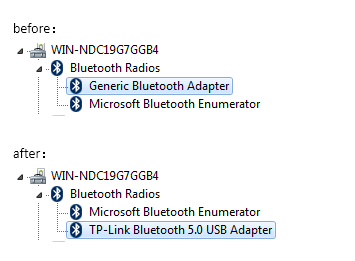
Si vous ne parvenez pas à installer le pilote ou le Bluetooth, cela fonctionne normalement sur le gestionnaire de périphériques, mais en réalité, cela ne fonctionne pas. Veuillez essayer les étapes suivantes pour réinstaller le pilote.
Les étapes pour installer le pilote :
- Ouvrez le gestionnaire de périphériques, vous pouvez voir le spectacle Bluetooth ici.
(Comment ouvrir le gestionnaire de périphériques : cliquez sur Démarrer la recherche « Gestionnaire de périphériques »)
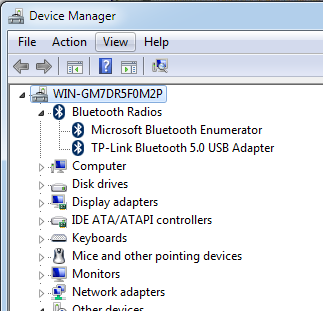
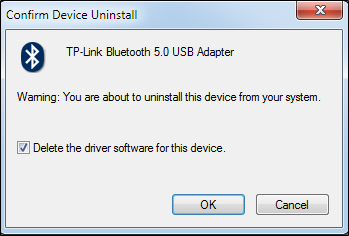
- Veuillez cliquer avec le bouton droit sur « Adaptateur USB TP-Link Bluetooth 5.0 », puis cliquez sur la désinstallation, vous aurez besoin de redémarrer l'ordinateur.
N'oubliez pas de cliquer sur « Supprimer le pilote logiciel pour cet appareil ».
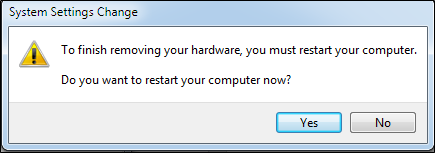
- Ensuite, il vous guidera pour redémarrer l'ordinateur. Après avoir cliqué sur le redémarrage de l'ordinateur, veuillez débrancher l'adaptateur USB.
- Ensuite, lorsque vous avez terminé le redémarrage, veuillez brancher le périphérique Bluetooth.
Vous verrez le "Generic Bluetooth Enumerator", ce qui signifie que le pilote n'a pas été installé.
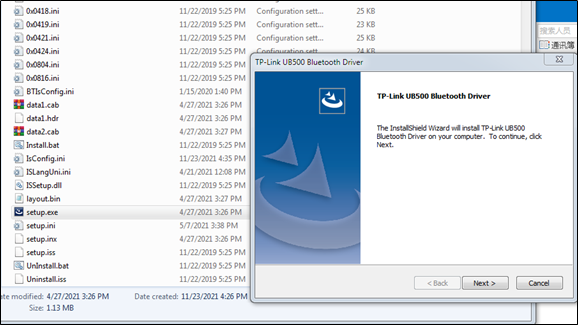
- Ensuite, vous pouvez télécharger le driver sur notre page et exécuter setup.exe pour installer le pilote.
Si vous utilisez le "Setup.exe" pour ne pas installer le pilote, veuillez essayer d'installer manuellement le pilote.
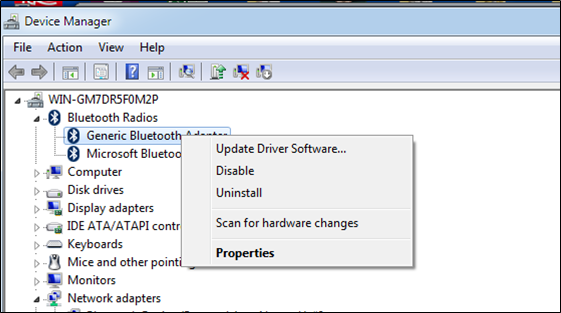
- Cliquez avec le bouton droit sur « Adaptateur Bluetooth générique », veuillez choisir le logiciel du pilote de mise à jour.
`
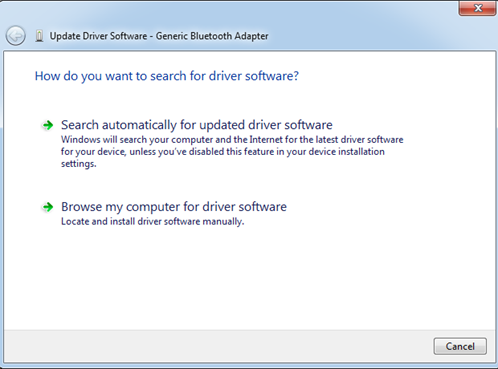
- Choisissez le navigateur mon ordinateur pour le logiciel pilote.
- Choisissez « Laissez-moi choisir parmi une liste de pilotes de périphériques sur mon ordinateur ».
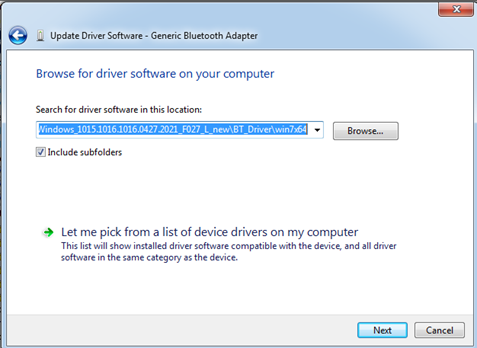
- Veuillez cliquer sur « Disquette fournie ».
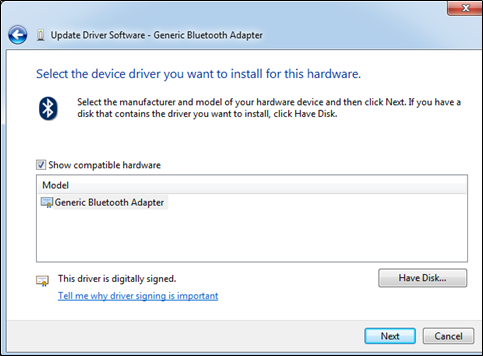
- Veuillez cliquer sur « Parcourir ».
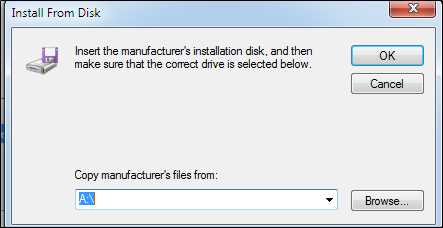
- Veuillez cliquer sur le « BT_Drvier » àChoisissez le système que vous utilisez ensuite, veuillez choisir le « bthvirtual.inf ». Et cliquez sur ok.
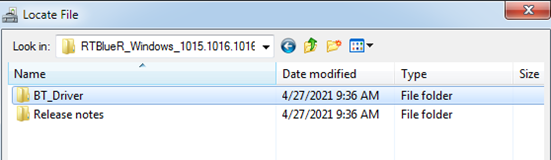
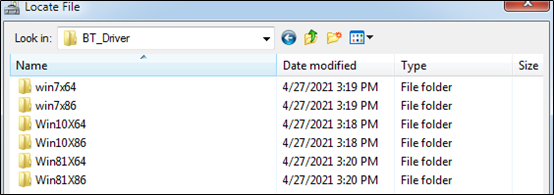
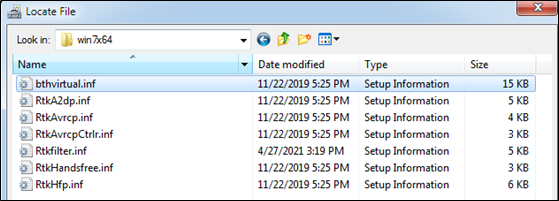
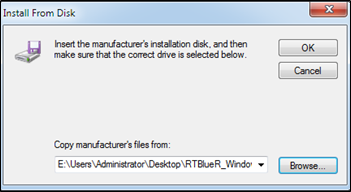
- Ensuite, veuillez cliquer sur « Suivant ». Peut sauter une sécurité Windows, veuillez cliquer sur "Installer".
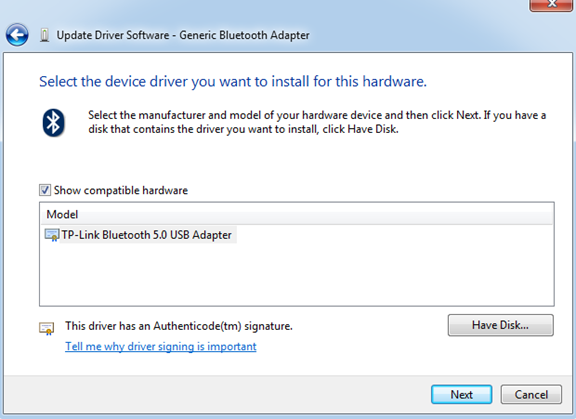
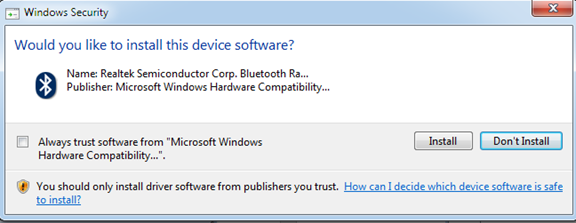
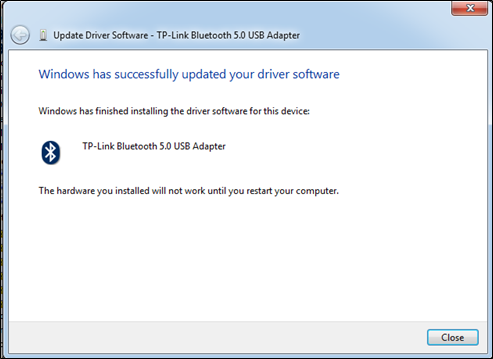
- Ensuite, vous pouvez voir les informations réussies, veuillez vérifier le gestionnaire de périphériques, si vous affichez le « adaptateur USB TP-Link Bluetooth 5.0 », cela signifie avec succès.
si cela ne fonctionne toujours pas, veuillez contacter le support .
 879267

