Comment supprimer un réseau depuis l'application Deco ?
La procédure de suppression d'un réseau Deco dépend de son état (actif ou inactif). Cette page décrit les deux cas de figure afin que vous puissiez suivre les étapes appropriées dans l'application Deco.
Points clés à retenir
- Si le réseau Deco que vous souhaitez supprimer n'est plus utilisé (par exemple, si l'appareil a été remplacé ou réinitialisé), sa suppression depuis l'application Deco ne supprime que l'entrée correspondante dans l'application. Cela n'affecte aucun réseau actuellement actif.
- Supprimer un ancien réseau Deco inactif de l'application revient à effacer une entrée mise en cache ; il suffit de sélectionner l'ancien réseau et d'appuyer sur « Supprimer le réseau ».
- Si le réseau Deco que vous souhaitez supprimer est toujours actif, sa suppression depuis l'application Deco agit comme une réinitialisation logicielle : l'unité Deco reviendra en mode de configuration initiale, sa LED clignotera en jaune, restera jaune fixe, puis clignotera en bleu, et l'appareil cessera de fonctionner.
- Pour un réseau actif, vous devez être connecté au Wi-Fi de ce réseau avant de procéder à la suppression dans l'application Deco.
Nous allons ici présenter les différents scénarios de suppression d'un réseau Deco sur l'application Deco.
Scénario 1 : Le réseau à supprimer n’est plus utilisé
Par exemple, le Deco d'origine a été remplacé, ou vous avez réinitialisé le Deco d'origine et l'avez configuré comme un autre réseau.
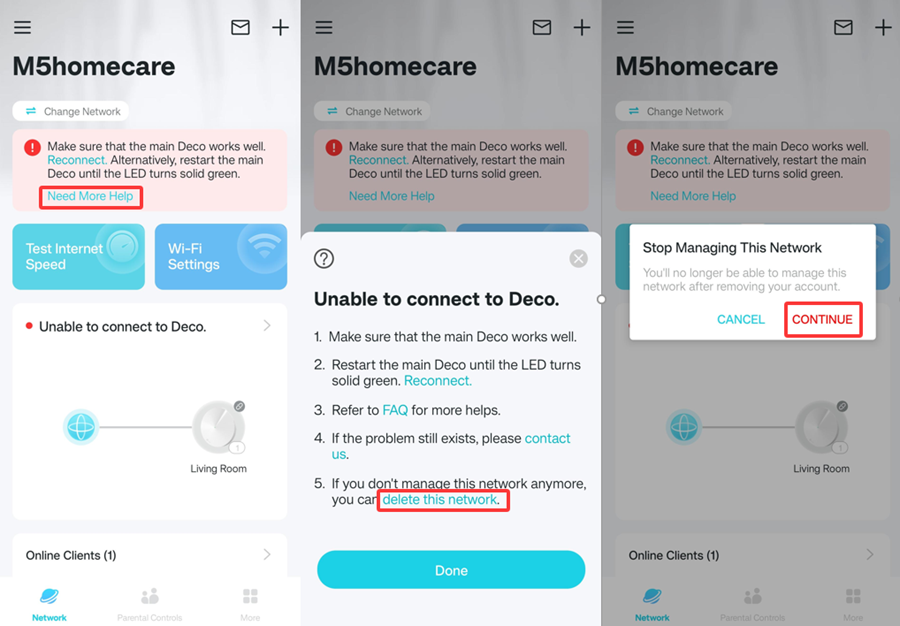
À l'heure actuelle, la suppression de l'ancien réseau Deco de l'application n'empêchera pas le nouveau réseau actuel de fonctionner correctement ; cela revient plutôt à vider les anciens caches.
Vous pouvez sélectionner l'ancien réseau Deco dans l'application Deco, puis cliquer sur « Supprimer le réseau », comme indiqué sur l'image suivante, pour supprimer ce réseau.
Scénario 2 : Le réseau que vous souhaitez supprimer fonctionne correctement sur l’application Deco
Par exemple, vous souhaitez supprimer le réseau Deco de l'application Deco, puis reconfigurer le Deco pour qu'il fonctionne avec un nouveau modem dans une autre maison.
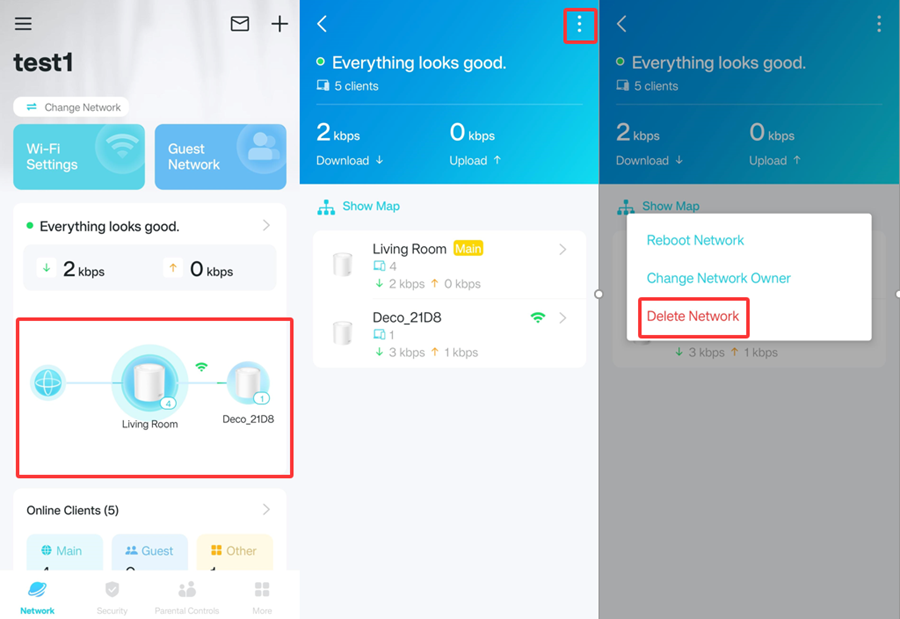
Dans ce cas, supprimer le réseau de l'application Deco revient à effectuer une réinitialisation logicielle qui rétablit la configuration initiale de Deco. Le voyant LED de Deco clignotera en jaune, restera jaune fixe, puis clignotera en bleu. Deco cessera alors de fonctionner.
Avant de continuer, connectez votre appareil au Wi-Fi de ce réseau. L'application Deco doit pouvoir accéder au réseau actif pour lancer la réinitialisation logicielle.
Pour en savoir plus
Est-ce que ce FAQ a été utile ?
Vos commentaires nous aideront à améliorer ce site.

_US_1.0_F_normal_20250208094019q.png)


TP-Link Community
Still need help? Search for answers, ask questions, and get help from TP-Link experts and other users around the world.