Comment configurer l'isolation des appareils sur un Routeur / Routeur Deco TP-Link
 152097
Introduction
L’isolation de vos appareils permet de réduire le risque que des tiers accèdent aux données ou aux appareils de votre réseau, et de limiter l’impact d’une faille de sécurité ou d’un logiciel malveillant à seulement certains appareils. De plus, certains appareils IoT peuvent consommer une part importante de la bande passante de votre réseau. En isolant ces appareils, vous évitez qu’ils n’affectent les performances globales des appareils connectés à votre réseau domestique et permettez à votre routeur de mieux allouer et administrer la bande passante des connexions.
Pré-requis
- Des mises à jour du firmware peuvent être nécessaires afin de garantir que votre Deco ou votre routeur prend en charge la fonctionnalité d’isolation des appareils.
- Assurez-vous que le Deco principal et les Decos satellites du même réseau prennent tous en charge la fonctionnalité d’isolation des appareils.
Configuration
Scénario 1 : pour les routeurs Deco
Étape 1. Ouvrez l’application Deco. Accédez à l’onglet Sécurité, puis appuyez sur Isolation des appareils.

Étape 2. Appuyez sur Isoler des appareils, puis appuyez sur + pour ajouter les appareils que vous souhaitez isoler du réseau principal.


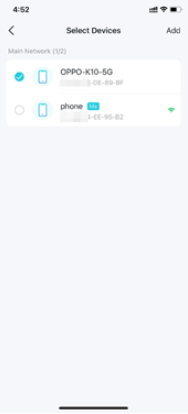
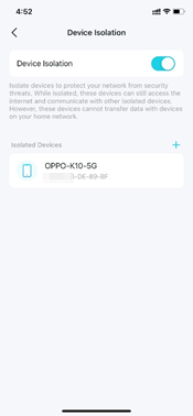
L’appareil apparaît alors dans la liste des appareils isolés. Lorsqu’ils sont isolés, les appareils peuvent toujours accéder à Internet et communiquer entre eux. En revanche, les appareils isolés ne peuvent pas échanger de données avec les appareils du réseau domestique, y compris pour administrer les appareils passerelle, accéder aux périphériques USB, etc.
Scénario 2 : pour les routeurs TP-Link
Vous pouvez accéder à la fonction d’isolation des appareils via l’application Tether ou via la page d’administration Web :
Méthode 1 : via l’application Tether
Étape 1. Accédez à l’onglet Sécurité et appuyez sur Isolation des appareils. Ou bien, accédez à l’onglet Plus, puis appuyez sur Paramètres avancés > Isolation des appareils.
 ou
ou 

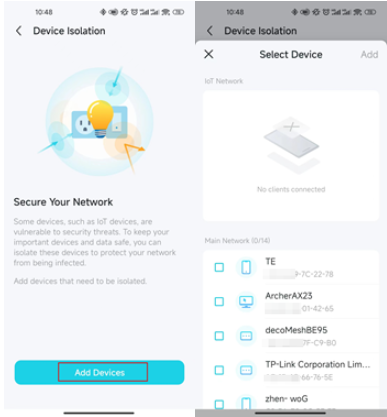
Étape 2. Appuyez sur Ajouter des appareils et sélectionnez les appareils que vous souhaitez isoler du réseau principal.
Lorsqu’ils sont isolés, les appareils peuvent toujours accéder à Internet et communiquer entre eux. En revanche, les appareils isolés ne peuvent pas échanger de données avec les appareils du réseau domestique, y compris pour administrer les appareils passerelle, accéder aux périphériques USB, etc.
Méthode 2 : via la page d’administration Web
Étape 1. Accédez à http://tplinkwifi.net, puis connectez-vous avec votre TP-Link ID ou avec le mot de passe défini pour le routeur.
Étape 2. Accédez à Avancé > Sécurité > Isolation des appareils et activez Isolation des appareils / Sécurité IoT.

Étape 3. Cliquez sur + Ajouter afin d’ajouter les appareils que vous souhaitez isoler du réseau principal.
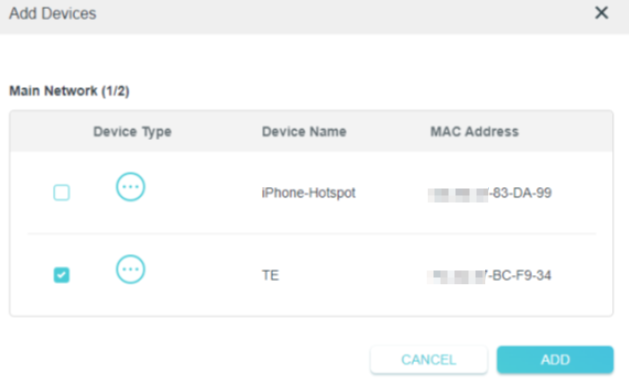
Terminé. Lorsqu’ils sont isolés, les appareils peuvent toujours accéder à Internet et communiquer entre eux. En revanche, les appareils isolés ne peuvent pas échanger de données avec les appareils du réseau domestique, y compris pour administrer les appareils passerelle, accéder aux périphériques USB, etc.
Est-ce que ce FAQ a été utile ?
Vos commentaires nous aideront à améliorer ce site.

_US_1.0_F_normal_20250208094019q.png)
