Comment résoudre un problème de connexion d’un concentrateur USB après la mise en veille du système
Cet article traite d'un problème où les périphériques USB connectés via un hub USB ne sont pas reconnus après la sortie de veille d'un système Windows 10 ou Windows 11.
Après la reprise, les périphériques peuvent apparaître dans le Gestionnaire de périphériques avec des messages d'erreur tels que « Périphérique USB inconnu (Échec de la réinitialisation du port) » ou « Échec de la demande de descripteur de périphérique ». Cet article fournit des instructions pour rétablir le fonctionnement normal du concentrateur USB.
Points clés à retenir
- Désactivez les paramètres d'économie d'énergie USB pour empêcher Windows de désactiver les contrôleurs USB.
- Désactivez la suspension sélective USB pour améliorer la récupération des périphériques USB après une sortie de veille.
- Les erreurs de détection USB après la mise en veille sont généralement dues à la gestion de l'alimentation de Windows plutôt qu'au matériel du concentrateur USB.
- Des erreurs telles que « Périphérique USB inconnu (échec de la réinitialisation du port) » et « Échec de la requête de descripteur de périphérique » indiquent souvent des problèmes de récupération d'alimentation USB.
Solutions aux problèmes USB après la mise en veille et la sortie de veille du système.
Lorsque le système passe en mode veille puis se réveille, il peut ne pas parvenir à rétablir une alimentation suffisante aux ports USB, ce qui entraîne des erreurs de détection des périphériques et des échecs de réinitialisation USB.
Pour rétablir les fonctionnalités du concentrateur USB, vous pouvez utiliser l'une des deux méthodes suivantes.
Méthode 1. Empêcher l'ordinateur de couper l'alimentation du hub USB pour économiser de l' énergie .
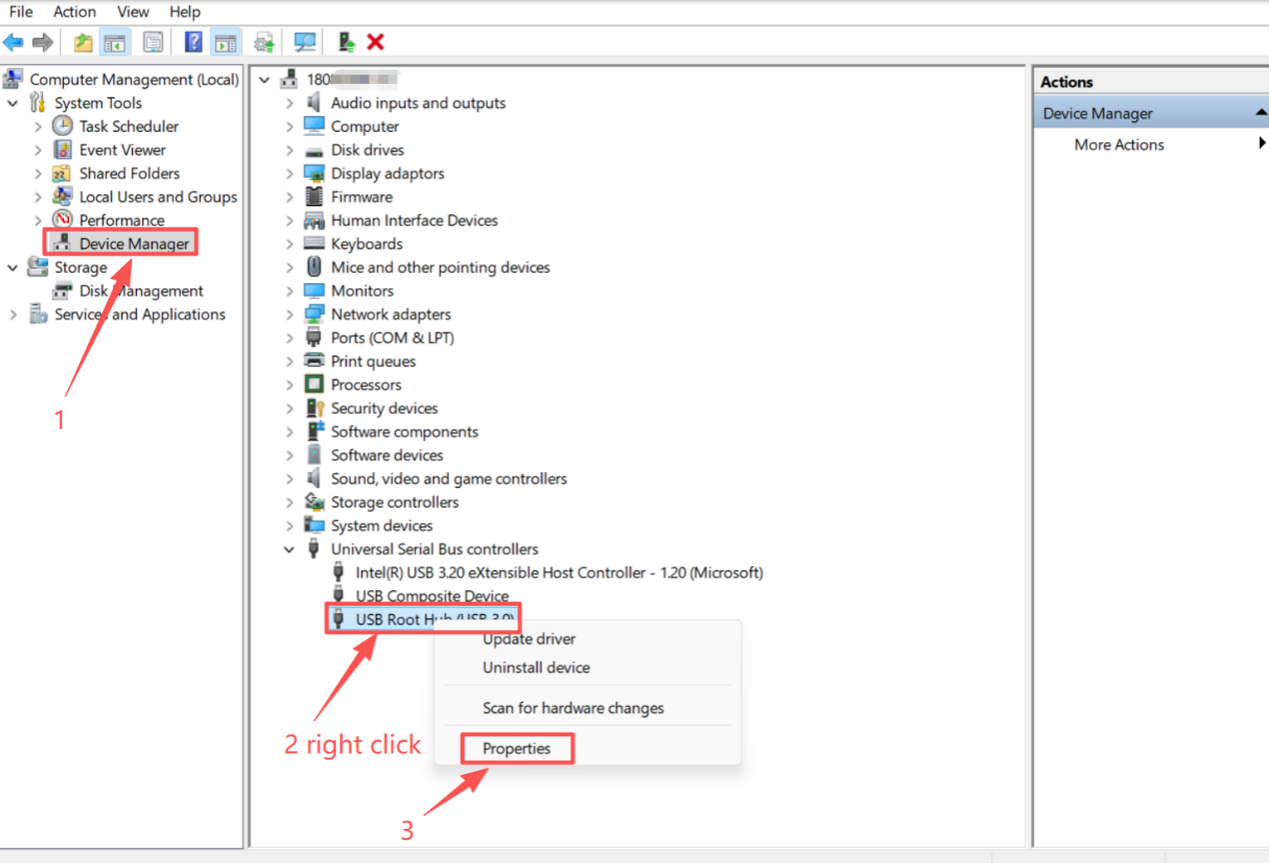
Étape 1. Appuyez sur Win + X , ouvrez « Gestionnaire de périphériques », puis allez dans « Contrôleurs de bus USB », cliquez avec le bouton droit sur le « Concentrateur racine USB (USB 3.0) » ou un élément similaire, puis cliquez sur « Propriétés ».
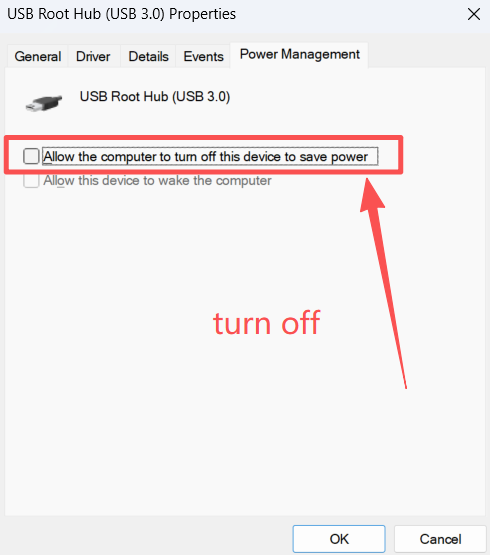
Étape 2. Cliquez sur « Gestion de l'alimentation », puis désactivez « Autoriser l'ordinateur à éteindre ce périphérique pour économiser l'énergie ».
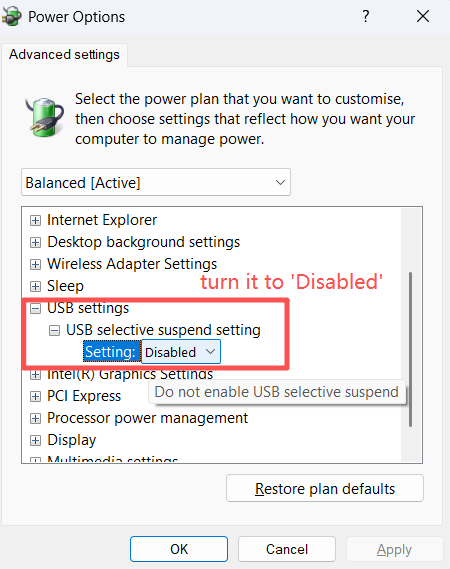
Méthode 2. Désactivez les paramètres de suspension sélective USB dans les options d' alimentation .
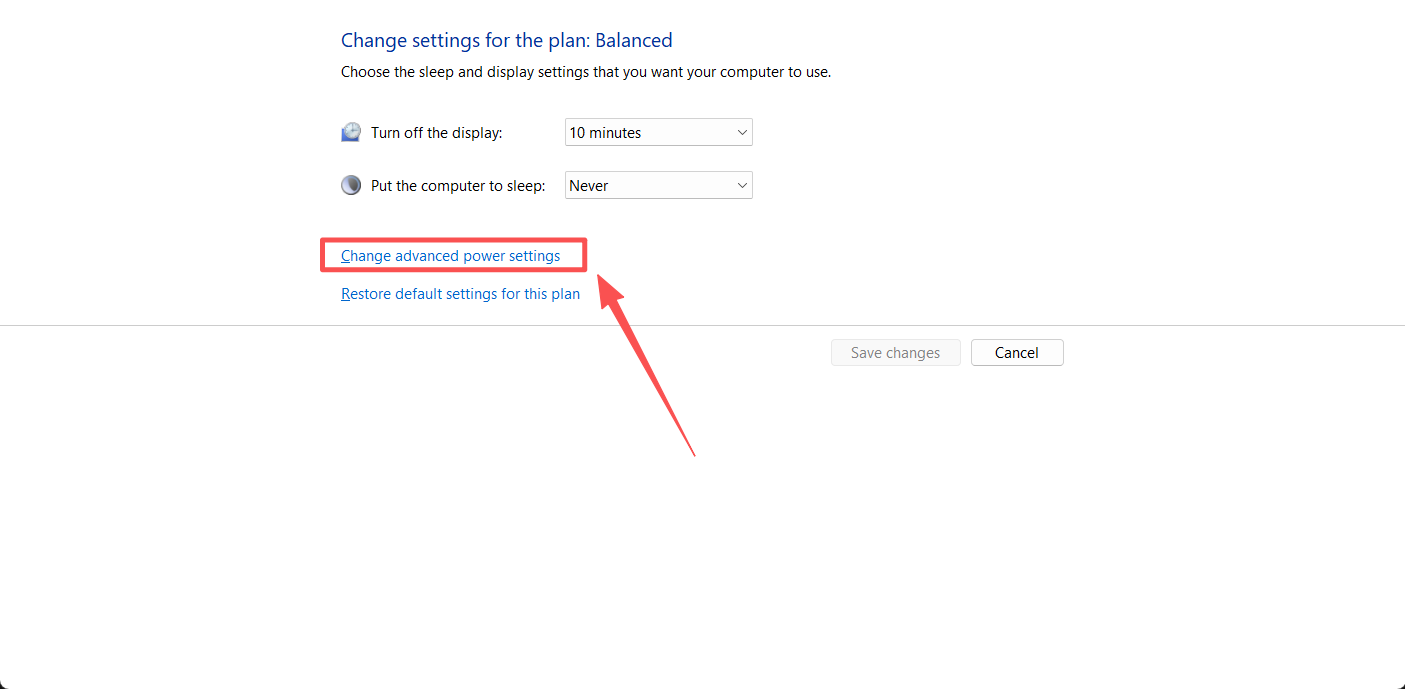
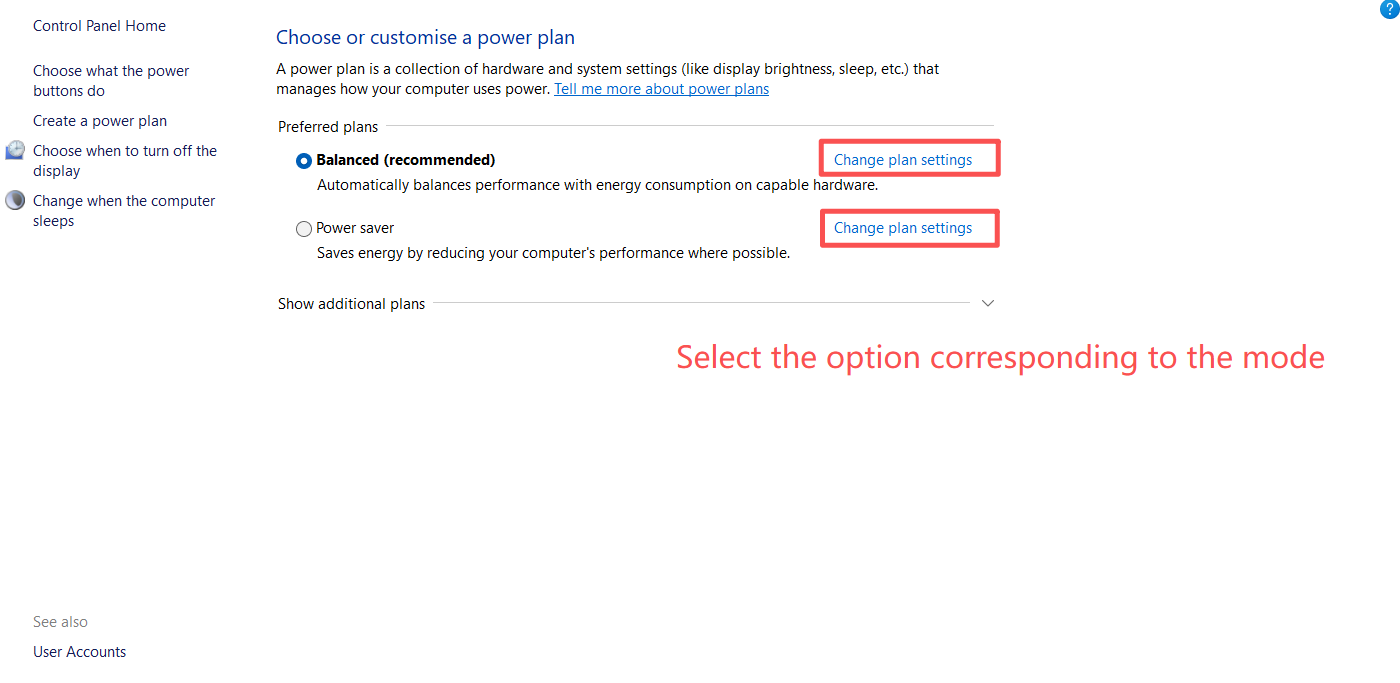
Étape 1. Appuyez sur Win + R , saisissez powercfg.cpl et appuyez sur Entrée . Cliquez ensuite sur « Modifier les paramètres du mode » dans la fenêtre contextuelle correspondant à votre mode d’alimentation actuel (par exemple, Équilibré ou Économie d’énergie) > « Modifier les paramètres d’alimentation avancés » > « Paramètres USB » > « Paramètre de suspension sélective USB », puis désactivez-le . Cliquez sur « OK » pour appliquer les modifications.
Questions et réponses
Q1 : Pourquoi ne puis-je pas trouver « Gestion de l'alimentation » dans la fiche Propriétés ?
Cela est dû au fait que vous avez sélectionné la mauvaise entrée USB. Seules les entrées connectées au PC via l'interface USB disposent de cette option.
Pour en savoir plus
Est-ce que ce FAQ a été utile ?
Vos commentaires nous aideront à améliorer ce site.



TP-Link Community
Still need help? Search for answers, ask questions, and get help from TP-Link experts and other users around the world.