Como personalizar as configurações Wireless no utilitário tpPLC (novo logotipo)?
Para as soluções Powerline com Wireless (wireless powerline device), pode personalizar as suas configurações. Siga as etapas abaixo para personaliza:
NOTA: Se ainda não instalou o utilitário tpTLC, por favor, consulte Para saber como utilizar o utilitário tpPLC (novo logotipo)
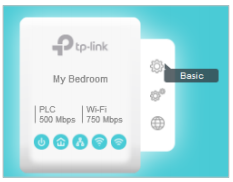
1. Abra o utilitário, mova o rato sobre um dispositivo e clique neste ícone  (Basic) .
NOTA: O login é necessário no primeiro acesso às configurações básicas de um Powerline. O nome do utilizador e a senha de login (admin/admin por padrão) são iguais aos da interface do gestão através do Browser.
2. Vá para a página Sem fios (Wireless), clique em 2,4GHz ou 5GHz.
NOTA: Se o seu computador usa um endereço IP estático, você deve manter o endereço IP do seu computador no mesmo segmento do seu Powerline. Recomendamos que altere no seu computador para obter um endereço IP automaticamente.
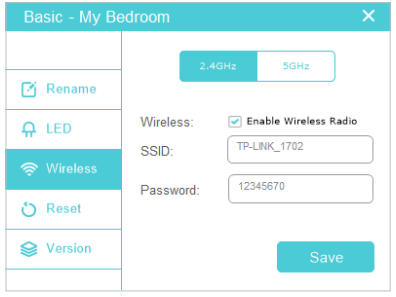
3. Mantenha a Caixa de seleção ativa marcada. Inserir um novo SSID e uma senha e clique em Salvar (Save).
NOTA: O tipo de senha é o mesmo da interface do gestão via Browser. Para alterar o tipo de senha, vá para a página Wireless>Configurações na interface do gestão via Browser.
Agora já se podeligar à rede Wireless com o novo SSID através do Powerline usando a senha que definiu.
NOTA: Alguns powerlines suportam Wi-Fi Move. Se tais equipamentos estiverem numa rede powerline que não tenham o nome padrão (HomePlugAV), as alterações feitas nas configurações na rede sem fios (Wireless) de uma unidade serão sincronizadas com outros equipamentos Powerline com Wi-Fi.
IMPORTANTE: Se a Menu Rede Sem Fios (Wireless) não for exibido no utilitário, certifique-se que o produto que tenha selecionado a unidade PowerLine com técnologia Wireless ao computador e abra novamente o utilitário.
Poderá também consultar a Como personalizar as configurações da rede sem fios (Wireless) do Powerline Extender através da interface de gestão baseado no Browser (novo logotipo)?
Conheça mais detalhes de cada função e configuração, aceda à página Download Center para baixar o manual do seu produto.
Este guia foi útil?
A sua resposta ajuda-nos a melhorar o nosso site.



TP-Link Community
Still need help? Search for answers, ask questions, and get help from TP-Link experts and other users around the world.