Conhecer melhor a aplicação Tapo e as Camera
Este artigo permite-lhe encontrar de forma rápida e fácil a localização de um determinado botão/ícone de função na aplicação Tapo Camera.
- Início
- Câmaras
- Inteligente
- Eu
1. Início
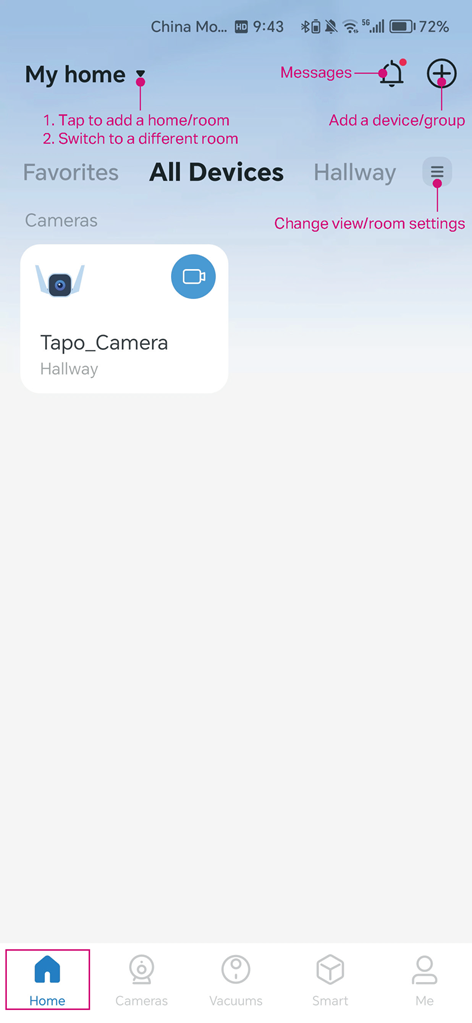
Pode tocar num cartão de dispositivo na aplicação Tapo para obter informações mais detalhadas sobre esse dispositivo.
Aqui tomamos a Tapo C320WS como exemplo. Depois de tocar no cartão da câmara, pode ver a página de visualização em direto e muitas funções apresentadas na página da câmara.
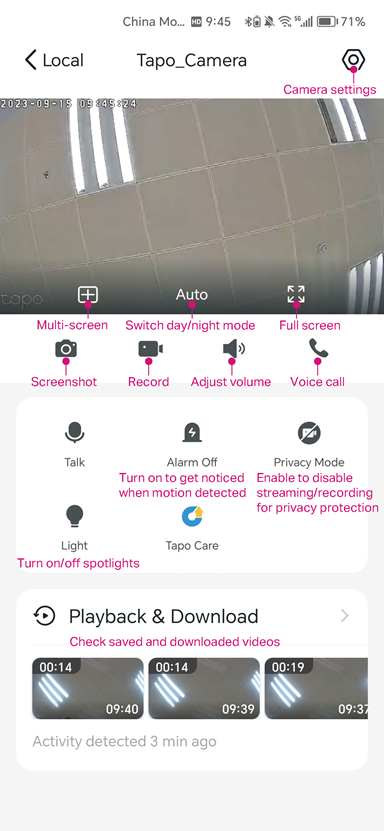
Toque no ícone de engrenagem para aceder à página Definições do Dispositivo. Esta página contém muitas funcionalidades da câmara.
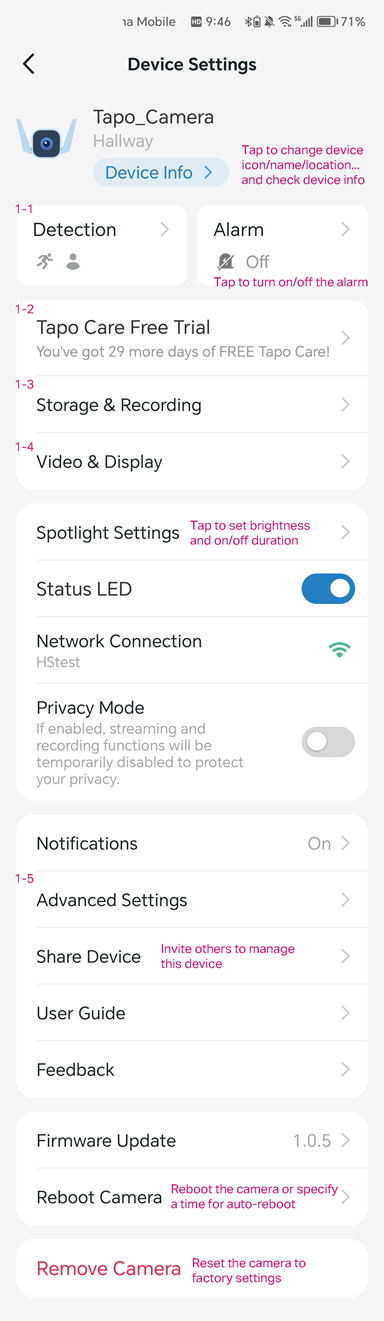
1.1 Deteção
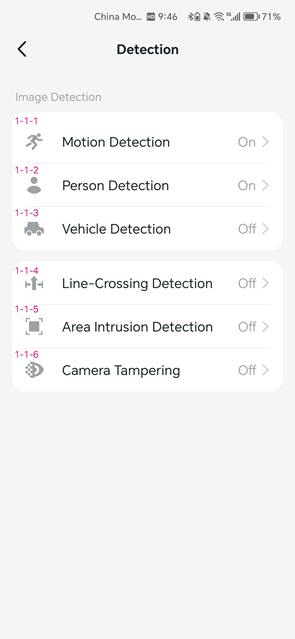
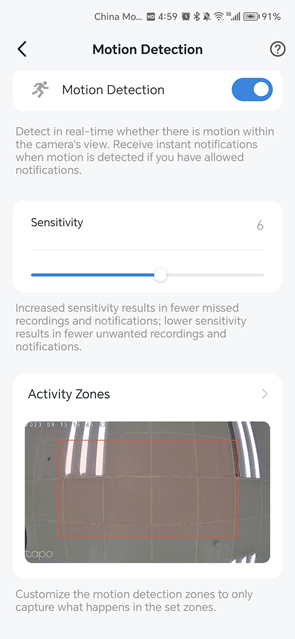
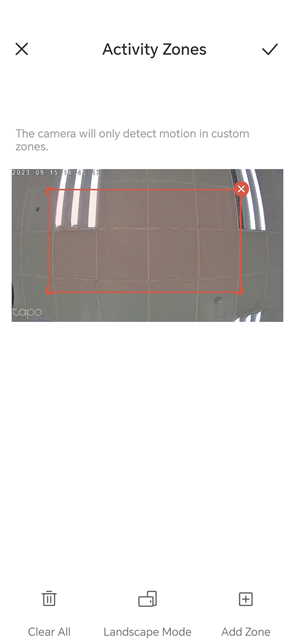
1.1.1 Deteção de Movimento
Ajuste a sensibilidade e personalize as zonas de atividade de movimento.
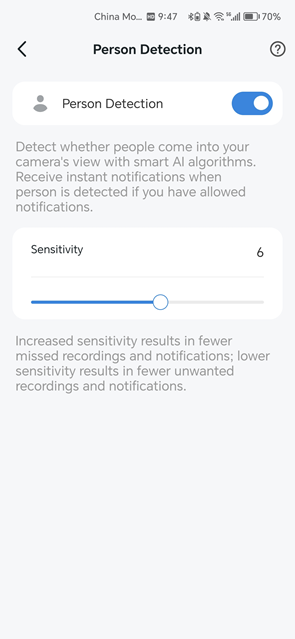
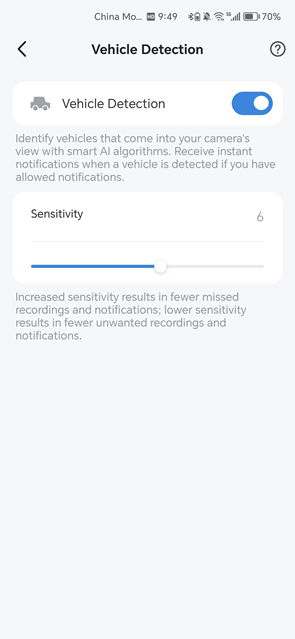
1.1.2.Deteção de Pessoas/ Deteção de Veículos
Receba notificações instantâneas quando for detetada uma pessoa/um veículo, se tiver permitido as notificações. Ajuste a sensibilidade da deteção de pessoas/veículos.
Nota: A Deteção por IA inclui a deteção de pessoas, veículos, animais de estimação, encomendas, etc., e varia consoante a câmara. Aqui tomamos a Tapo C320WS como exemplo.
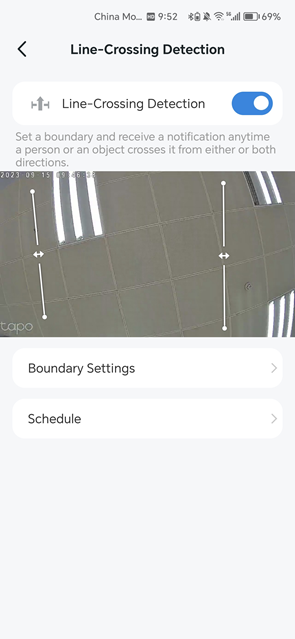
1.1.3 Deteção de Atravessamento de Linha
Defina um limite e receba uma notificação sempre que uma pessoa ou um objeto o atravessar, num ou em ambos os sentidos.
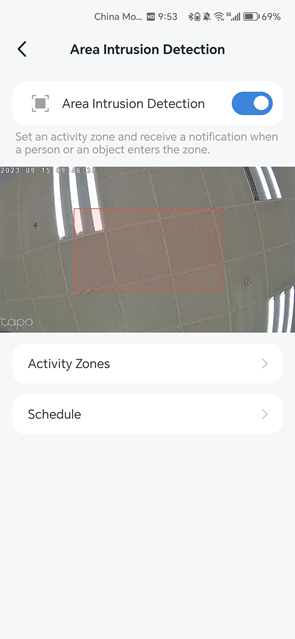
1.1.4. Deteção de Intrusão em Área
Defina uma zona de atividade e receba uma notificação quando uma pessoa entrar nessa zona.
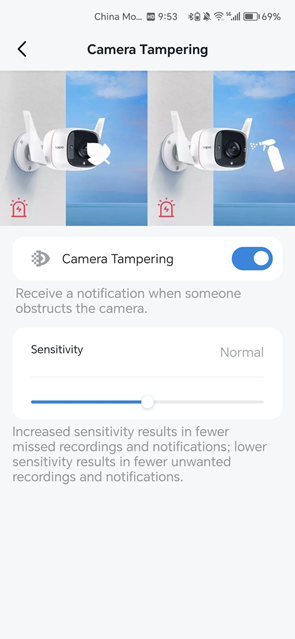
1.1.5 Adulteração da Câmara
Receba uma notificação quando alguém obstruir a câmara.
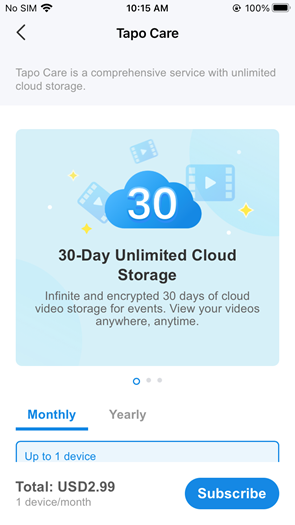
1.2 Tapo Care
O Tapo Care é um pacote de serviços pago, lançado pela TP-Link, para o armazenamento na cloud dos vídeos das câmaras Tapo.
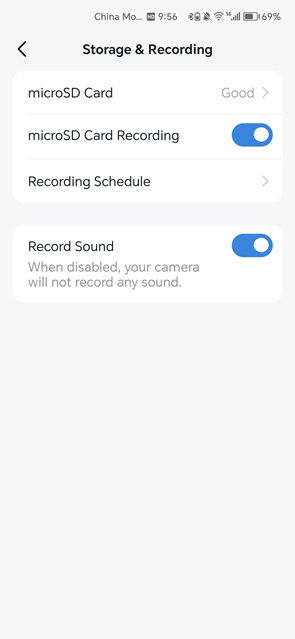
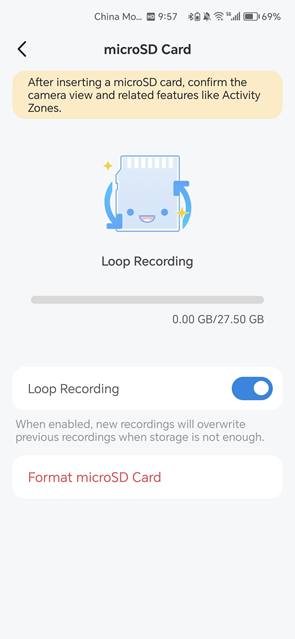
1.3 Armazenamento e Gravação
Verifique o estado do cartão microSD e ative/desative a função de gravação em ciclo.
1.4 Vídeo e Ecrã
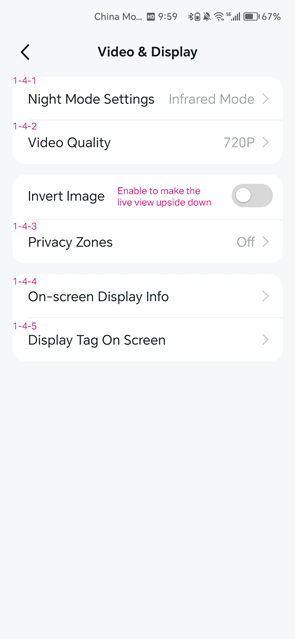
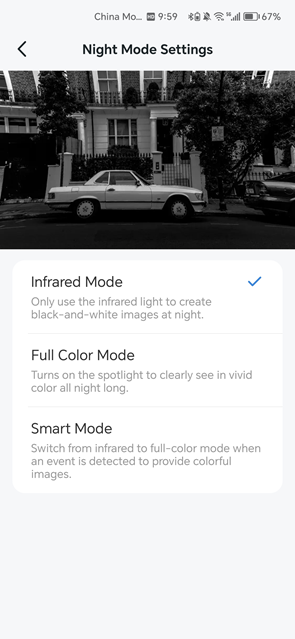
1.4.1 Definições do Modo Noturno
Altere o modo de visão noturna para que as imagens noturnas sejam a preto e branco ou a cores.
Nota: O modo noturno varia consoante a câmara. Aqui tomamos a Tapo C320WS como exemplo.
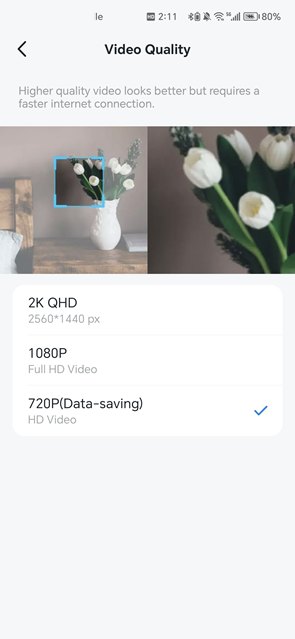
1.4.2 Qualidade de Vídeo
Altere a qualidade de vídeo. Um vídeo de maior qualidade requer uma ligação à Internet mais rápida.
Nota: A qualidade de vídeo varia consoante a câmara. Aqui tomamos a Tapo C320WS como exemplo.
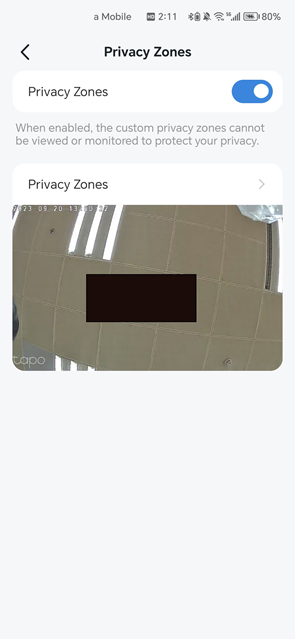
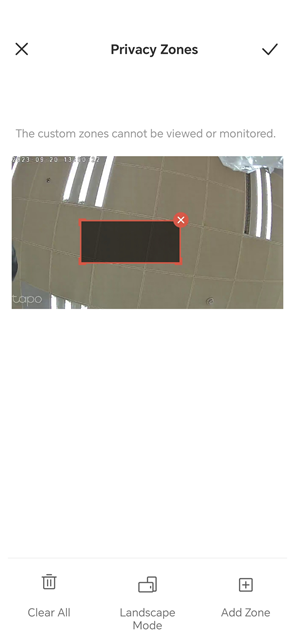
1.4.3 Zonas de Privacidade
Ative as zonas de privacidade e personalize as zonas para proteger a privacidade.
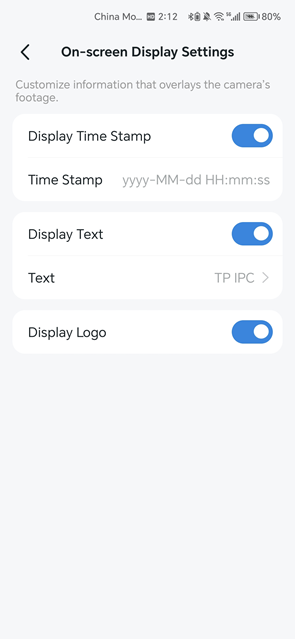
1.4.4 Informações Apresentadas no Ecrã
Personalize as informações sobrepostas às imagens da câmara.
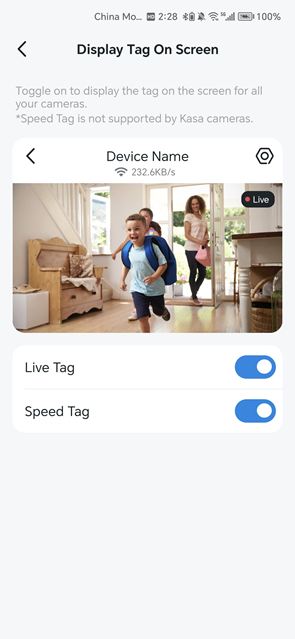
1.4.5 Mostrar Etiqueta no Ecrã
Ative esta opção para mostrar no ecrã a etiqueta de direto/velocidade desta câmara.
1.5 Definições Avançadas
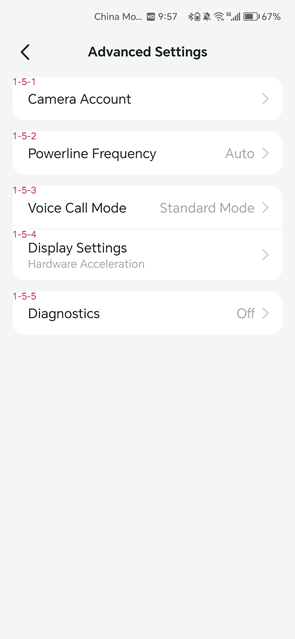
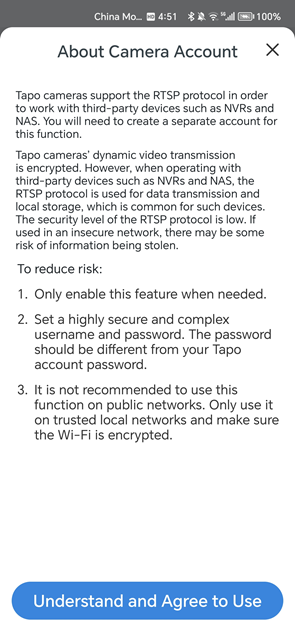
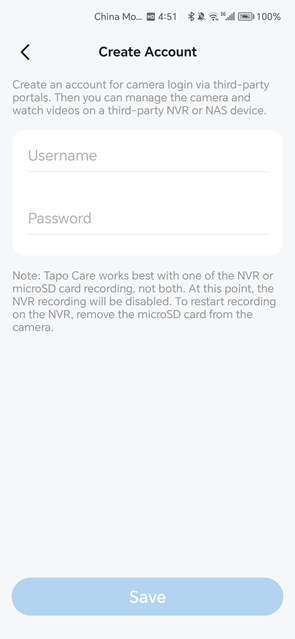
1.5.1 Conta da Câmara
Crie uma conta para iniciar sessão na câmara através de portais de terceiros.
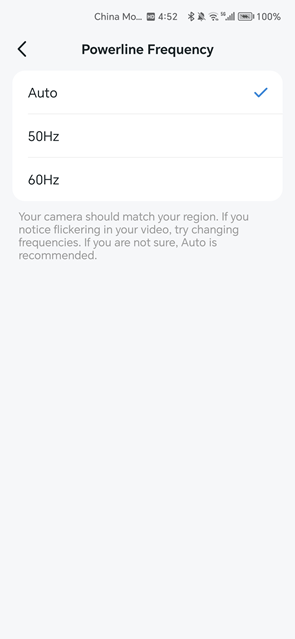
1.5.2 Frequência da Câmara
Experimente alterar a frequência se notar cintilação no vídeo.
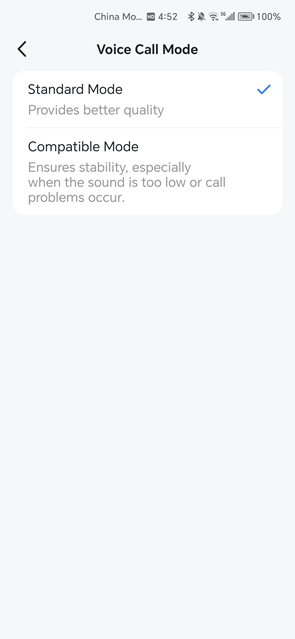
1.5.3 Modo de Chamada de Voz
Experimente o modo compatível se existir um problema nas chamadas ou se o som estiver demasiado baixo.
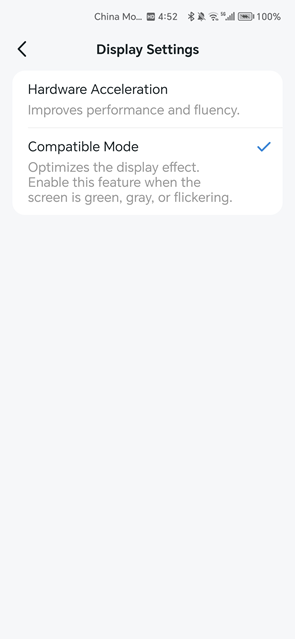
1.5.4 Definições de Ecrã
Experimente o modo compatível quando o ecrã estiver verde, cinzento ou a cintilar.
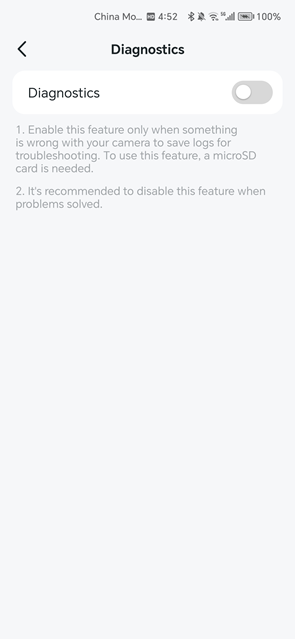
1.5.5 Diagnóstico
Ative esta funcionalidade para guardar registos que ajudam a resolver problemas da câmara.
2. Câmaras
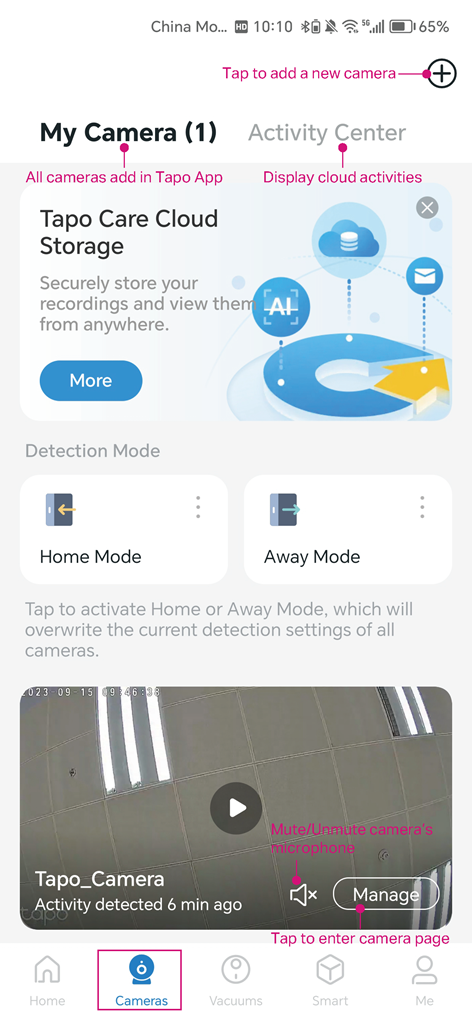
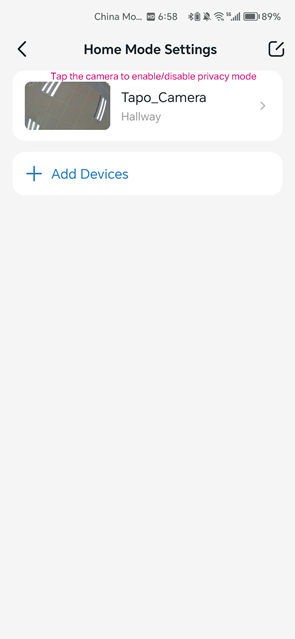
Modo Em Casa/Modo Ausente
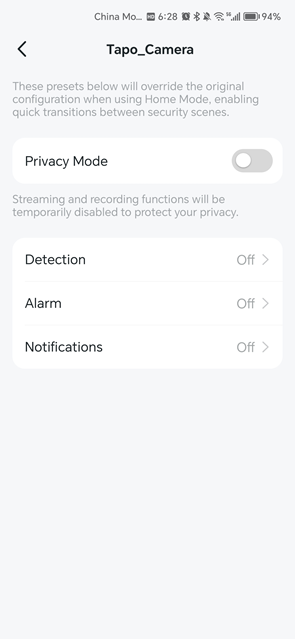
Adicione câmaras para aplicar o modo em casa ou o modo ausente. Se desativar o Modo de Privacidade, pode ativar/desativar a Deteção, o Alarme e as Notificações.
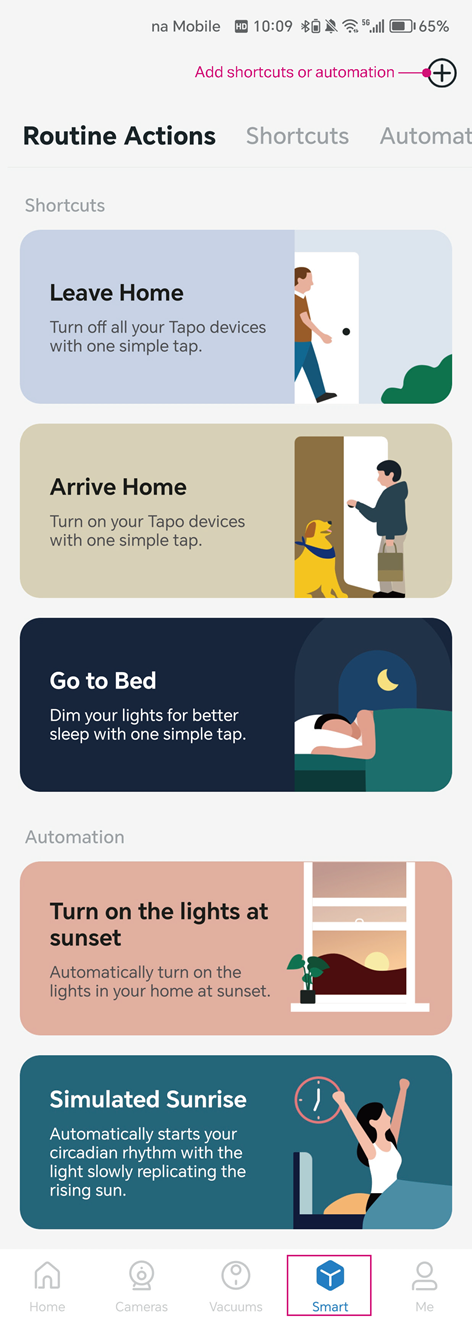
3. Inteligente
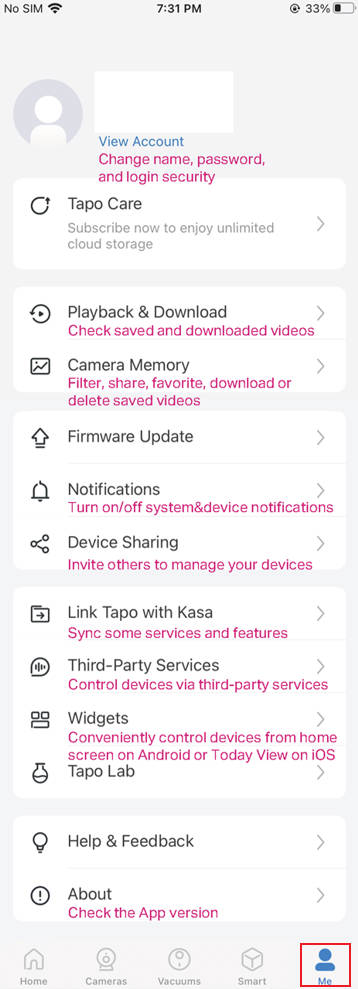
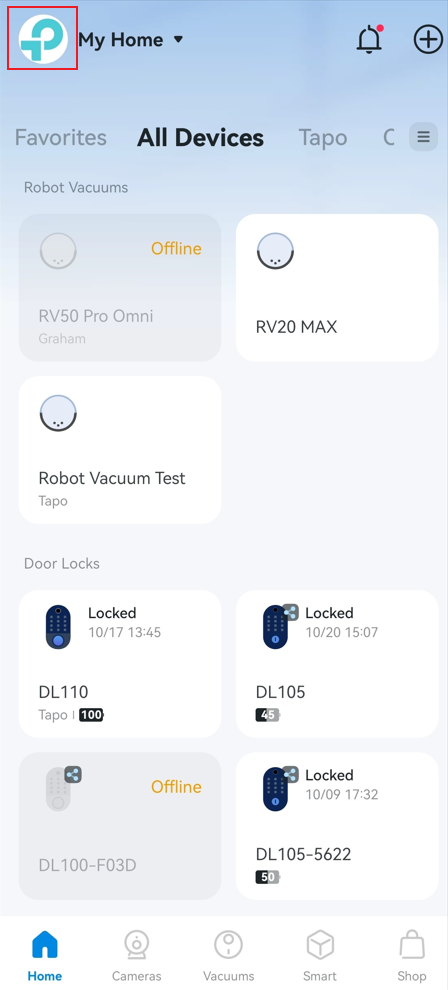
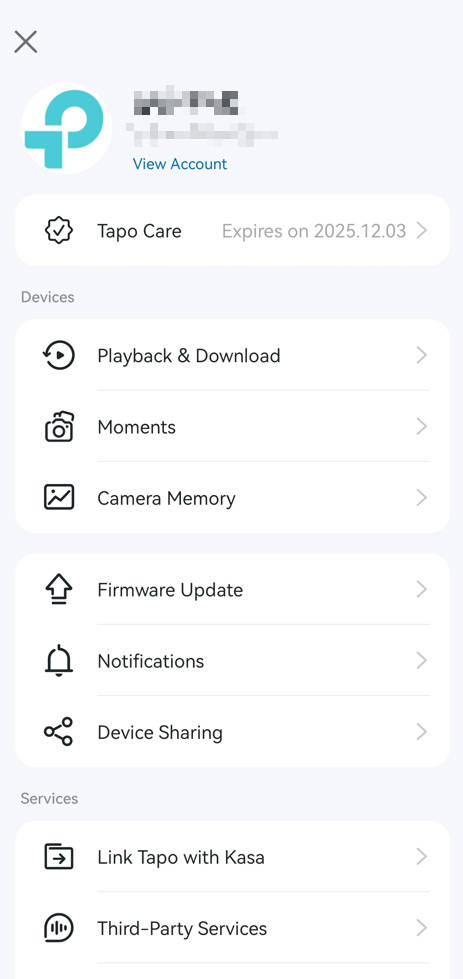
4. Eu
A localização do botão Eu pode variar consoante a versão da aplicação. Encontra-se no canto inferior direito ou no canto superior esquerdo da aplicação.
À procura de Mais
Este guia foi útil?
A sua resposta ajuda-nos a melhorar o nosso site.



TP-Link Community
Still need help? Search for answers, ask questions, and get help from TP-Link experts and other users around the world.