Como utilizar o mapa de calor Wi-Fi num TP-Link Deco
Este artigo apresenta a funcionalidade de mapa de calor Wi-Fi na aplicação Deco, abrangendo desde a criação da planta, posicionamento dos Deco, simulação até ao teste de sinal.
Antes de Começar
- Transfira a aplicação Deco a partir da Google Play Store, da App Store ou através da leitura do código QR abaixo. Depois, siga as instruções da aplicação para configurar a sua rede Deco.
- Certifique-se de que o dispositivo e a versão da aplicação suportam esta funcionalidade. Poderão ser necessárias atualizações de firmware em determinados modelos.
Nota: Os passos podem variar consoante o sistema operativo do seu dispositivo. Aqui utilizamos o sistema iOS como exemplo.
Mapa de Calor Wi-Fi
- O que é o Mapa de Calor Wi-Fi
- Como Criar o Mapa de Calor Wi-Fi de Toda a Casa
- Como Interpretar o Seu Mapa de Calor Wi-Fi
- Como Destacar Áreas Principais no Seu Mapa de Calor
Gerar uma Planta
- Como Gerar Rapidamente um Mapa de Calor Wi-Fi a partir de uma Planta Existente
- Como Editar uma Divisão na Sua Planta
- Como Dividir uma Parede na Sua Planta
- Como Unir Divisões na Sua Planta
Posicionamento de Dispositivos
- Como Posicionar Dispositivos com Precisão num Mapa de Calor
- Como Pré-visualizar o Seu Mapa de Calor Wi-Fi
Simulação de Posicionamento
- O que é a Simulação de Posicionamento
- Como Otimizar o Posicionamento dos Dispositivos com Sugestões do Mapa de Calor
- Como Adicionar um Dispositivo Virtual para Simulação num Mapa de Calor
- Como Comparar Dados Simulados com os Dados Reais da Sua Rede num Mapa de Calor
Teste de Sinal
- Quais os Dispositivos Compatíveis com a Funcionalidade de Teste de Sinal
- Porque é que o Teste de Sinal é Importante para Mapas de Calor Precisos
- Como Executar um Teste de Sinal num Mapa de Calor
Mapa de Calor Wi-Fi
O que é o Mapa de Calor Wi-Fi
Com uma visão geral clara, pode identificar rapidamente zonas de sinal fraco ou zonas mortas que possam necessitar de uma unidade Deco adicional ou do reposicionamento dos dispositivos existentes. O mapa de calor permite testar diferentes configurações de layout, reduzir interferências e otimizar a distribuição da largura de banda, garantindo um desempenho Wi-Fi fiável em todo o espaço.
Para criar um mapa de calor, pode começar por desenhar ou carregar a sua planta. Depois, marque obstáculos físicos, como paredes e portas, para simular como estes afetam o sinal Wi-Fi. Após posicionar as unidades Deco na planta, o mapa de calor mostra visualmente como o sinal se propaga, permitindo ajustar a localização dos dispositivos para obter melhor cobertura.
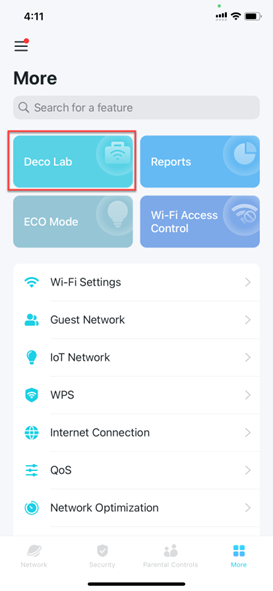
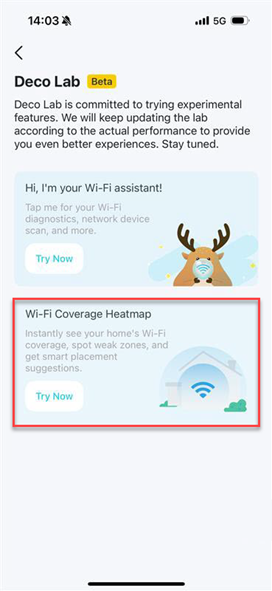
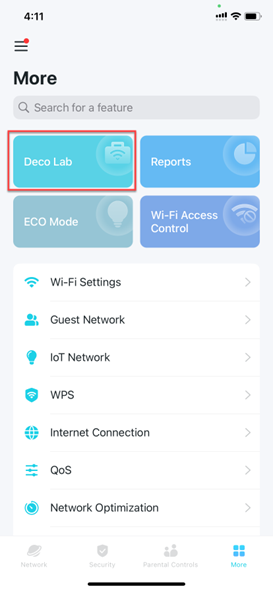
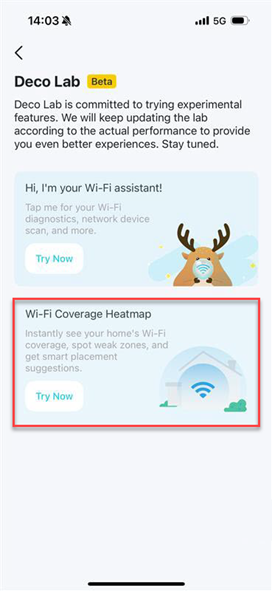
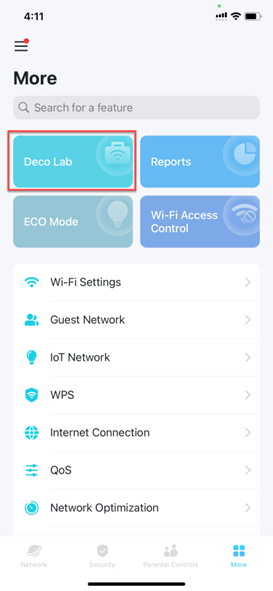
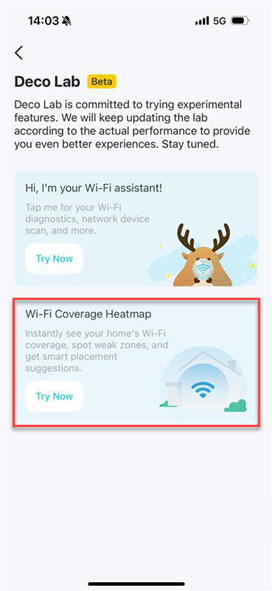
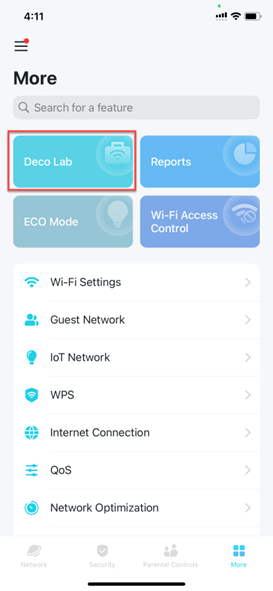
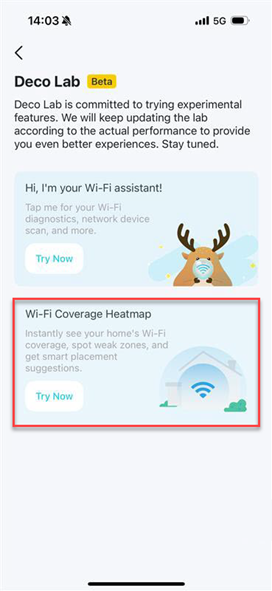
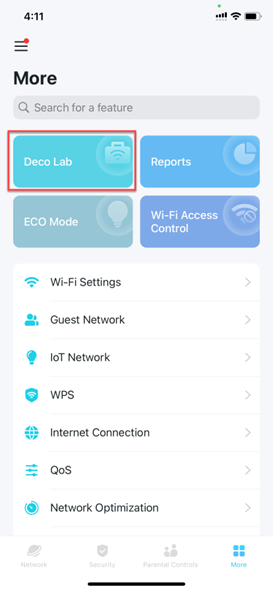
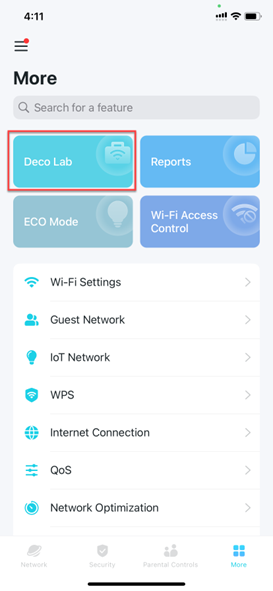
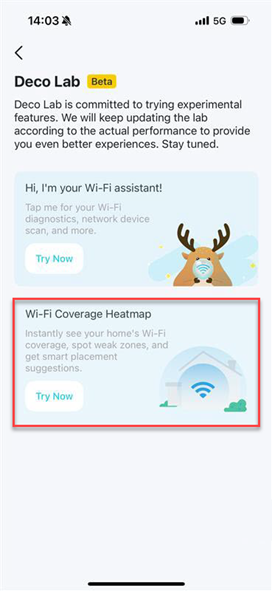
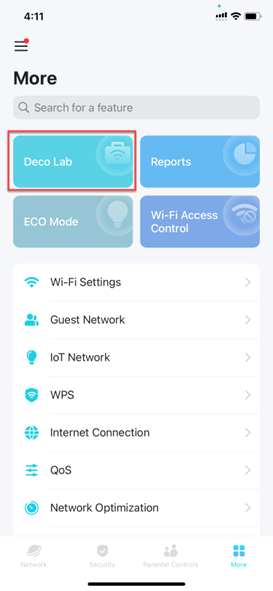
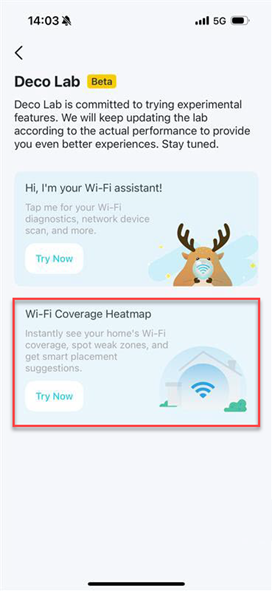
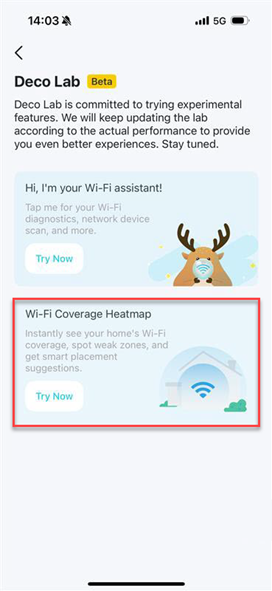
Para localizar a opção, abra a aplicação Deco, aceda a Mais > Deco Lab, e selecione o cartão Mapa de Calor de Cobertura Wi-Fi.
Como Criar o Mapa de Calor Wi-Fi de Toda a Casa
Passo 1. Abra a aplicação Deco, aceda a Mais > Deco Lab e selecione o cartão Mapa de Calor de Cobertura Wi-Fi. Comece por tocar em Criar Planta.
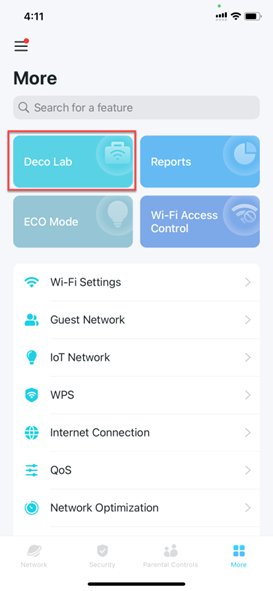
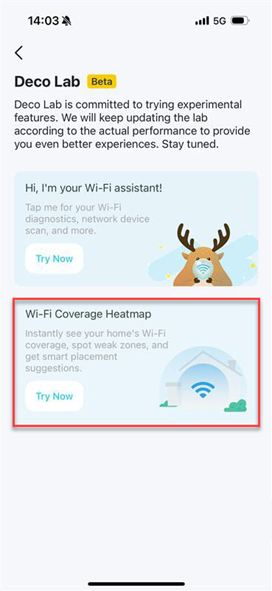
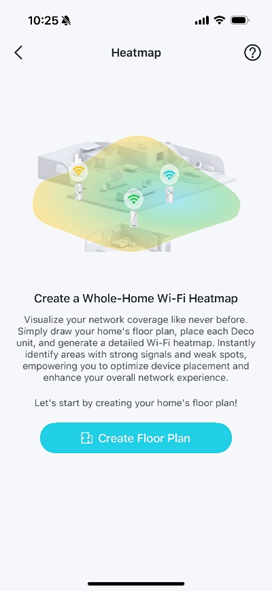
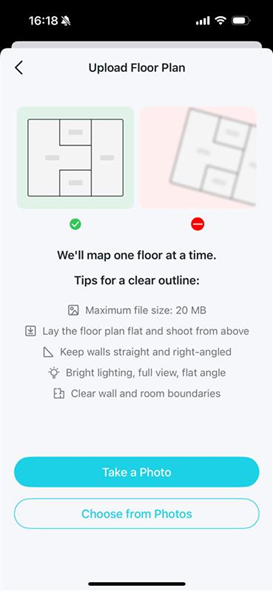
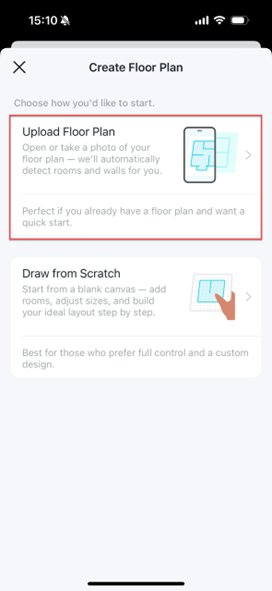
Passo 2. Escolha uma forma de começar. Pode importar uma planta existente ou criar uma nova de raiz.
- Carregar planta: Comece rapidamente carregando uma fotografia de uma planta existente.
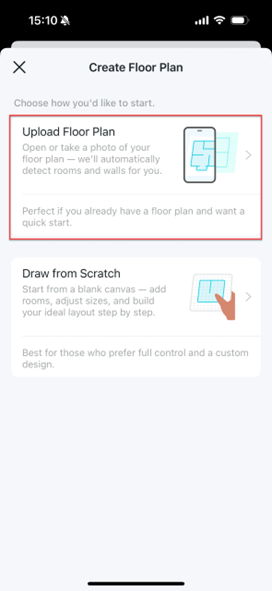
- Desenhar de raiz: Comece com uma tela em branco e crie o layout ideal passo a passo.
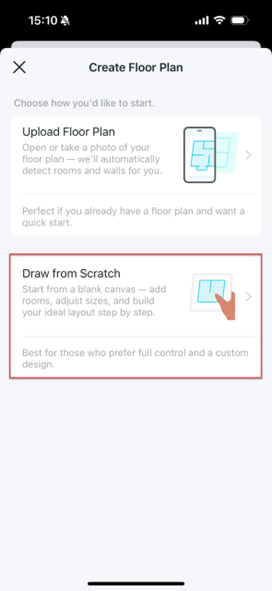
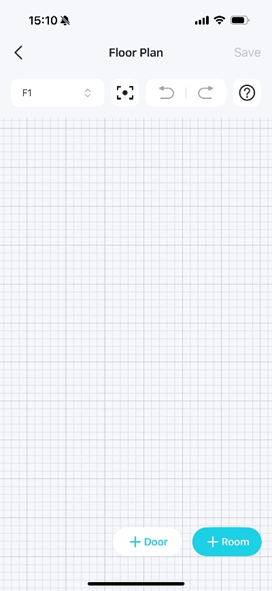
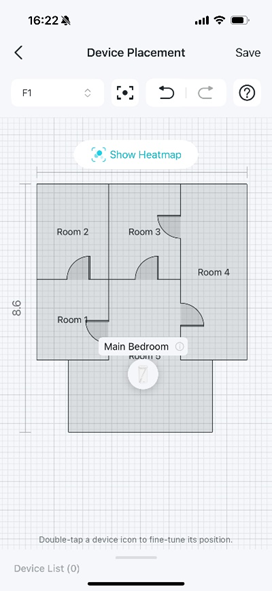
Passo 3. Personalize a sua planta, incluindo a adição de pisos, divisões e portas.
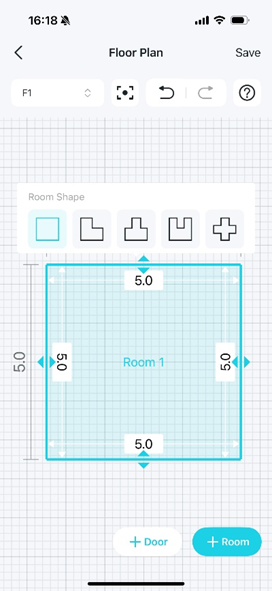
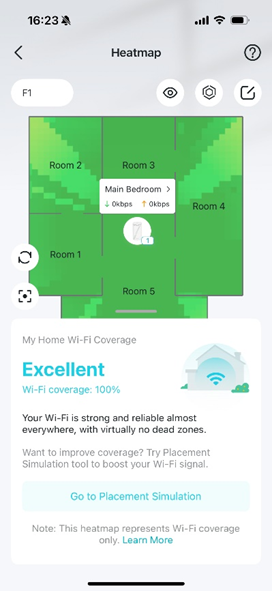
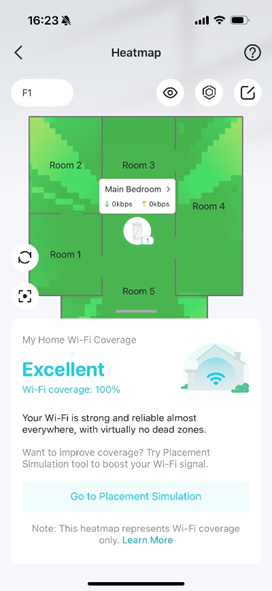
Passo 4. Posicione os seus dispositivos na planta e guarde. Depois, o mapa de calor será criado com sucesso. Pode verificar o estado do sinal Wi-Fi no mapa de calor.
Como Interpretar o Seu Mapa de Calor Wi-Fi
Passo 1. Abra a aplicação Deco, aceda a Mais > Deco Lab e selecione o cartão Mapa de Calor de Cobertura Wi-Fi.
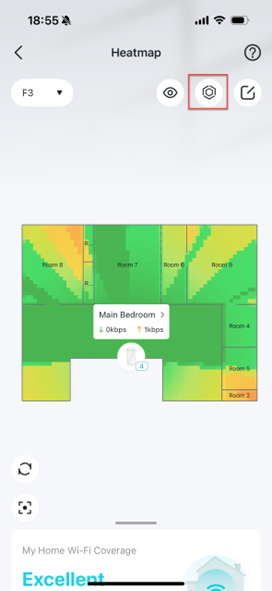
Passo 2. No mapa de calor, pode executar as seguintes ações:
- Toque no botão do piso para alternar entre vistas de pisos.
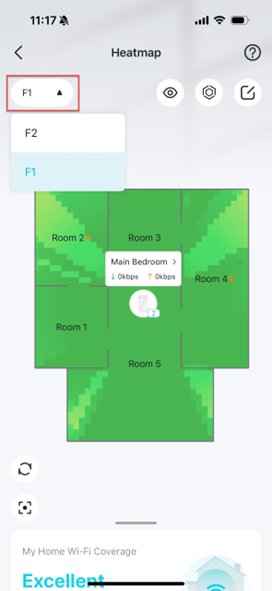
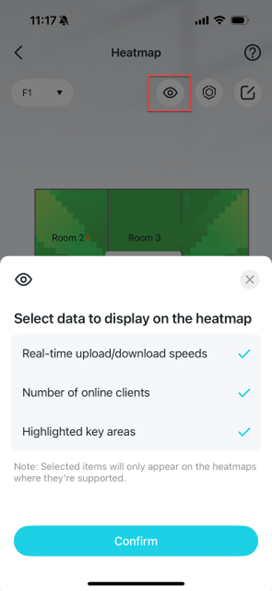
- Toque no ícone Ver
 e selecione o conteúdo que pretende apresentar no mapa de calor.
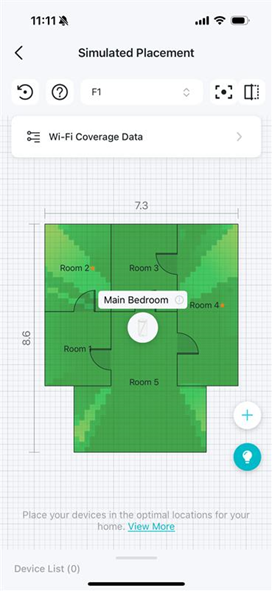
- Toque no ícone
 para aceder à página Posicionamento Simulado.
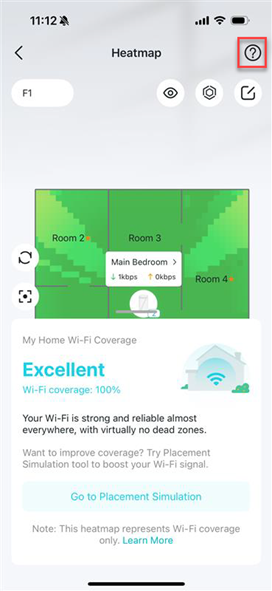
- Toque no ícone
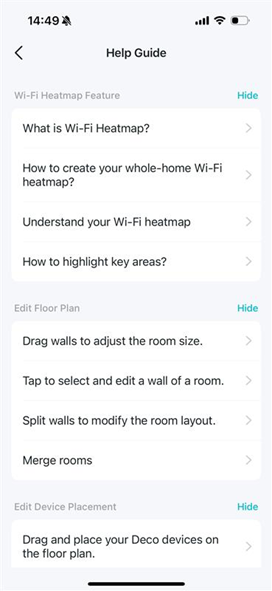
 para encontrar o Guia de Ajuda.
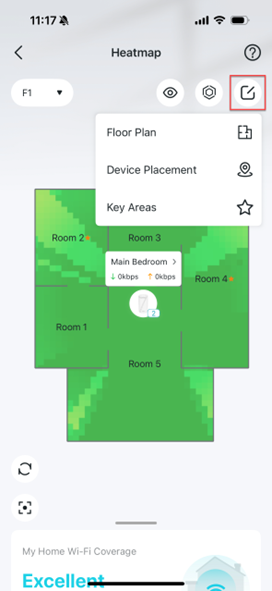
- Toque no ícone Editar
 para configurar a planta, posicionar dispositivos e destacar áreas principais.
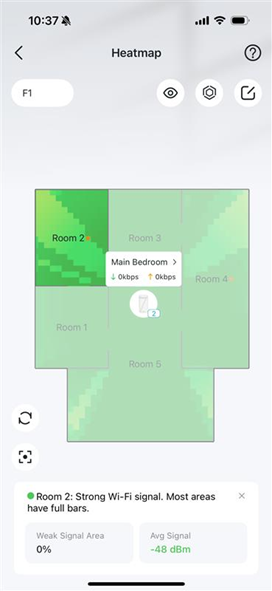
- Toque numa divisão para verificar o estado do sinal Wi-Fi dessa divisão.
- Toque no ícone
 para atualizar a página do mapa de calor.
 - Toque no ícone
 para posicionar o mapa de calor no centro do ecrã.
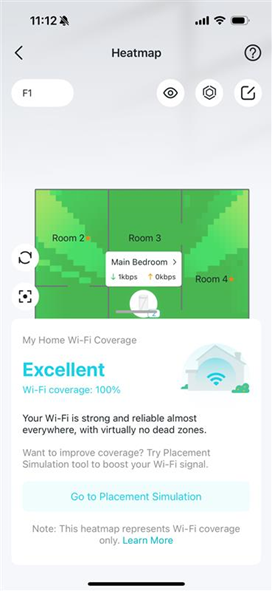
 - Deslize para cima na página Mapa de Calor para verificar o estado atual da cobertura Wi-Fi.
Como Destacar Áreas Principais no Seu Mapa de Calor
Passo 1. Abra a aplicação Deco, aceda a Mais > Deco Lab e selecione o cartão Mapa de Calor de Cobertura Wi-Fi.
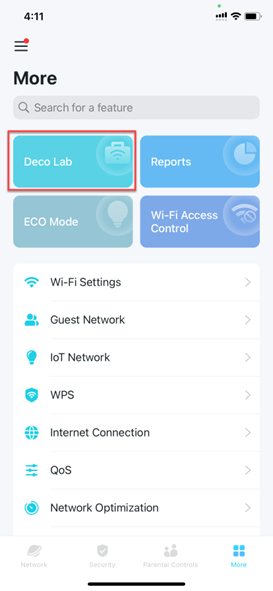
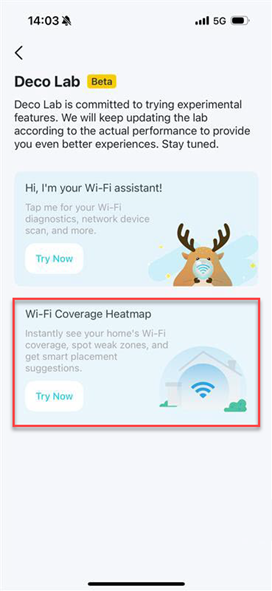
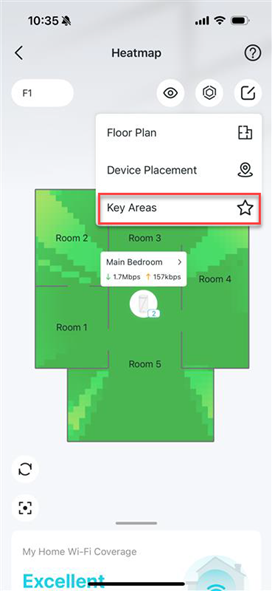
Passo 2. No mapa de calor, toque no ícone Editar  e selecione Áreas Principais.
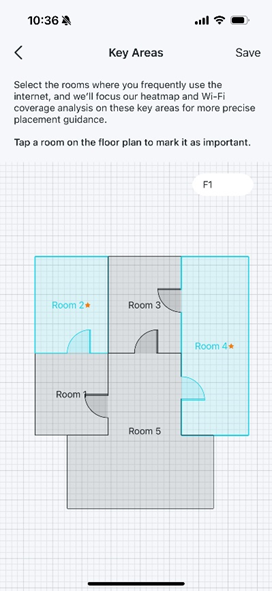
Passo 3. Toque nas divisões onde utiliza frequentemente a Internet para as marcar como áreas principais (com um símbolo de estrela). A análise da cobertura Wi-Fi irá então focar-se nestas áreas para fornecer orientações de posicionamento mais precisas.
Gerar uma Planta
Como Gerar Rapidamente um Mapa de Calor Wi-Fi a partir de uma Planta Existente
Passo 1. Abra a aplicação Deco, aceda a Mais > Deco Lab e selecione o cartão Mapa de Calor de Cobertura Wi-Fi. Comece por tocar em Criar Planta.
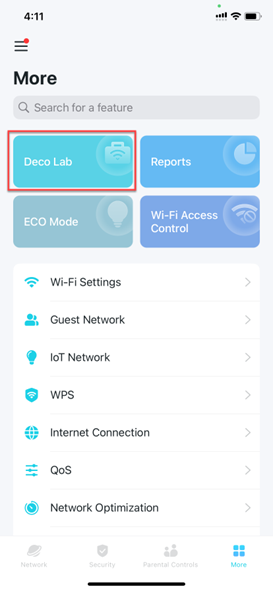
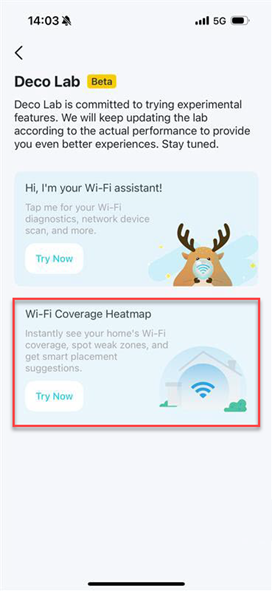
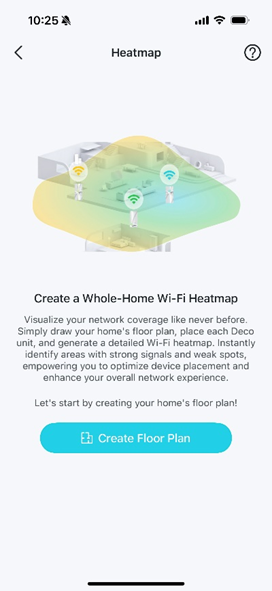
Passo 2. Selecione Carregar Planta e carregue uma fotografia de uma planta existente que cumpra os requisitos. Em seguida, a aplicação irá detetar e desenhar automaticamente a planta com base na imagem carregada.
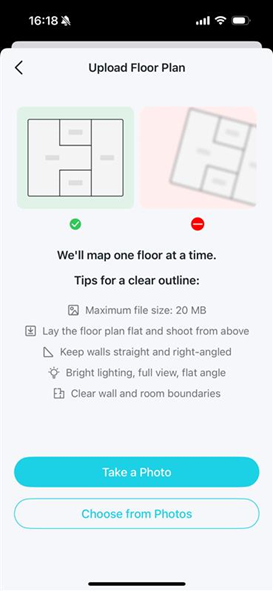
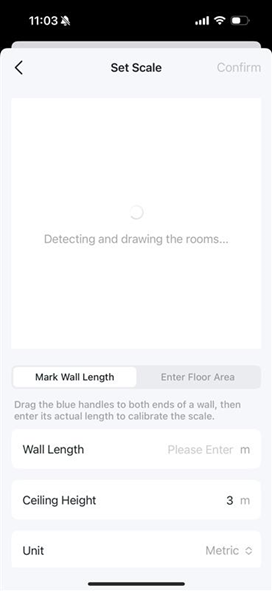
Passo 3. Selecione as unidades e defina a escala de acordo com a situação real, incluindo o comprimento das paredes, a altura do teto e a área do piso.
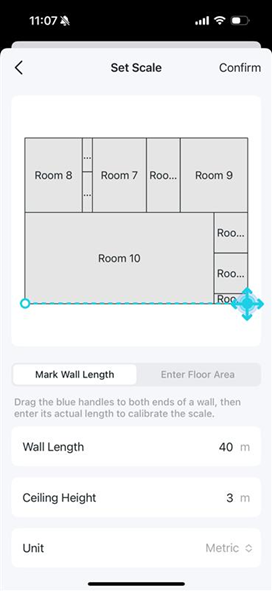
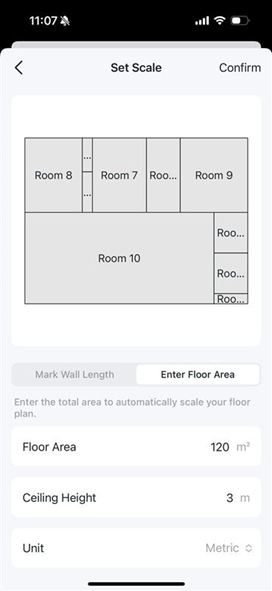
Passo 4. Personalize a sua planta, incluindo a adição de pisos, divisões e portas.
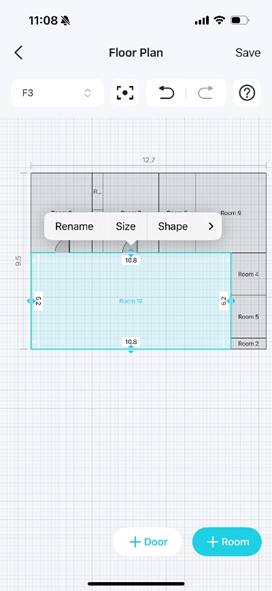
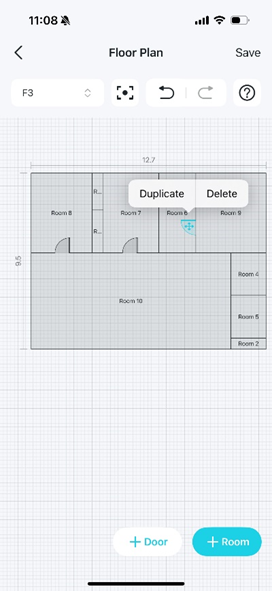
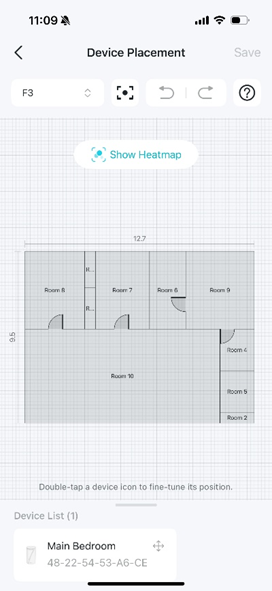
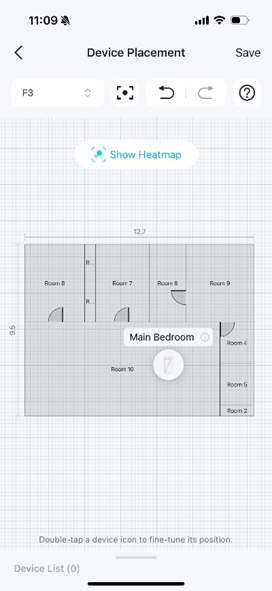
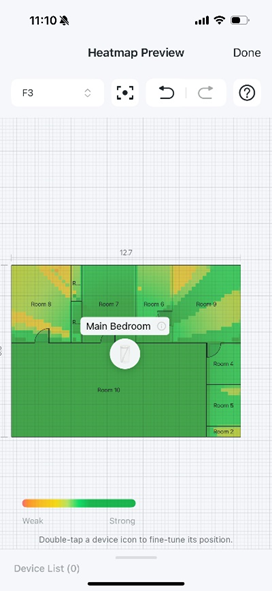
Passo 5. Toque duas vezes no ícone de um dispositivo para posicionar os dispositivos na planta e guardar. O mapa de calor será então criado com sucesso e poderá consultar o estado do sinal Wi-Fi.
Como Editar uma Divisão na Sua Planta
Passo 1. Abra a aplicação Deco, aceda a Mais > Deco Lab e selecione o cartão Mapa de Calor de Cobertura Wi-Fi.
Passo 2. No mapa de calor, toque no ícone Editar e selecione Planta.
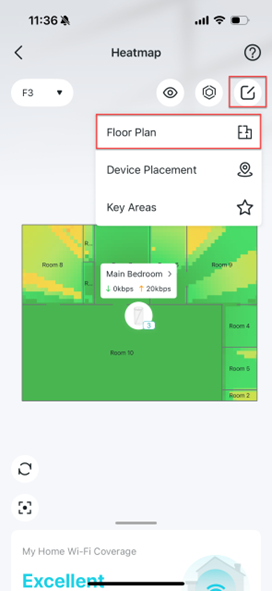
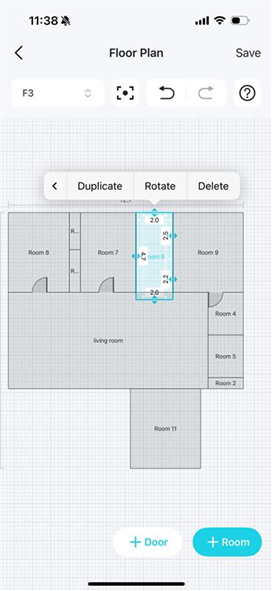
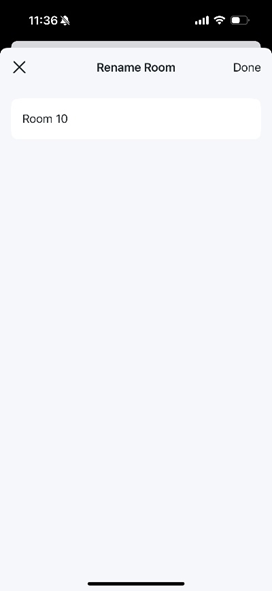
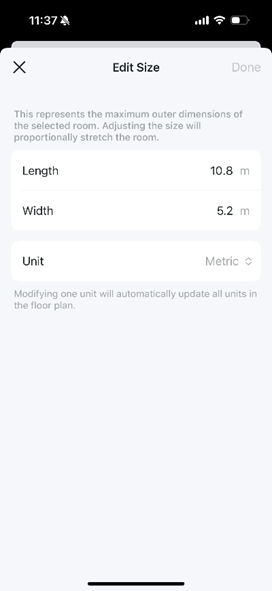
Passo 3. Toque numa divisão para editar as seguintes opções:
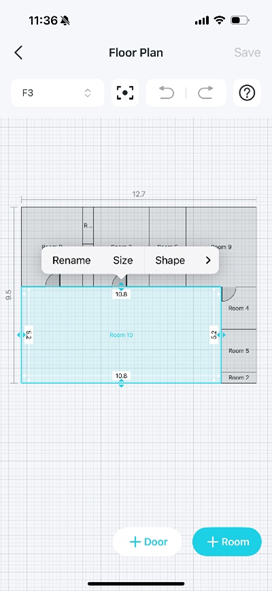
- Renomear uma divisão.
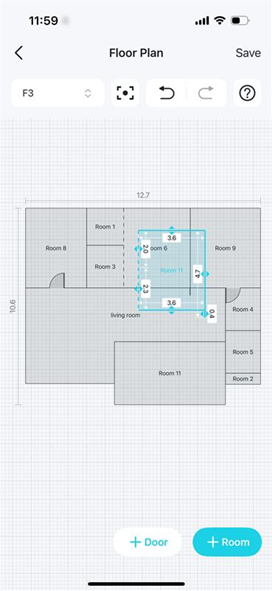
- Editar o tamanho da divisão.
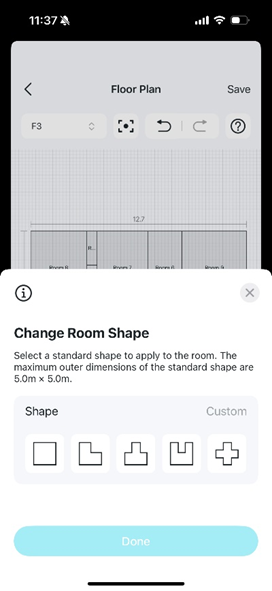
- Alterar a forma da divisão.
- Duplicar a divisão.
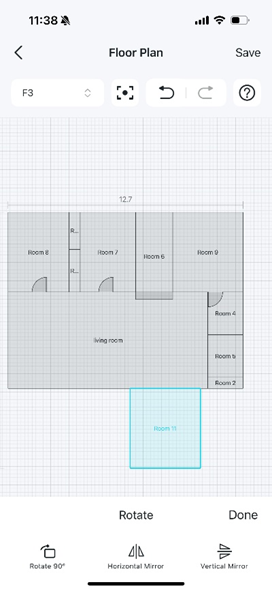
- Rodar a divisão.
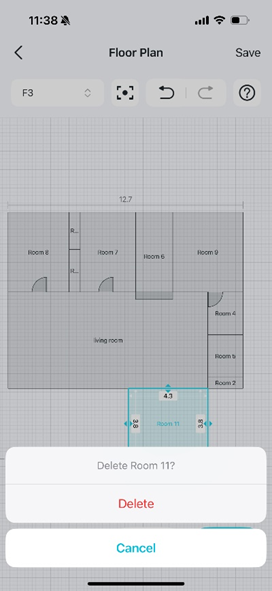
- Eliminar a divisão.
Passo 4. Toque na parede entre duas divisões adjacentes para unir as divisões.


Como Dividir uma Parede na Sua Planta
Passo 1. Abra a aplicação Deco, aceda a Mais > Deco Lab e selecione o cartão Mapa de Calor de Cobertura Wi-Fi.


Passo 2. No mapa de calor, toque no ícone Editar  e selecione Planta.

Passo 3. Toque numa parede da divisão e selecione Dividir.

Passo 4. Arraste o controlo deslizante ou introduza um valor para definir o comprimento da parede e toque em Concluir.

Passo 5. Poderá então configurar as duas paredes separadamente.

Como Unir Divisões na Sua Planta
Passo 1. Abra a aplicação Deco, aceda a Mais > Deco Lab e selecione o cartão Mapa de Calor de Cobertura Wi-Fi.


Passo 2. No mapa de calor, toque no ícone Editar  e selecione Planta.

Passo 3. Toque na parede entre duas divisões adjacentes e selecione Unir. A linha contínua entre as duas divisões passará a linha tracejada, indicando que as divisões foram unidas com sucesso.


Posicionamento de Dispositivos
Como Posicionar Dispositivos com Precisão num Mapa de Calor
Passo 1. Abra a aplicação Deco, aceda a Mais > Deco Lab e selecione o cartão Mapa de Calor de Cobertura Wi-Fi.


Passo 2. No mapa de calor, toque no ícone Editar  e selecione Posicionamento de Dispositivos.

Passo 3. Toque duas vezes no ícone do dispositivo para posicionar o equipamento com precisão, introduzindo a distância em linha reta entre o dispositivo e as quatro paredes mais próximas. Em seguida toque em Concluir e guarde as definições.


Como Pré-visualizar o Seu Mapa de Calor Wi-Fi
Passo 1. Abra a aplicação Deco, aceda a Mais > Deco Lab, e selecione o cartão Mapa de Calor de Cobertura Wi-Fi.
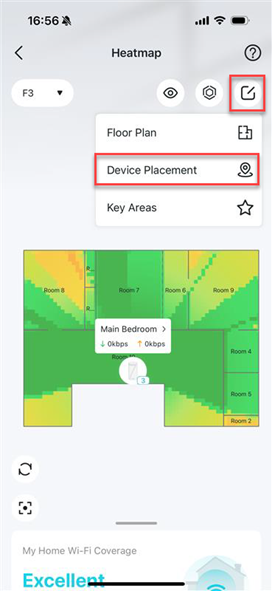
Passo 2. No mapa de calor, toque no ícone Editar  e selecione Posicionamento de Dispositivos.
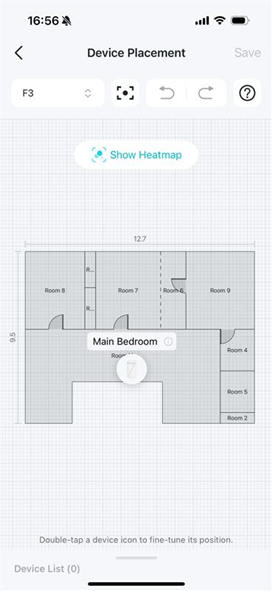
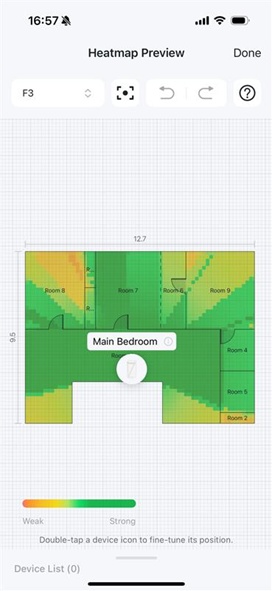
Passo 3. Toque em Mostrar Mapa de Calor para pré-visualizar o mapa de calor atual. Depois poderá ajustar a posição do dispositivo de acordo com o estado do mapa de calor em tempo real.
Simulação de Posicionamento
O que é a Simulação de Posicionamento
Passo 1. Abra a aplicação Deco, aceda a Mais > Deco Lab, e selecione o cartão Mapa de Calor de Cobertura Wi-Fi.
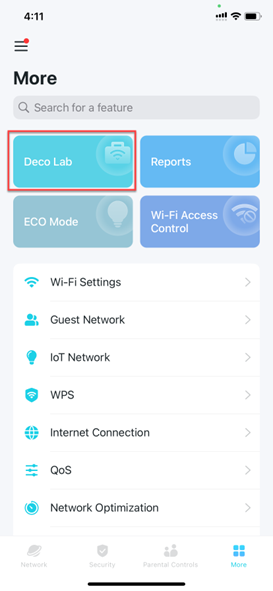
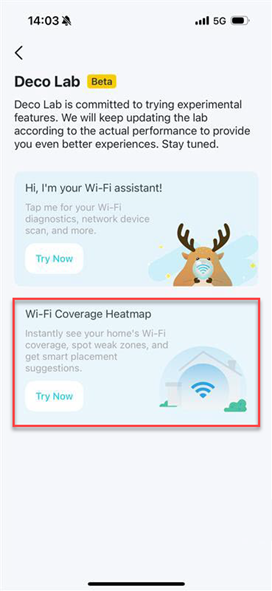
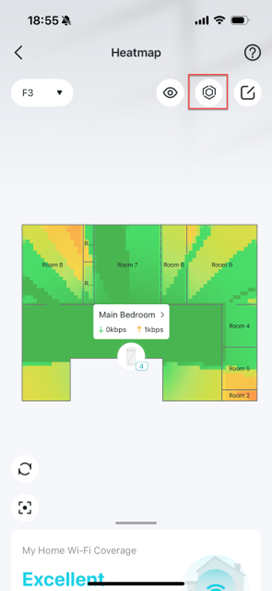
Passo 2. No mapa de calor, toque no ícone  para aceder à página Posicionamento Simulado.
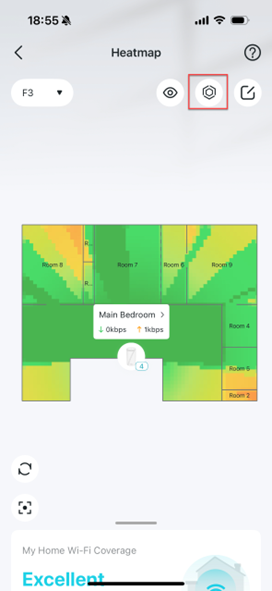
Passo 3. Na página Posicionamento Simulado, pode executar as seguintes ações:
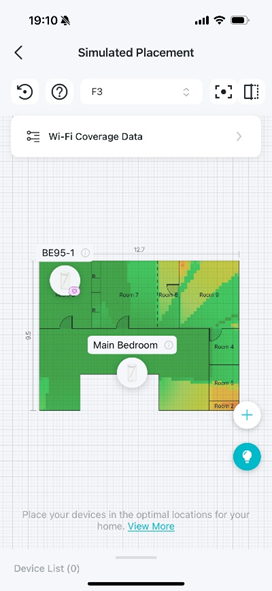
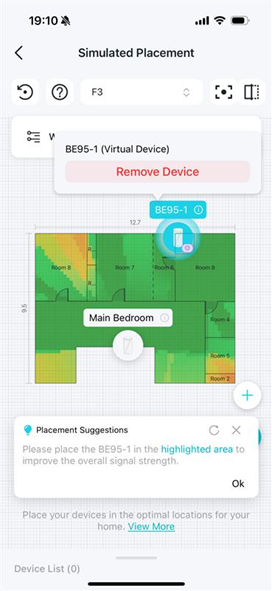
- Adicionar Dispositivos Virtuais: Toque no ícone Adicionar e será apresentado um dispositivo virtual no mapa de calor. Pode mover o dispositivo virtual para observar alterações no mapa de calor e escolher a localização ideal para esse dispositivo.
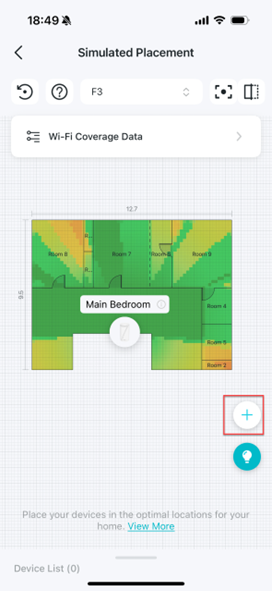
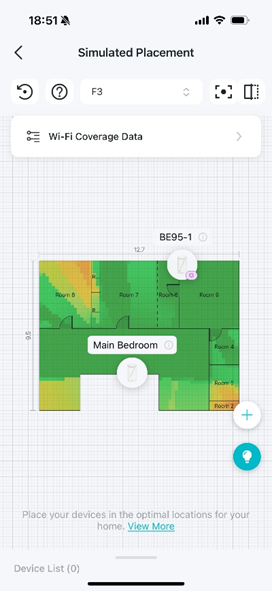
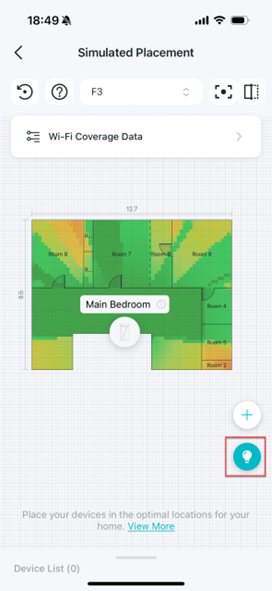
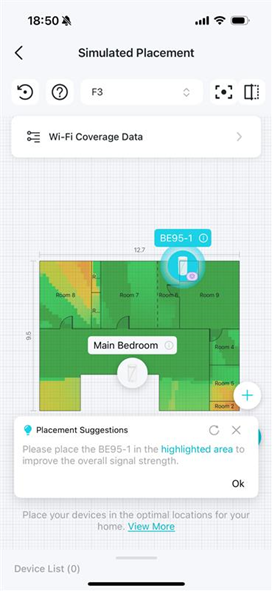
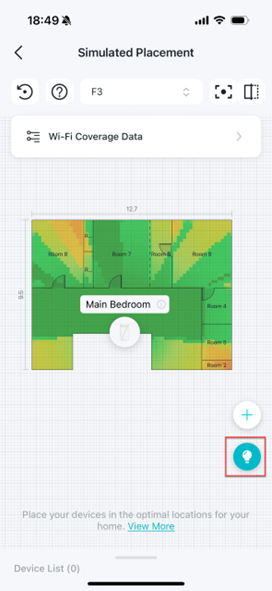
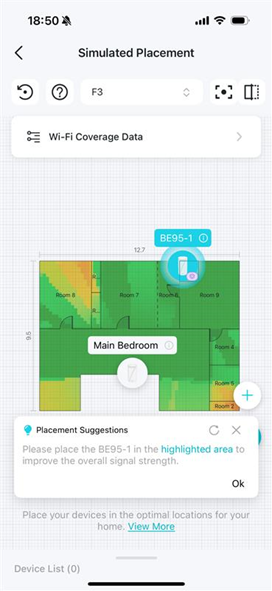
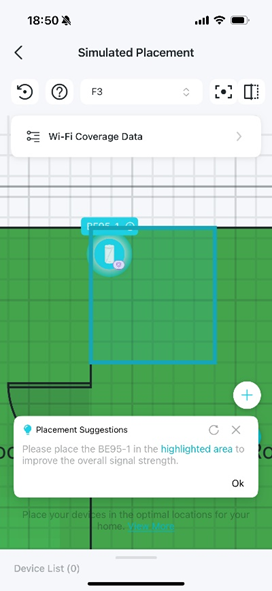
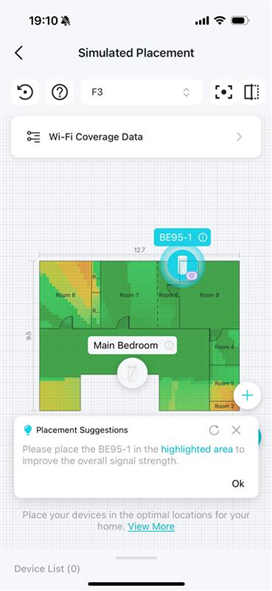
- Ver sugestões de posicionamento: Toque no ícone da lâmpada para ver as sugestões de posicionamento para este piso. Toque no ícone do dispositivo para ver as sugestões para esse dispositivo. Depois poderá ajustar o posicionamento do dispositivo em conformidade.
- Ver mapas de calor comparativos: Prima sem soltar o ícone
 para apresentar a cobertura Wi-Fi real da rede atual.
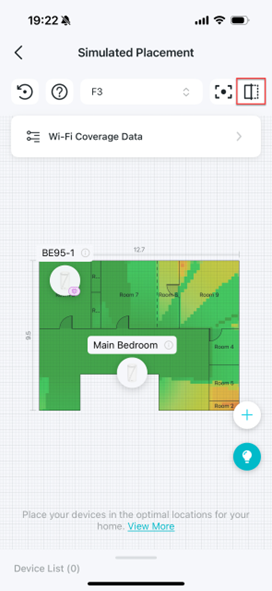
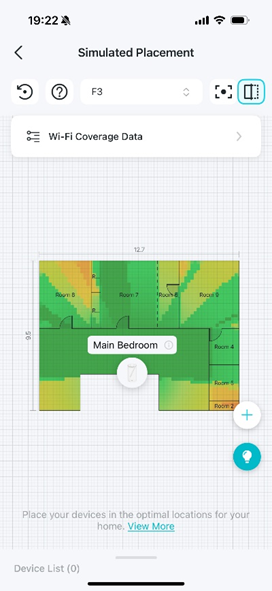
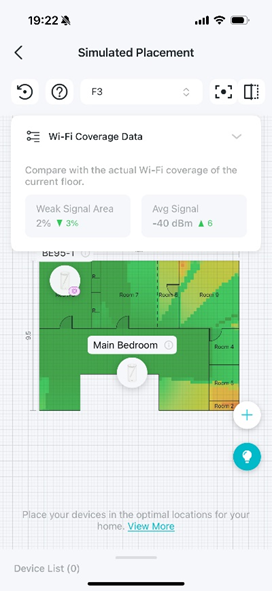
- Ver estatísticas comparativas: Toque em Dados de Cobertura Wi-Fi para apresentar os dados de comparação sobre a cobertura Wi-Fi real do piso atual.
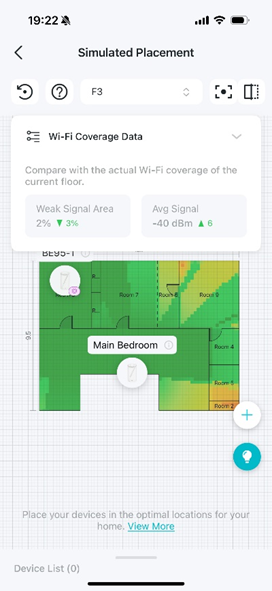
Como Otimizar o Posicionamento dos Dispositivos com as Sugestões do Mapa de Calor
Passo 1. Abra a aplicação Deco, aceda a Mais > Deco Lab, e selecione o cartão Mapa de Calor de Cobertura Wi-Fi.
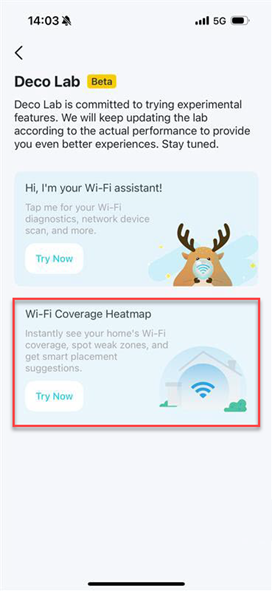
Passo 2. No mapa de calor, toque no ícone  para aceder à página Posicionamento Simulado.
Passo 3. Toque no ícone da lâmpada para visualizar as sugestões de posicionamento. Toque no ícone do dispositivo para visualizar as sugestões para esse dispositivo. Em seguida, toque na área destacada para ajustar a posição do dispositivo.
Como Adicionar um Dispositivo Virtual para Simulação num Mapa de Calor
Passo 1. Abra a aplicação Deco, aceda a Mais > Deco Lab, e selecione o cartão Mapa de Calor de Cobertura Wi-Fi.
Passo 2. No mapa de calor, toque no ícone  para aceder à página Posicionamento Simulado.
Passo 3. Toque no ícone Adicionar e será apresentado um dispositivo virtual no mapa de calor.
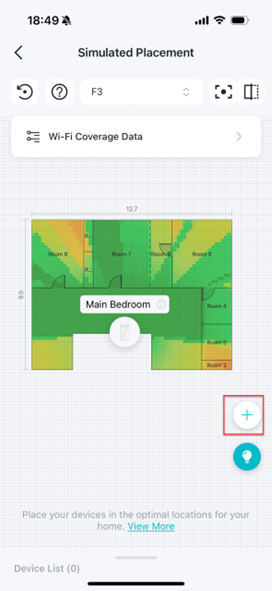
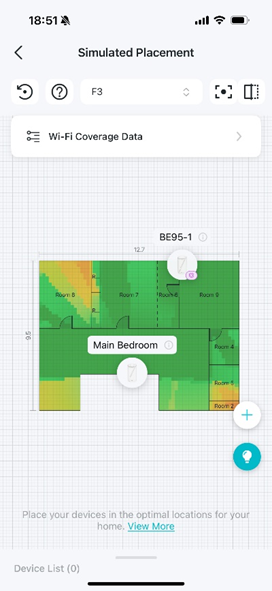
Passo 4. Pode executar as seguintes ações relativamente ao dispositivo virtual:
- Toque no dispositivo virtual para visualizar as sugestões de posicionamento.
- Toque continuamente no dispositivo e arraste-o para o mover de acordo com o mapa de calor.
- Toque no ícone
 para remover o dispositivo virtual.
Como Comparar Dados Simulados com os Dados Reais da Sua Rede num Mapa de Calor
Passo 1. Abra a aplicação Deco, aceda a Mais > Deco Lab, e selecione o cartão Mapa de Calor de Cobertura Wi-Fi.
Passo 2. No mapa de calor, toque no ícone  para aceder à página Posicionamento Simulado.
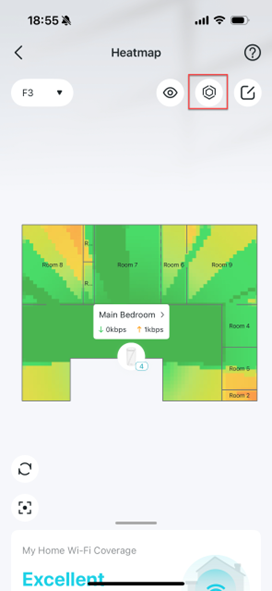
Passo 3. Prima continuamente o ícone  para apresentar a cobertura Wi-Fi real da rede atual.
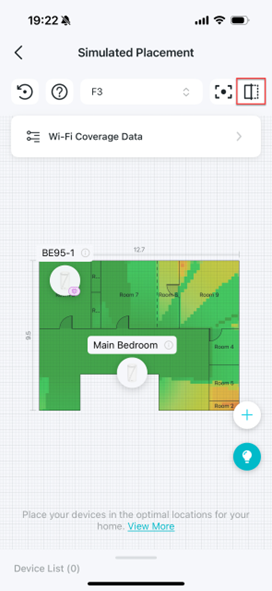
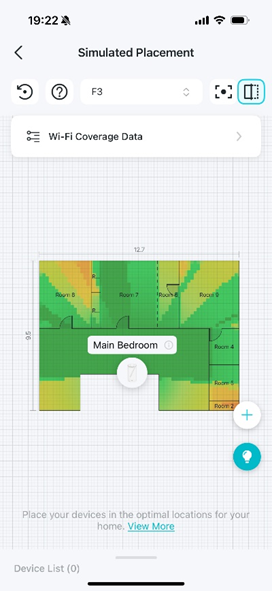
Passo 4. Toque em Dados de Cobertura Wi-Fi para apresentar os dados comparativos relativos à cobertura Wi-Fi real do piso atual.
Teste de Sinal
Quais os Dispositivos Compatíveis com a Funcionalidade de Teste de Sinal
A nossa funcionalidade de mapa de calor com teste de sinal encontra-se atualmente validada e suportada em vários modelos populares de dispositivos, incluindo o iPhone 13 mini, Samsung Galaxy S23 Ultra e Google Pixel 9 Pro XL.
Nota: Em determinados cenários, a funcionalidade de medição real do mapa de calor poderá não estar disponível. Isto pode acontecer ao utilizar versões mais recentes do iOS e respetivos dispositivos, ou ao utilizar estações de roaming autónomas que não respondem aos pedidos 11k provenientes do ponto de acesso.
Porque o Teste de Sinal é Importante para Mapas de Calor Precisos
Embora possamos gerar um mapa de calor Wi-Fi da nossa casa através de plantas carregadas e simulações preditivas, o desempenho real do sinal é influenciado por inúmeras variáveis ambientais. O teste de sinal no local é importante para captar o comportamento real do sinal e garantir a precisão e fiabilidade do mapa de calor final.
Obstáculos físicos, como paredes de betão, estruturas metálicas ou paredes espessas de tijolo, podem enfraquecer significativamente os sinais Wi-Fi de formas que as simulações nem sempre conseguem prever totalmente. A realização de um teste físico no local mede o impacto real destes materiais, fornecendo dados que podem diferir das definições da simulação. O teste de sinal transforma um modelo preditivo num mapa de calor validado e acionável, dando-lhe confiança de que a sua rede Wi-Fi terá o desempenho esperado no ambiente real.
Ao realizar testes no local, as zonas de sinal fraco ou sem cobertura podem ser identificadas com precisão. Isto permite efetuar ajustes direcionados e fundamentados ao posicionamento dos dispositivos, reduzindo sobreposições, eliminando falhas de cobertura e, em última análise, otimizando o desempenho da rede.
Como Executar um Teste de Sinal num Mapa de Calor
Passo 1. Abra a aplicação Deco, aceda a Mais > Deco Lab, e selecione o cartão Mapa de Calor de Cobertura Wi-Fi.
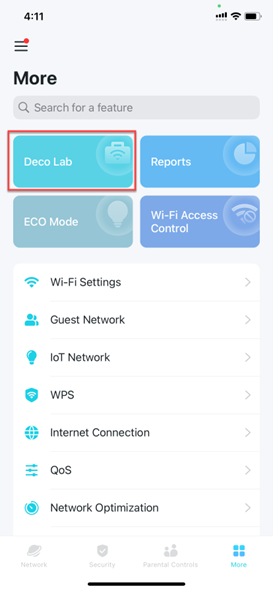
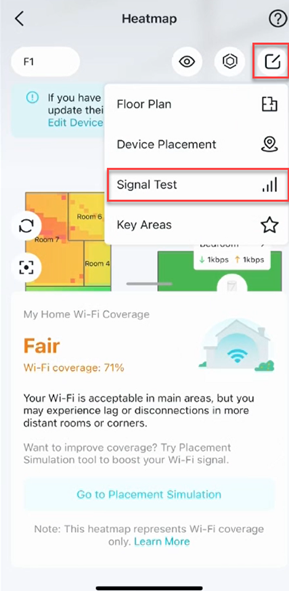
Passo 2. No mapa de calor, toque no ícone Editar  e selecione Teste de Sinal.
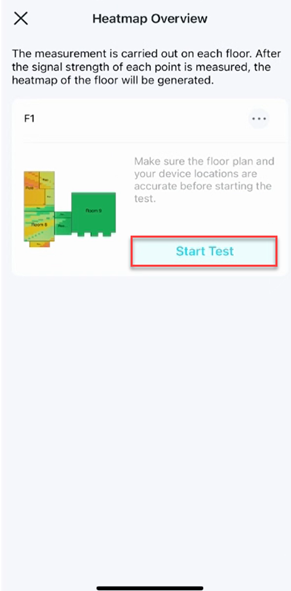
Passo 3. Certifique-se de que a planta e o posicionamento dos dispositivos estão corretos e toque em Iniciar Teste.
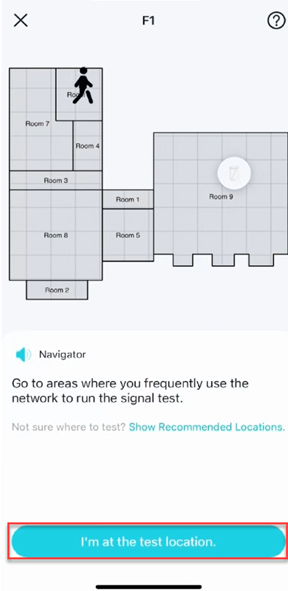
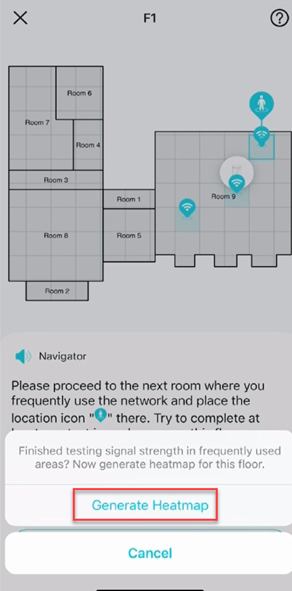
Passo 4. Dirija-se às áreas onde utiliza frequentemente a rede e coloque o ícone de localização na sua posição atual. Em seguida, toque em Obter Sinal para executar o teste nesse local. Permaneça imóvel durante o teste.
Nota: Se não tiver a certeza de onde efetuar o teste, toque em "Mostrar Localizações Recomendadas" para obter sugestões adicionais.
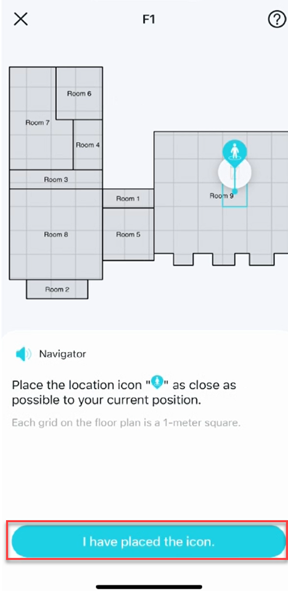
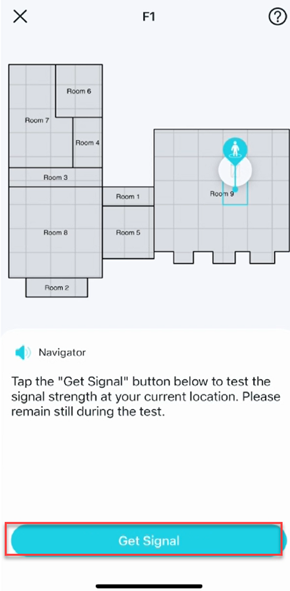
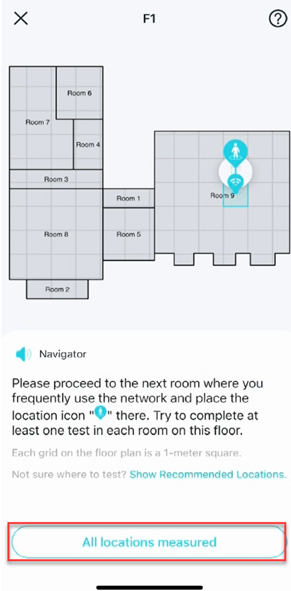
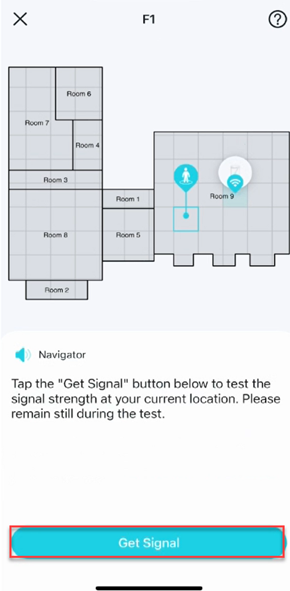
Passo 5. Desloque-se para outras divisões e execute o teste de sinal seguindo os mesmos passos acima. Após concluir todos os testes em cada piso, gere o mapa de calor.
Para conhecer mais detalhes sobre cada funcionalidade e configuração, visite o Centro de Transferências e descarregue o manual do seu produto.
À procura de Mais
Este guia foi útil?
A sua resposta ajuda-nos a melhorar o nosso site.


TP-Link Community
Still need help? Search for answers, ask questions, and get help from TP-Link experts and other users around the world.