Sua rede Wi-Fi não está aparecendo? Como resolver?
Uma rede Wi-Fi não aparecer no seu dispositivo é um problema comum, e a causa depende da situação. O problema pode estar no dispositivo que está tentando se conectar ou no roteador e suas configurações. Este guia aborda três casos: nenhuma rede sem fio visível, outras redes aparecem mas a sua não, e produtos Wi-Fi 6, Wi-Fi 6E ou Wi-Fi 7 não são detectados.
Pontos Principais
- Se nenhuma rede sem fio estiver visível, o problema provavelmente está no próprio dispositivo. Verifique se o adaptador sem fio está instalado e habilitado, e se o botão ou chave de Wi-Fi do dispositivo está ativado.
- Se outras redes Wi-Fi aparecem, mas a sua não, verifique se o LED WLAN do roteador está aceso ou piscando, se o Wi-Fi está habilitado no roteador e se a transmissão sem fio não está configurada para um canal incorreto para sua região.
- Se a opção "Ocultar SSID" do roteador estiver habilitada, o nome da rede não aparecerá na lista de Wi-Fi. A rede continuará existindo, mas será necessário conectar-se inserindo o SSID manualmente.
- Aproximar o dispositivo do roteador pode resolver problemas de visibilidade causados por estar fora do alcance.
- Se você possui produtos Wi-Fi 6, Wi-Fi 6E ou Wi-Fi 7 e não consegue detectar o sinal sem fio, consulte o FAQ dedicado a esses produtos. Ele aborda causas adicionais específicas desses dispositivos.
Caso 1: Não Consigo Encontrar Nenhuma Rede Wi-Fi
- Confirme se o seu dispositivo (computador, celular ou outro) possui suporte para conexão sem fio.
- Verifique se o adaptador sem fio está instalado e funcionando normalmente. Se o adaptador sem fio do computador não conseguir detectar nenhuma rede sem fio, verifique as configurações do computador ou dispositivo para garantir que ele esteja instalado corretamente e habilitado. Você pode obter mais detalhes para Windows ou Mac.
- Verifique se a chave ou botão sem fio do dispositivo (computador ou celular) está habilitado.
- Tente habilitar o hotspot no seu smartphone e verifique se o dispositivo consegue detectá-lo. Caso contrário, entre em contato com o suporte do computador, adaptador sem fio ou dispositivo, se necessário.
Caso 2: Consigo Ver Outras Redes, Mas Não a Minha
1. Verifique o LED indicador WLAN do seu roteador/modem sem fio e certifique-se de que ele esteja aceso ou piscando. Verifique também o botão de ligar/desligar o Wi-Fi e confirme que o Wi-Fi está habilitado.

2. Verifique se a função sem fio está habilitada no roteador.
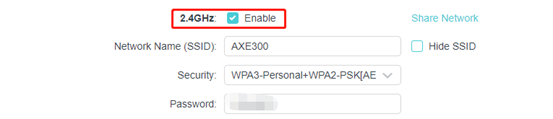
3. Verifique se a opção Ocultar SSID está habilitada no roteador.
Nota: Se esta opção estiver habilitada, o nome da rede sem fio não aparecerá na lista de Wi-Fi na primeira vez. Será necessário adicionar o perfil manualmente.

4. Certifique-se de que o computador/dispositivo ainda esteja dentro do alcance do roteador/modem. Tente aproximá-lo caso esteja muito distante.
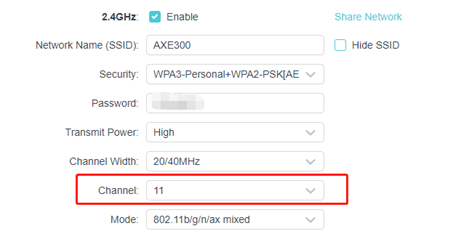
5. Verifique se o canal do roteador é suportado pelos dispositivos sem fio. Alguns dispositivos não suportam determinados canais devido a limitações regionais/de país.
6. Tente redefinir o roteador. Se ainda não conseguir visualizar o Wi-Fi, pode haver um problema de hardware.
Caso 3: Sinal Wi-Fi 6/6E/7 Não Detectado
Se você possui um roteador, repetidor de sinal ou Deco Wi-Fi 6, Wi-Fi 6E ou Wi-Fi 7 e não consegue detectar o sinal sem fio, consulte A rede do produto TP-Link Wi-Fi 6/6E/7 não aparece?
Procurando por mais
Esta FAQ é útil?
Seu feedback ajuda a melhorar este site.

1.0_normal_20210812031127k.png)


TP-Link Community
Still need help? Search for answers, ask questions, and get help from TP-Link experts and other users around the world.