Solução de problemas: um único dispositivo não se conecta à sua rede sem fio TP-Link
Se o Wi-Fi não estiver funcionando em apenas um dispositivo — como uma TV ou impressora — mas outros dispositivos na sua rede sem fio TP-Link estiverem se conectando normalmente, o problema provavelmente é específico desse dispositivo ou de suas configurações. Esta página apresenta cinco passos de solução de problemas para ajudar você a identificar e corrigir o problema.
Principais Conclusões (Key Takeaways)
- Se o dispositivo não conseguir se conectar a nenhuma rede (e não apenas à sua rede TP-Link), o problema provavelmente está no próprio dispositivo e não no roteador.
- Garantir que o dispositivo esteja configurado para obter um endereço IP automaticamente via DHCP (Dynamic Host Configuration Protocol) é uma das primeiras coisas a se verificar quando um único dispositivo não consegue se conectar.
- As configurações de Controle de Acesso (Access Control) ou filtragem de MAC no roteador podem estar bloqueando a conexão de um dispositivo específico à rede.
- Alterar o canal sem fio (wireless channel) ou a largura do canal (channel width) no roteador TP-Link pode resolver problemas de conectividade que afetam um único dispositivo.
- Reiniciar o ciclo de energia do dispositivo, do modem e do roteador, retirando tudo completamente da tomada por pelo menos 60 segundos, é uma etapa final recomendada para a solução de problemas.
Passos para Solução de Problemas
Passo 1: Teste o Dispositivo em Outra Rede
Se ele não funcionar com nenhuma rede de jeito nenhum, este problema está mais relacionado ao próprio dispositivo; entre em contato com o suporte do fabricante desse aparelho.
Passo 2: Verifique as Configurações de IP no Dispositivo
Se o dispositivo estiver configurado com um endereço IP estático, você precisará inserir manualmente o endereço IP, a máscara de sub-rede, o gateway padrão e o servidor DNS.
O DHCP (Dynamic Host Configuration Protocol) é uma configuração que garante que os clientes possam obter as informações necessárias do seu roteador sem fio para se conectarem à internet.
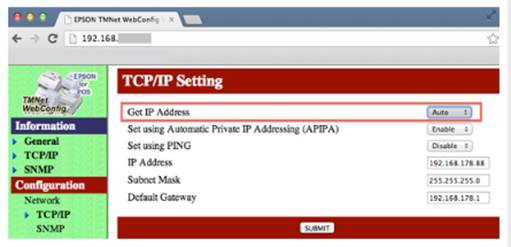
Por exemplo, em uma impressora Epson, os clientes podem acessar a tela de configuração da impressora, alterar a configuração "Obter Endereço IP" (Get IP Address) para "Automático" (Auto) e enviar/salvar.
Passo 3: Resolva Erros de Conexão
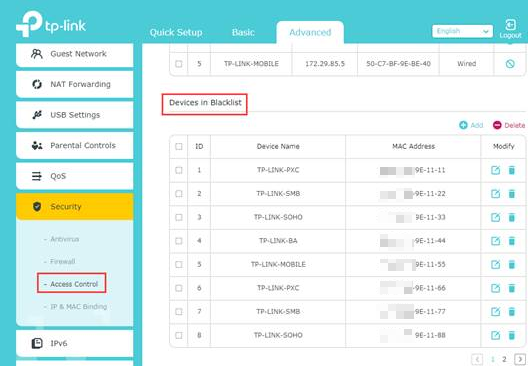
A. Não é possível conectar / não foi possível entrar: por favor, tente reativar o adaptador de rede sem fio no seu dispositivo e tente novamente. Você também pode tentar remover o perfil da rede sem fio existente. Se o problema persistir, verifique se há alguma configuração especial nos roteadores sem fio, como Controle de Acesso (Access Control) ou Filtragem de MAC (MAC filtering). Se houver, certifique-se de que o dispositivo que não consegue se conectar sem fio não está na lista negra (blacklist).
B. Senha incorreta: por favor, verifique novamente a senha da sua rede sem fio no roteador.
Passo 4: Ajuste as Configurações de Rede Sem Fio no Roteador
Alguns dispositivos têm dificuldade para se conectar quando o roteador está definido em um canal sem fio ou largura de canal específicos. Ajustar essas configurações no seu roteador TP-Link pode resolver o problema.
Como Alterar o Canal e a Largura do Canal em um Roteador TP-Link
Passo 5: Reinicie o Ciclo de Energia de Todos os Dispositivos
Isso é bastante simples. Tudo o que você precisa fazer é tirar o seu dispositivo cliente, o modem e o roteador sem fio da tomada. Não basta apenas desligá-los no botão. Desconecte tudo da tomada elétrica e deixe desligado por pelo menos 60 segundos. Em seguida, reconecte o modem e o roteador à energia. Aguarde alguns instantes para que eles inicializem. Quando todas as luzes do modem e do roteador estiverem normais, ligue o dispositivo cliente e conecte-o.
Para obter mais detalhes sobre cada função e configuração, visite a Central de Downloads (Download Center) para baixar o manual do seu produto.
Procurando por mais
Esta FAQ é útil?
Seu feedback ajuda a melhorar este site.
-F_large_1560310831908g_normal_1577328413052u.jpg)



TP-Link Community
Still need help? Search for answers, ask questions, and get help from TP-Link experts and other users around the world.