Tapo Smart Actions: Como configurar automações e atalhos no aplicativo Tapo
O Tapo Smart Actions é o recurso principal do aplicativo Tapo que engloba Atalhos e Automação para controlar seus dispositivos Tapo. Os Atalhos permitem executar uma série de ações com um único toque — por exemplo, desligar seus dispositivos Tapo e diminuir a intensidade das luzes quando você estiver pronto para dormir. A Automação usa gatilhos, condições e ações para controlar dispositivos automaticamente — por exemplo, acender as luzes alguns minutos antes de você chegar em casa do trabalho todos os dias da semana. Siga os passos abaixo para configurar qualquer tipo de ação inteligente do Tapo.
Principais Conclusões
- O Tapo Smart Actions inclui duas funcionalidades: Atalhos, que executam um conjunto de ações do dispositivo com um único toque, e Automação, que aciona ações do dispositivo automaticamente com base na hora, no status do dispositivo ou na entrada do sensor.
- Os atalhos podem ser acessados e executados tanto na página Smart quanto na página inicial do aplicativo Tapo.
- A automação suporta uma ampla gama de gatilhos, incluindo hora do dia, geofencing (chegada/saída), alterações no status do dispositivo, detecções de câmeras, leituras de sensores e muito mais — a disponibilidade varia conforme o modelo do produto.
- É possível adicionar condições às Automações para controlar quando uma ação é executada — por exemplo, acionando-a somente se um dispositivo específico já estiver ligado ou desligado.
- Ações inteligentes podem ser criadas a partir de modelos predefinidos ou desenvolvidas do zero. Se vários gatilhos forem adicionados a uma automação, qualquer um deles a ativará.
Gatilhos, Condições e Ações
Nesta seção, você encontra todos os gatilhos/condições/ações que podem ser usados no recurso Ação Inteligente.
Lista de gatilhos
*Os gatilhos podem variar de acordo com os modelos de produto e planos Tapo Care. Mais dispositivos serão compatíveis em breve.
|
Acionar* (Quando) |
||
|
Hora do dia |
Ao nascer do sol |
Deslocamento ( +5h59min ) |
|
Ao pôr do sol |
Deslocamento ( +5h59min ) |
|
|
Em um horário específico |
00:00 ~ 23:59 |
|
|
Chegada/Saída |
Chegar |
Quando o telefone/tablet chegar a uma área específica |
|
(Geofencing) |
Sair |
Quando o telefone/tablet sai de uma área específica |
|
Alteração do status do dispositivo |
Tomada/Iluminação |
Ligar |
|
Desligar |
||
|
Ligar/Desligar |
||
|
Interruptor/Interruptor do Ventilador |
Ligar |
|
|
Desligar |
||
|
Interruptor Dimmer |
Toque único |
|
|
Toque Duplo |
||
|
Girar no sentido horário |
||
|
Girar no sentido anti-horário |
||
|
Câmera (varia conforme o modelo) |
Movimento detectado |
|
|
Pessoa detectada |
||
|
Choro de bebê detectado |
||
|
Animal de estimação detectado |
||
|
Intrusão de área detectada |
||
|
Cruzamento de linha detectado |
||
|
Detecção de adulteração da câmera |
||
|
... |
||
|
Campainha |
Campainha tocada |
|
|
Hub |
Anel |
|
|
Sensor de Vazamento de Água |
Vazamento de água detectado |
|
|
Vazamento de água resolvido |
||
|
Sensor de movimento |
Movimento detectado |
|
|
Nenhum movimento detectado por um determinado período de tempo |
||
|
Sensor de contato |
Abrir |
|
|
Fechar |
||
|
Acionado |
||
|
Mantido aberto por 1 minuto |
||
|
Mantido aberto por um período determinado |
||
|
Sensor de temperatura e umidade |
Temperatura acima de ( -4 ℉ ~ 140 ℉ ) |
|
|
Temperatura abaixo ( -4 ℉ ~ 140 ℉ ) |
||
|
Umidade acima de |
||
|
Umidade abaixo de |
||
| Sensor de Presença Humana | Presença detectada/detectada há algum tempo | |
| Ausência detectada/detectada há algum tempo | ||
| A luz ambiente é baixa (10 lux)/Alta (100 lux) | ||
| Iluminância acima/abaixo | ||
| Temperatura acima/abaixo | ||
| Umidade acima/abaixo | ||
|
Aspirador robô |
Comece a limpar |
|
|
Algo dá errado |
||
|
Fechadura (varia conforme o modelo) |
Desbloqueado |
|
|
Desbloqueado por |
||
|
Bloqueado |
||
|
Campainha tocada |
||
| Alarme Acionado | ||
|
Código PIN |
||
Lista de ações
*As ações podem variar de acordo com o modelo do produto. Mais dispositivos serão compatíveis em breve.
|
Ação* (Então) |
||
|
Controle um dispositivo |
Tapo Hub |
Fique em silêncio |
|
Anel |
||
|
Tomada/Interruptor básico |
Ligar |
|
|
Desligar |
||
|
Ligar/Desligar |
||
|
Permanecer ligado por um período determinado |
||
|
Interruptor do ventilador |
Ligar |
|
|
Desligar |
||
|
Ligar/Desligar |
||
|
Ligar no nível especificado |
||
|
Permanecer ligado por um período determinado |
||
|
Nível de velocidade + |
||
|
Nível de velocidade - |
||
|
Ativar o modo de suspensão |
||
|
Interruptor Dimmer/ |
Ligar |
|
|
Desligar |
||
|
Ligar/Desligar |
||
|
Ligar e personalizar a iluminação |
||
|
Permanecer ligado por um período determinado |
||
|
Brilho + |
||
|
Brilho - |
||
|
Iluminação Multicolorida |
Ligar |
|
|
Desligar |
||
|
Ligar/Desligar |
||
|
Ligar e personalizar a iluminação |
||
|
Permanecer ligado por um período determinado |
||
|
Brilho + |
||
|
Brilho - |
||
|
Temperatura de cor + |
||
|
Temperatura de cor - |
||
|
Cor aleatória |
||
|
Câmera Inteligente |
Ativar Modo de Privacidade |
|
|
Desativar o Modo de Privacidade |
||
|
Ativar/Desativar o Modo de Privacidade |
||
|
Reproduzir som (padrão ou personalizado)* |
||
|
Ativar rastreamento de movimento* |
||
|
Desativar o rastreamento de movimento* |
||
|
Ativar/Desativar Rastreamento de Movimento* |
||
|
Girar para a posição marcada* |
||
|
Ativar o Modo Patrulha* |
||
|
Desativar o Modo Patrulha* |
||
|
Ativar/Desativar o Modo Patrulha* |
||
| Controle de Canções de Ninar para Câmeras de Bebê |
Tocar Canção de Ninar |
|
|
Pause Lullaby |
||
|
Reproduza e personalize a canção de ninar |
||
| Controle de Iluminação das Câmeras para Bebês | Ligar | |
|
Desativar |
||
|
Ligar/Desligar |
||
|
Ligar e personalizar a iluminação |
||
|
Permanecer ligado por um período determinado |
||
|
Brilho + |
||
|
Brilho - |
||
|
Câmera de holofote inteligente |
Ligar* |
|
|
Desligar* |
||
|
Ligar/Desligar* |
||
|
Ligar e personalizar a iluminação* |
||
|
Permanecer ligado por um período determinado* |
||
|
Brilho +* |
||
|
Brilho -* |
||
|
Aspirador robô |
Iniciar limpeza (com preferência de limpeza) |
|
|
Voltar para a página inicial |
||
|
Fechadura |
Tranque a porta* |
|
|
Ativar notificações de bloqueio |
||
|
Desativar notificações de bloqueio |
||
|
Ative as notificações de desbloqueio |
||
|
Desative as notificações de desbloqueio |
||
|
Controles remotos infravermelhos (Ar condicionado) |
Ligar |
|
|
Desligar |
||
|
Ativar estado personalizado |
||
|
Controles remotos infravermelhos (Outros) |
Personalizar botões (varia conforme o tipo de dispositivo) |
|
|
Grupo |
Ligar |
|
|
Desligar |
||
|
Ligar/Desligar |
||
|
Permanecer ligado por um período determinado |
||
|
Controle vários dispositivos |
Ligar |
Ligar vários dispositivos ao mesmo tempo |
|
Desligar |
Desligue vários dispositivos ao mesmo tempo |
|
|
Executar Atalho |
Execute os atalhos que você configurou |
|
|
Ativar/Desativar Automação |
Ative ou desative as automações que você configurou |
|
|
Enviar notificações |
Digite a mensagem para sua notificação |
|
|
Atraso |
Defina um atraso entre duas ações |
|
Lista de Condições
|
Condição (Se) |
|
|
Tipo/Modelo |
Status do dispositivo |
|
Tomada/Interruptor/Iluminação |
Dispositivo ligado |
|
Dispositivo desligado |
|
|
Interruptor do ventilador |
Dispositivo ligado |
|
Dispositivo desligado |
|
|
Sensor de contato (Tapo T110) |
Abrir |
|
Fechar |
|
| Sensores de temperatura e umidade / Termostato ambiente (Tapo T310, Tapo T315, KE110)
|
Temperatura acima de X |
|
Temperatura abaixo de X |
|
|
Temperatura em uma faixa especificada |
|
|
Umidade acima de X |
|
|
Umidade abaixo de X |
|
|
Umidade dentro de uma faixa especificada |
|
|
Câmera |
O Modo de Privacidade está ativado |
|
O Modo de Privacidade está desativado |
|
|
Refletor aceso |
|
|
Refletor desligado |
|
|
Fechadura |
Bloqueado |
|
Desbloqueado |
|
Como criar uma ação inteligente no aplicativo Tapo
Nesta seção, apresentamos como criar uma ação inteligente no aplicativo Tapo.
Opção 1: Usar um modelo
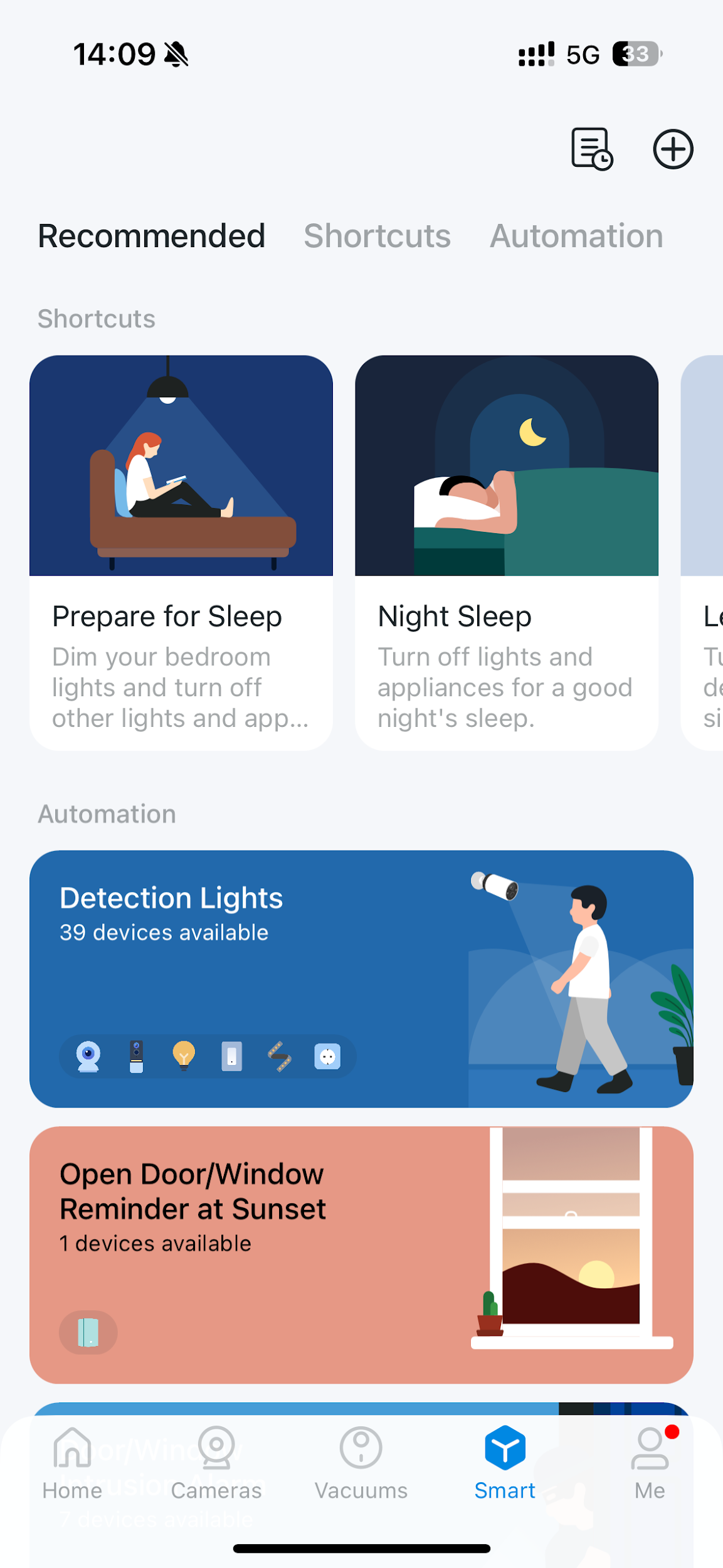
Passo 1. Acesse a página Smart e você verá as Ações Inteligentes Recomendadas (Atalho e Automação).
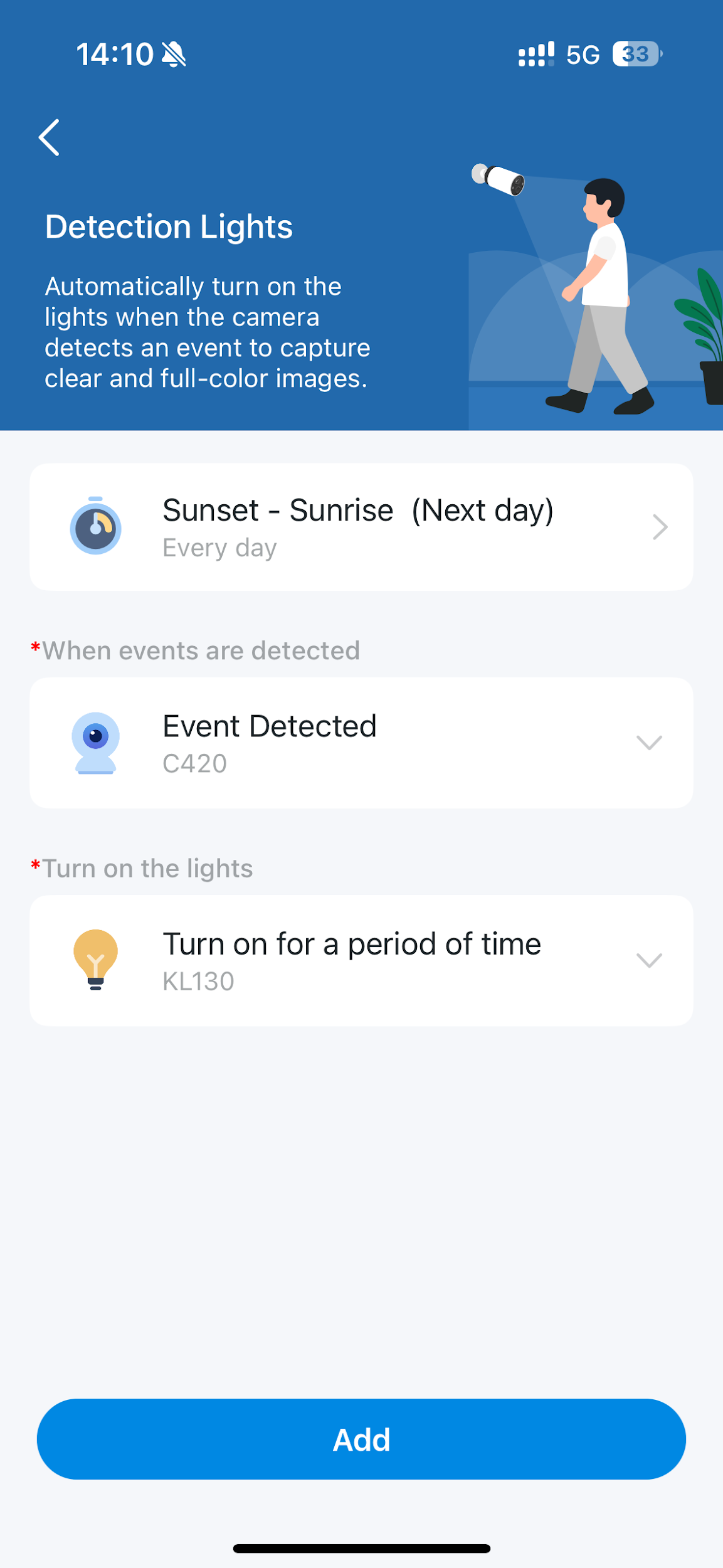
Passo 2. Toque em um modelo, selecione seus dispositivos conforme solicitado e toque em Adicionar para salvar.
Observação: os gatilhos e as ações variam de acordo com o modelo.
Opção 2: Crie sua própria ação inteligente
Passo 1. Acesse a página Inteligente e toque no ícone + no canto superior direito para adicionar um Atalho ou uma Automação.
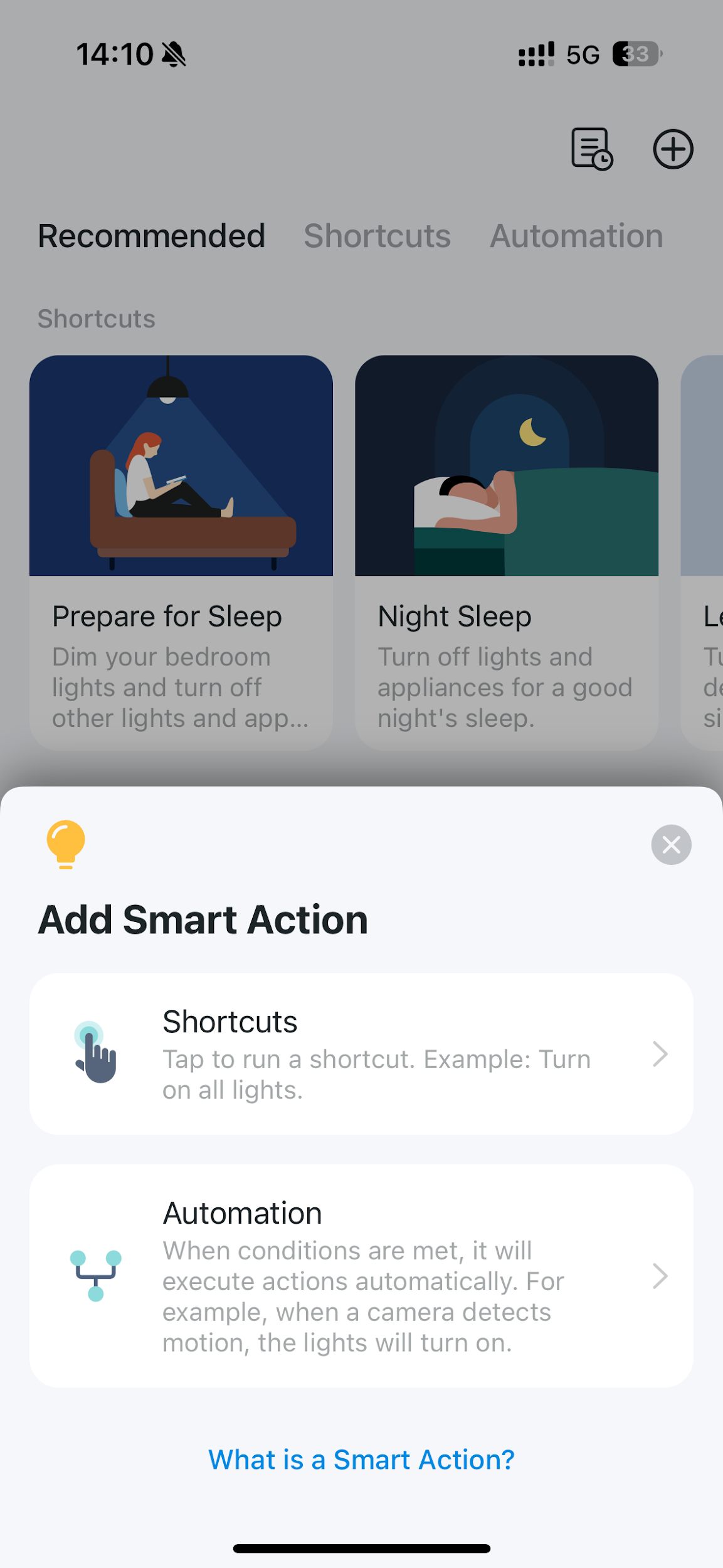
Etapa 2. Personalize sua ação inteligente.
- Atalhos
Toque em + para adicionar ações e definir os atrasos necessários. Dê um nome ao seu atalho, escolha um ícone e toque em Concluído.
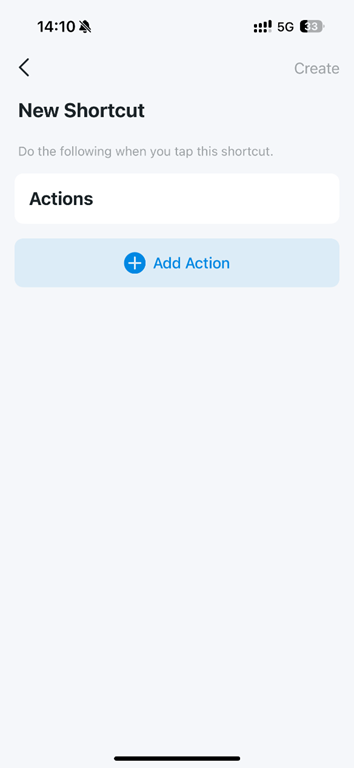
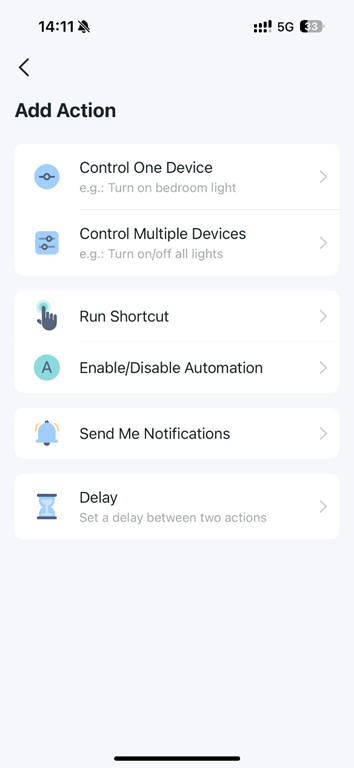
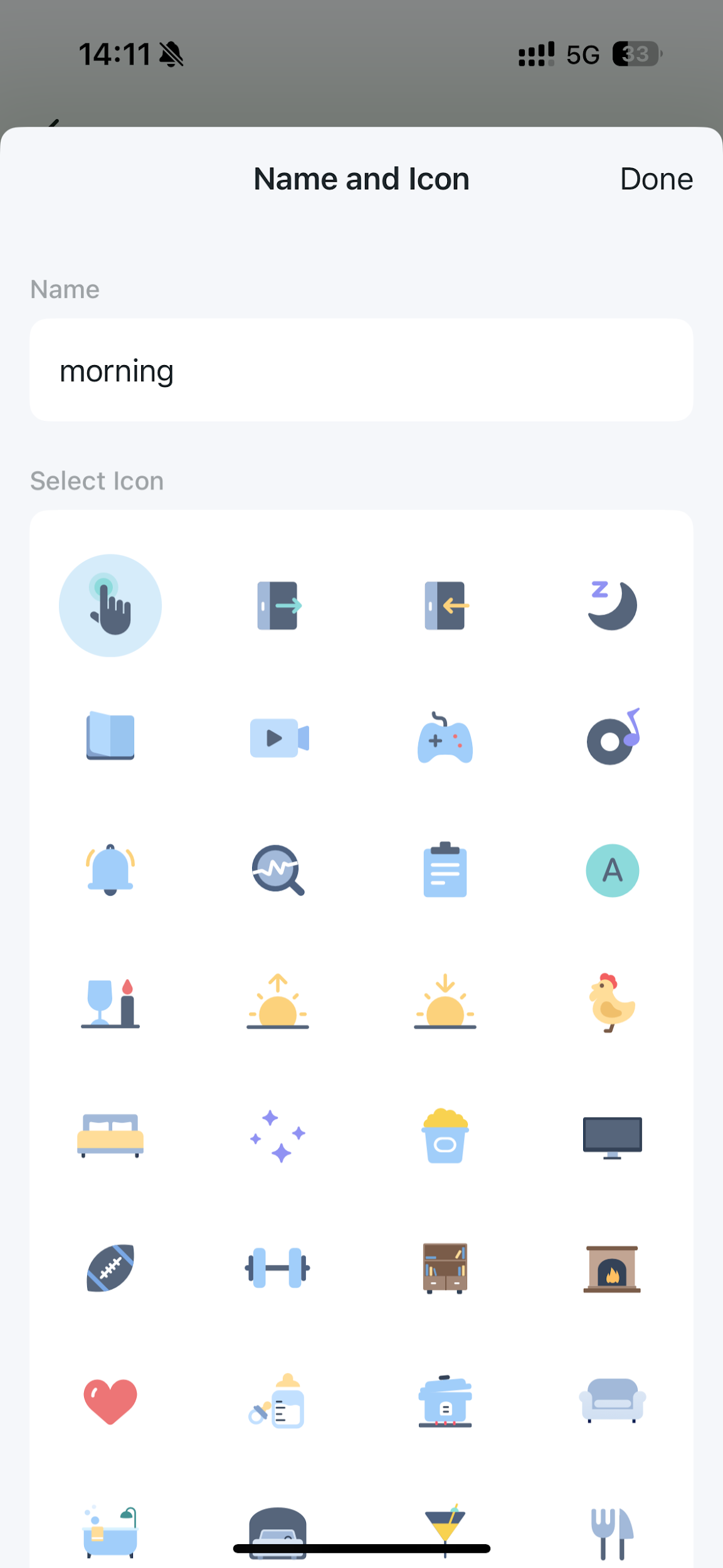
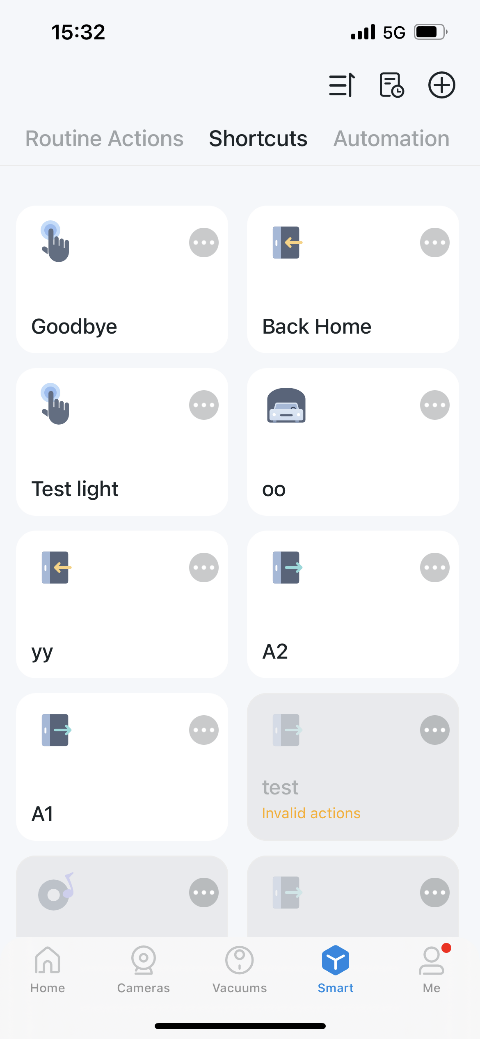
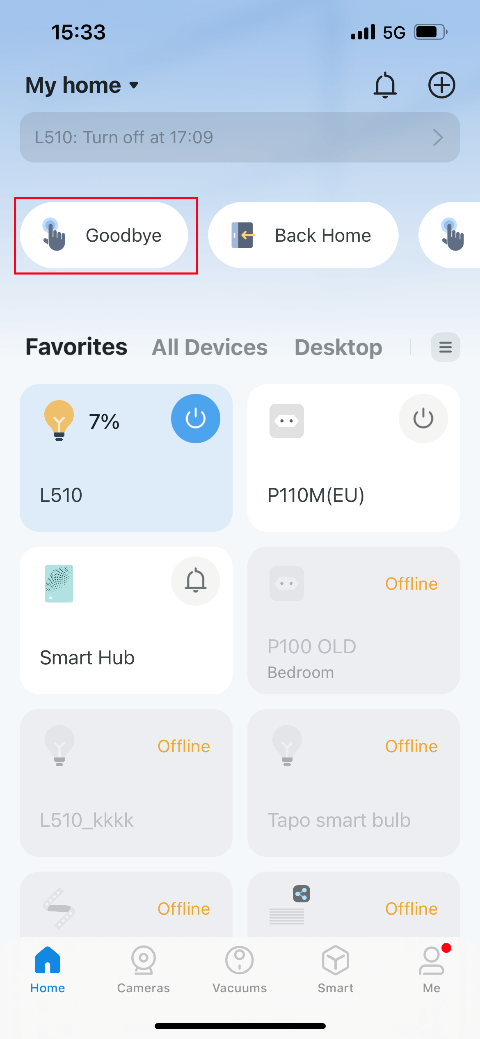
Você pode executar o atalho com um único toque na página Atalhos Inteligentes ou na página Início.
- Automação
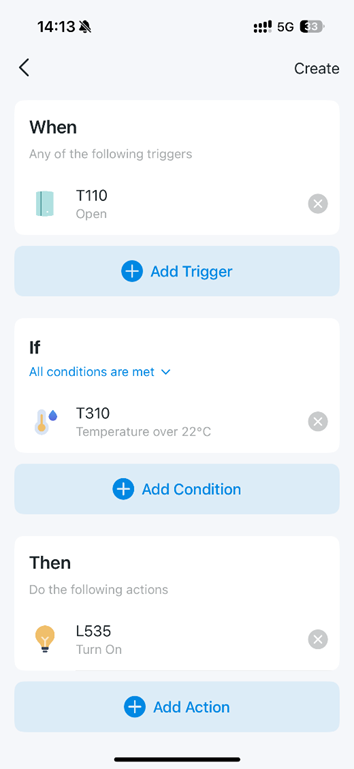
Toque em + para adicionar gatilhos (Quando) e ações (Então). Para acionar somente sob condições específicas, adicione uma condição (Se).
Observação: Se dois ou mais gatilhos forem adicionados, qualquer um deles ativará a Automação.
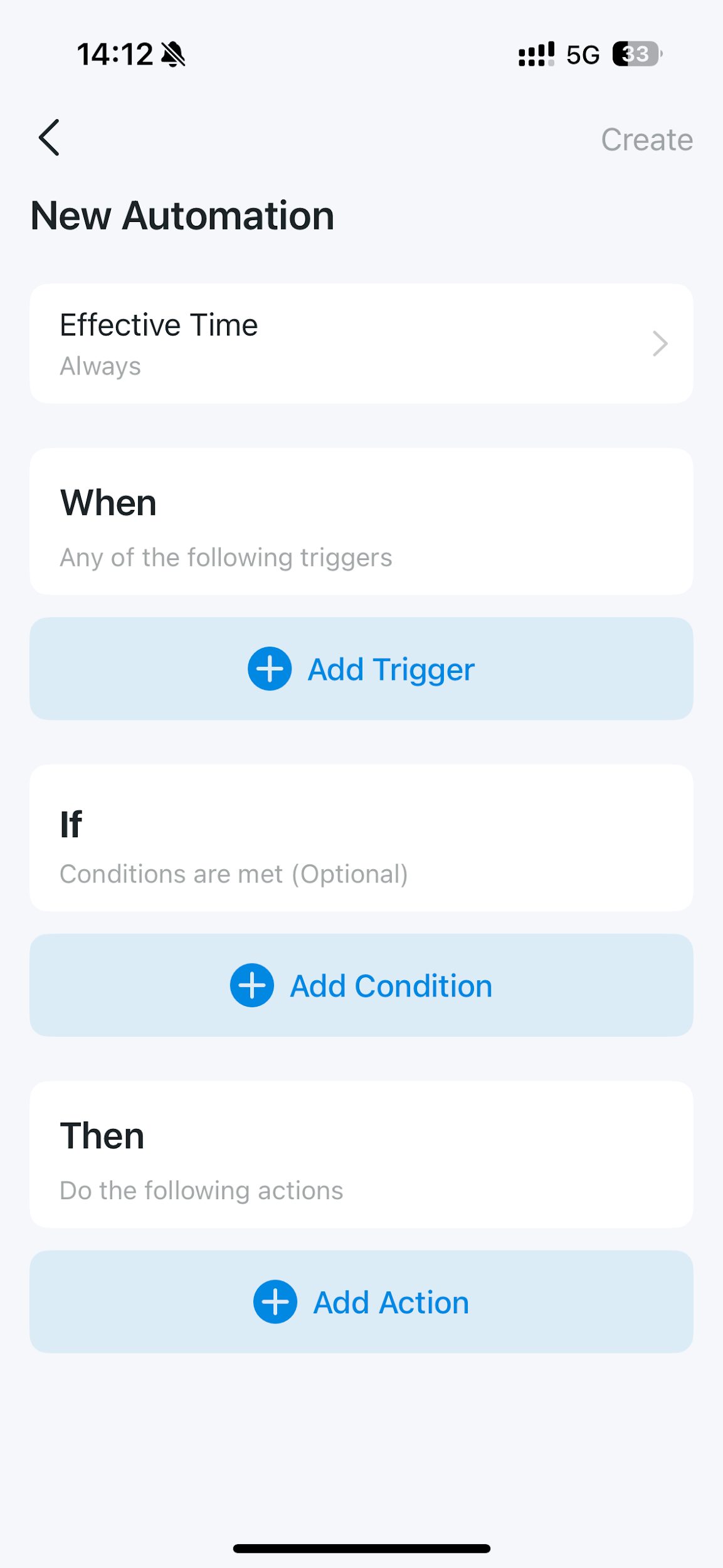
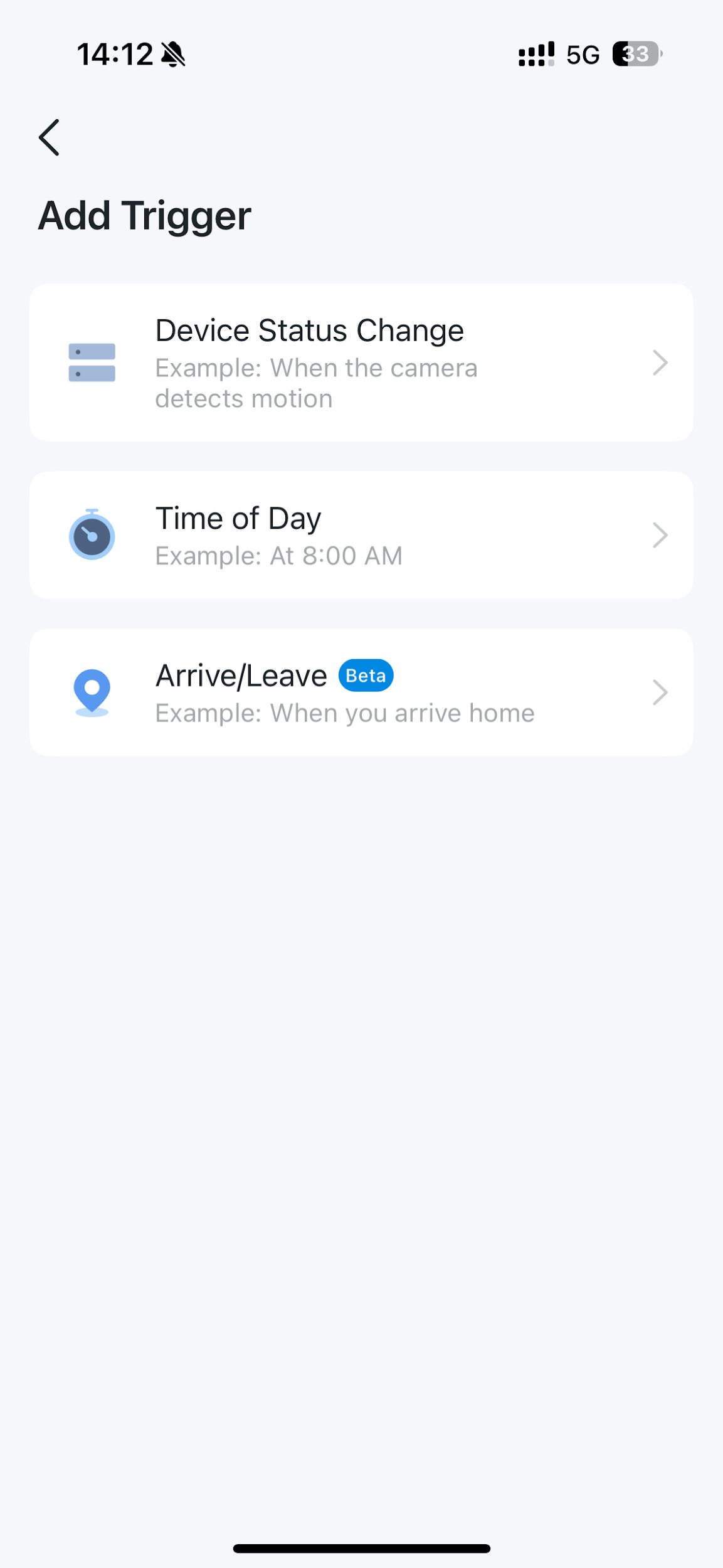
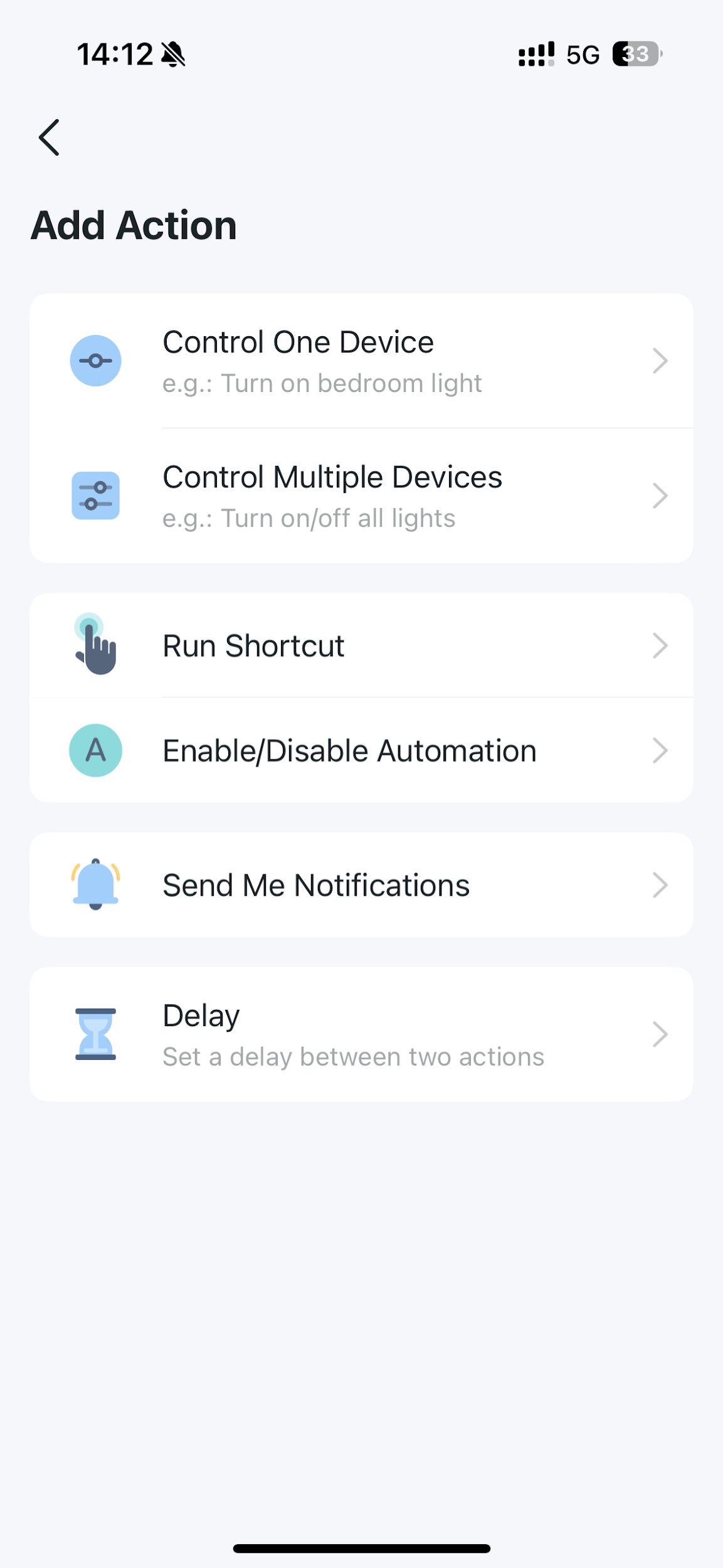
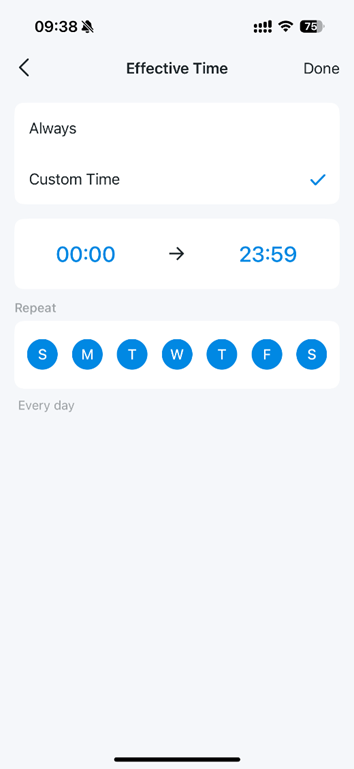
Defina o Horário de vigência e toque em Criar para salvar. A automação será executada sempre que for acionada dentro desse período.
Para mais detalhes, visite a Central de Downloads para baixar o manual do seu produto.
Procurando por mais
Esta FAQ é útil?
Seu feedback ajuda a melhorar este site.


1.20_normal_20240207030034i.png)

TP-Link Community
Still need help? Search for answers, ask questions, and get help from TP-Link experts and other users around the world.