Como redefinir uma lâmpada Tapo: reinicialização simples e restauração para os padrões de fábrica
Há duas maneiras de redefinir uma lâmpada inteligente Tapo: uma redefinição simples, que mantém as configurações existentes, e uma restauração de fábrica, que apaga todas as configurações personalizadas e restaura a lâmpada para os padrões de fábrica. Pode ser necessário redefinir sua lâmpada Tapo caso ela esteja apresentando problemas de conectividade, seja transferida para uma nova rede Wi-Fi ou seja vinculada a uma nova conta.
Use a redefinição simples para solucionar problemas menores sem perder suas configurações ou faça uma restauração de fábrica quando quiser configurar a lâmpada novamente do zero.
Este artigo mostra como realizar uma redefinição simples e uma restauração de fábrica em modelos com controle somente por Wi-Fi e modelos com controle habilitado para Bluetooth.
Principais informações
- As lâmpadas inteligentes Tapo possuem dois tipos de redefinição: a redefinição simples, que mantém todas as configurações personalizadas atuais, e a restauração de fábrica, que apaga as configurações personalizadas e restaura a lâmpada para os padrões de fábrica.
- Os procedimentos de redefinição simples variam de acordo com o tipo de conectividade: as lâmpadas inteligentes Tapo com controle somente por Wi-Fi exigem 5 ciclos de ligar e desligar (com uma pausa de 1 segundo entre cada intervalo), com confirmação por meio de 3 piscadas; nos modelos com controle habilitado para Bluetooth, é possível alterar a rede Wi-Fi diretamente no aplicativo Tapo sem redefinir o dispositivo: Aplicativo Tapo > Configurações do dispositivo > Conexão de rede > Alterar Wi-Fi
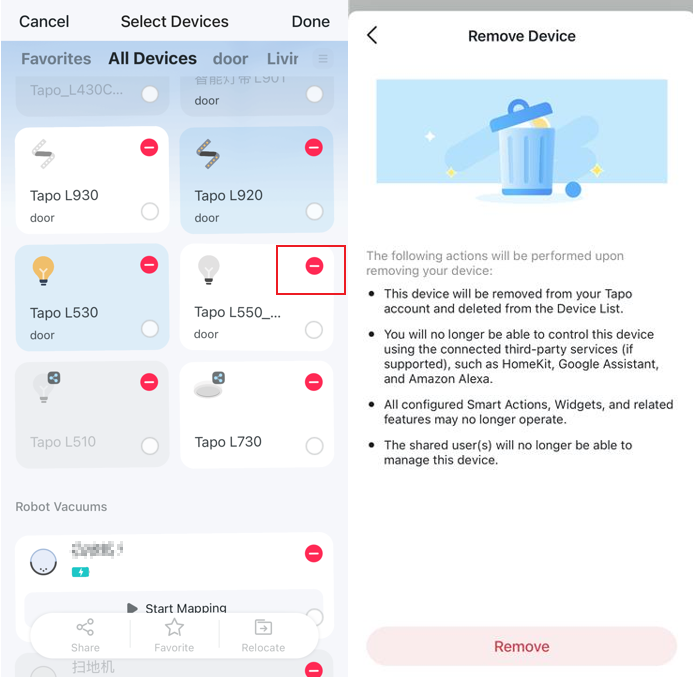
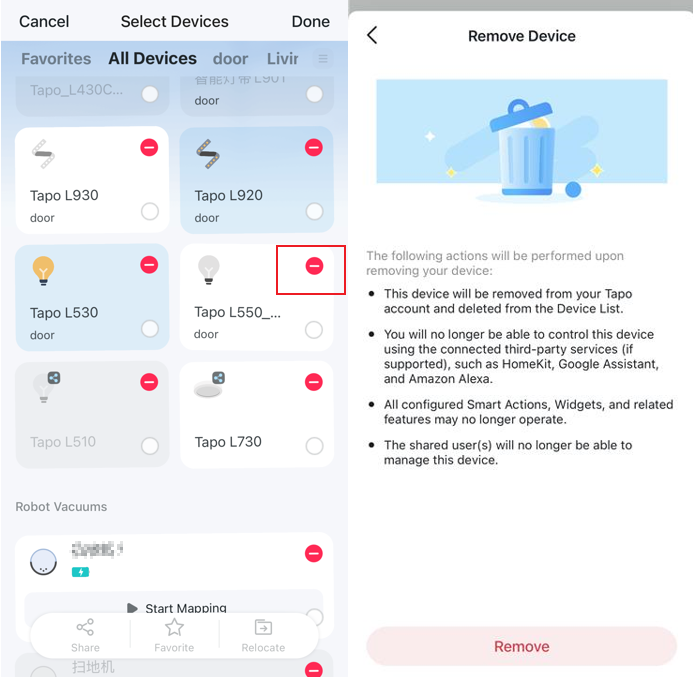
- Qualquer lâmpada inteligente Tapo pode ser restaurada para as configurações de fábrica pelo aplicativo Tapo: mantenha pressionado o cartão do dispositivo na página inicial e toque no ícone de menos para remover a lâmpada da sua conta TP-Link e restaurar os padrões de fábrica.
- A restauração de fábrica por meio do interruptor físico também varia de acordo com o tipo de conectividade: as lâmpadas inteligentes Tapo com controle somente por Wi-Fi exigem 10 ciclos de ligar e desligar, enquanto os modelos com controle habilitado para Bluetooth exigem 5 ciclos. Em ambos os casos, a restauração bem-sucedida é confirmada por 3 piscadas.
Como redefinir sua lâmpada inteligente Tapo
Consulte o vídeo para obter informações adicionais.
Dispositivos com suporte apenas ao controle por Wi-Fi
Redefinição simples: manter suas configurações atuais
- Primeiro, coloque o interruptor que controla a lâmpada inteligente na posição ligado.
- Desligue e ligue a lâmpada 5 vezes, aguardando um segundo entre cada ciclo.
- A lâmpada inteligente deverá piscar 3 vezes.
Restauração de fábrica: restaurar para os padrões de fábrica
Método 1: Remover o dispositivo pelo aplicativo Tapo
Na página inicial, mantenha pressionado o cartão do modelo da lâmpada e toque no ícone de menos no cartão. A lâmpada será removida da sua conta TP-Link e restaurada para as configurações padrão.
Método 2: Usar o interruptor para redefinir
- Primeiro, coloque o interruptor que controla a lâmpada inteligente na posição ligado.
- Desligue e ligue a lâmpada 10 vezes, aguardando um segundo entre cada ciclo.
- A lâmpada inteligente deverá piscar 3 vezes.
Dispositivos com suporte ao controle habilitado para Bluetooth
Redefinição simples: manter suas configurações atuais
Para os modelos compatíveis com controle via Bluetooth, é possível alterar a rede Wi-Fi diretamente no aplicativo Tapo sem redefinir o dispositivo: Aplicativo Tapo > Configurações do dispositivo > Conexão de rede > Alterar Wi-Fi
Restauração de fábrica: restaurar para os padrões de fábrica
Método 1: Remover o dispositivo pelo aplicativo Tapo
Na página inicial, mantenha pressionado o cartão do modelo da lâmpada e toque no ícone de menos no cartão. A lâmpada será removida da sua conta TP-Link e restaurada para as configurações padrão.
Método 2: Usar o interruptor para redefinir
- Primeiro, coloque o interruptor que controla a lâmpada inteligente na posição ligado.
- Desligue e ligue a lâmpada 5 vezes, aguardando um segundo entre cada ciclo.
- A lâmpada inteligente deverá piscar 3 vezes.
Para obter mais detalhes sobre as funções e a configuração da sua lâmpada, acesse a Central de Downloads para baixar o manual do seu produto.
Procurando por mais
Esta FAQ é útil?
Seu feedback ajuda a melhorar este site.


TP-Link Community
Still need help? Search for answers, ask questions, and get help from TP-Link experts and other users around the world.