Como verificar e corrigir uma conexão de rede instável na Tapo ou Kasa
Se o seu dispositivo inteligente Tapo ou Kasa estiver apresentando carregamento lento, atraso na visualização ao vivo (Live View) ou desconexões frequentes, a causa pode estar relacionada a uma rede instável. Este guia apresenta três etapas de diagnóstico: verificar a intensidade do sinal Wi-Fi (RSSI), testar a latência entre o dispositivo e o celular utilizando o comando Ping e seguir uma lista de verificações para melhorar a estabilidade da conexão. Siga as etapas na ordem apresentada para identificar e resolver o problema.
Principais Informações
- Este guia aborda três etapas: verificar a intensidade do sinal (RSSI) do dispositivo Tapo ou Kasa, testar a latência entre o dispositivo e o celular utilizando o comando Ping e seguir as etapas de solução de problemas para melhorar a estabilidade da conexão.
- Você pode verificar a intensidade do sinal Wi-Fi do seu dispositivo Tapo ou Kasa no aplicativo em Configurações do Dispositivo > Informações do Dispositivo.
- Um sinal superior a -50 dBm é considerado forte; entre -70 dBm e -50 dBm é considerado bom ou médio; e abaixo de -70 dBm é considerado fraco.
- Se a intensidade do sinal estiver adequada, mas os problemas persistirem, verificar a latência entre o dispositivo e o celular utilizando o comando Ping pode ajudar a identificar a causa.
- Se muitos pacotes de dados forem perdidos durante o teste Ping ou se a latência ultrapassar 100 ms, é provável que a conexão de rede esteja instável e necessite de atenção.
Parte 1: Verifique a Intensidade do Sinal do Seu Dispositivo Tapo ou Kasa
Se o dispositivo estiver conectado ao Wi-Fi, você poderá verificar a intensidade do sinal diretamente pelo aplicativo.
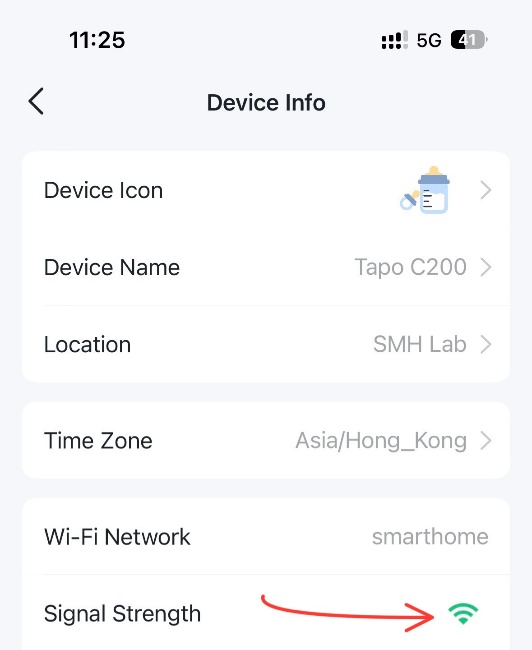
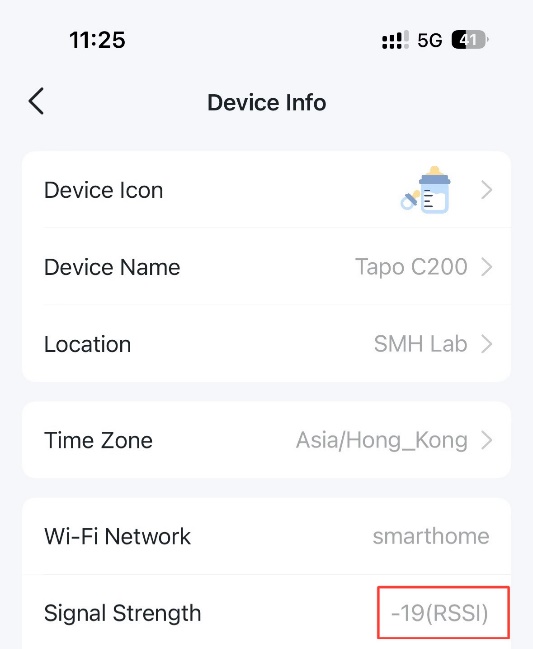
Para a maioria dos dispositivos: abra o aplicativo Tapo, toque no cartão do dispositivo na página Início e, em seguida, toque no ícone de engrenagem no canto superior direito para acessar Configurações do Dispositivo > Informações do Dispositivo. Toque no ícone de Wi-Fi para visualizar o valor RSSI.
Para os modelos Tapo H200 e H500: acesse Configurações do Dispositivo > Conexão de Rede > Testar Sinal Wi-Fi. Observe que essa opção não estará disponível se o hub estiver conectado ao roteador apenas via cabo Ethernet.
As classificações da intensidade do sinal são:
- Forte: acima de -50 dBm
- Bom a Médio: entre -70 dBm e -50 dBm
- Fraco: abaixo de -70 dBm
Parte 2: Teste a Latência Entre o Dispositivo e o Celular
Devido às diferentes topologias de rede e possíveis interferências sem fio, ainda é necessário verificar a latência real entre o dispositivo inteligente e o celular utilizando o comando Ping quando houver problemas de conexão, como carregamento lento ou instabilidade.
Neste exemplo, utilizaremos o aplicativo Network Analyzer.
Etapa 1: Instale o aplicativo de teste “Network Analyzer” em seu celular.
Para Android: https://play.google.com/store/apps/details?id=net.techet.netanalyzerlite.an
Para iOS: https://apps.apple.com/app/network-analyzer/id562315041
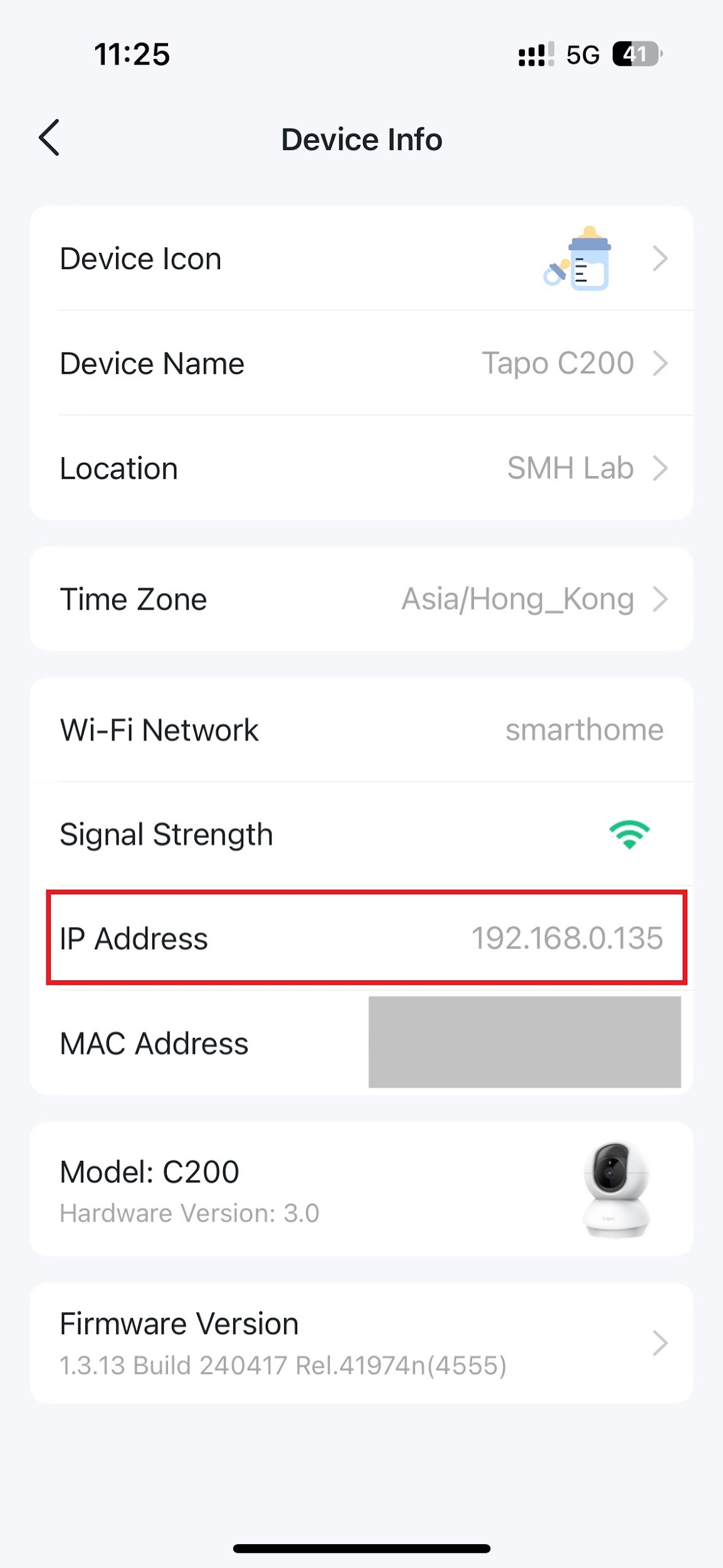
Etapa 2: Verifique o endereço IP do dispositivo inteligente que deseja testar no aplicativo Tapo.
Você pode localizar o endereço IP do dispositivo em Configurações do Dispositivo > Informações do Dispositivo.
Etapa 3: Execute o Ping para o endereço IP.
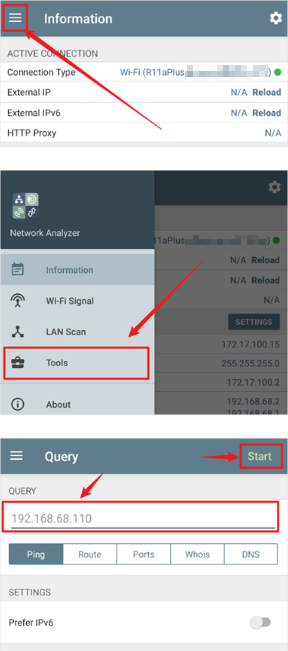
Abra o aplicativo Network Analyzer, acesse Ferramentas > Ping, insira o endereço IP da câmera e toque em Iniciar.
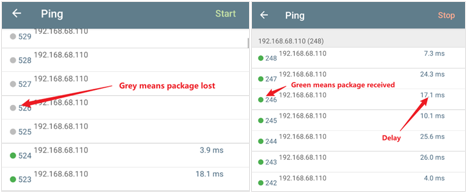
Etapa 4: Verifique os resultados do teste.
Se os resultados indicarem perda de muitos pacotes de dados, isso significa que a sua rede está instável.
Se a latência dos pacotes ultrapassar 100 ms, o acesso ao dispositivo poderá ficar relativamente lento.
Parte 3: Como Corrigir uma Conexão Instável em Dispositivos Tapo ou Kasa
Se os resultados da intensidade do sinal ou do teste Ping indicarem uma conexão instável, as etapas abaixo podem ajudar a resolver o problema. Para obter instruções detalhadas sobre cada item, consulte o artigo O que fazer se os dispositivos inteligentes Tapo perderem a conexão ou ficarem offline?, que apresenta essas soluções em detalhes e inclui opções adicionais não listadas aqui.
Lista de verificação rápida:
- Verifique a alimentação elétrica do dispositivo.
- Certifique-se de que o firmware do dispositivo e o aplicativo Tapo estejam atualizados.
- Reinicie o roteador e o dispositivo Tapo e verifique se o dispositivo inteligente se reconecta à rede.
- Otimize o posicionamento do dispositivo.
- Amplie a cobertura do Wi-Fi.
- Reduza interferências no sinal Wi-Fi.
- Atribua um endereço IP estático exclusivo para cada dispositivo por meio do aplicativo Tapo (para câmeras e campainhas) ou nas configurações do roteador.
Procurando por mais
Esta FAQ é útil?
Seu feedback ajuda a melhorar este site.



TP-Link Community
Still need help? Search for answers, ask questions, and get help from TP-Link experts and other users around the world.