Como adicionar seu dispositivo certificado para Matter a múltiplos controladores
O suporte a múltiplos administradores do Matter permite que seu dispositivo doméstico inteligente compatível com Matter seja controlado por meio de vários aplicativos de terceiros compatíveis com Matter. Por exemplo, seu dispositivo TP-Link compatível com Matter pode ser configurado com a Alexa e, em seguida, compartilhado com o Google Home ou outros aplicativos domésticos inteligentes compatíveis com Matter.
Este artigo mostrará como compartilhar seu dispositivo conectado compatível com o Matter com outro aplicativo ou assistente de terceiros também compatível com o Matter.
Se você estiver configurando um dispositivo compatível com o Matter com outro assistente e a configuração falhar, consulte este Guia de Solução de Problemas para Configuração do Tapo/Kasa Matter em Plataformas de Terceiros.
Notas:
1. Antes de iniciar o processo de configuração, certifique-se de que seu dispositivo Matter, seu telefone e o Hub compatível com Matter estejam conectados à mesma rede Wi-Fi. (Seu dispositivo Matter e seu telefone precisam estar conectados a uma rede Wi-Fi de 2,4 GHz)
2. O código de configuração do Matter só pode ser usado para adicionar o dispositivo ao primeiro ecossistema. Para a segunda ativação, você precisará abrir o aplicativo do primeiro ecossistema para gerar um novo código de configuração.
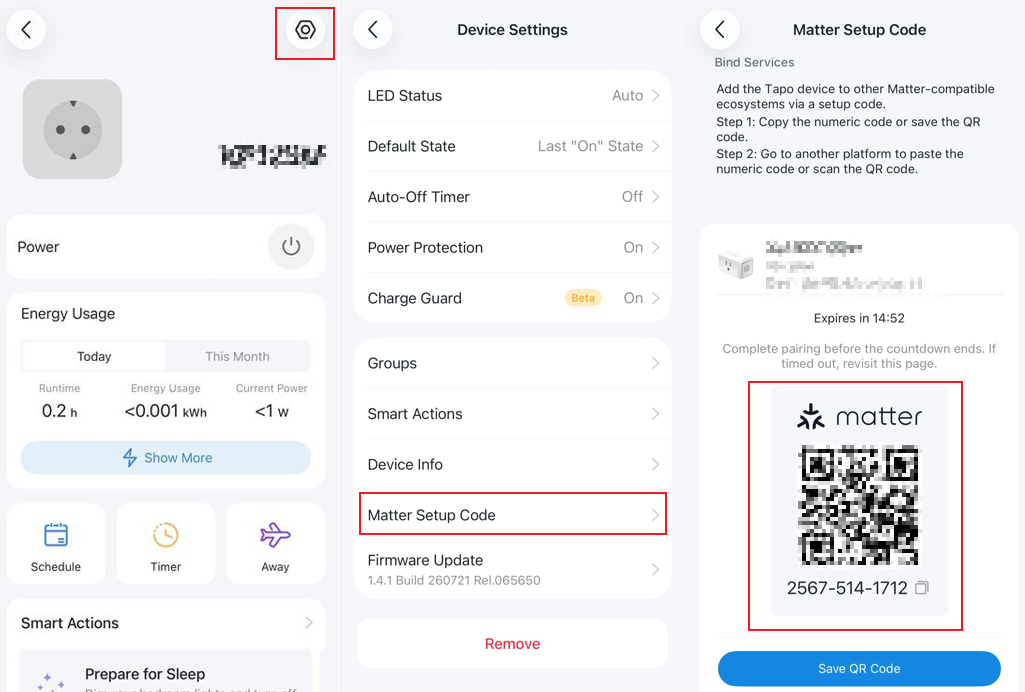
3.Se você já configurou um dispositivo Matter no aplicativo Tapo e deseja adicioná-lo a outros ecossistemas, acesse a interface Código de Configuração do Matter (para o Tapo Hub, acesse Vincular ao Matter) no aplicativo Tapo para gerar um novo código, que será válido por 15 minutos.
Orientações para Aplicativos Específicos
Como configurar o dispositivo Matter conectado à Alexa com outro aplicativo de terceiros compatível com Matter
Abra o aplicativo Alexa e acesse a página de Configurações do dispositivo.

Toque em Outros assistentes e apps e, em seguida, toque em Adicionar outro para criar um código de configuração de 11 dígitos.

Copie o código de configuração.
Observação: o código de emparelhamento expira em 15 minutos. Você precisará reiniciar o dispositivo para renovar o temporizador.

Inicie o outro aplicativo controlador e siga as instruções de configuração para inserir o código. Siga as instruções restantes na tela para concluir o processo de configuração.
Para obter mais instruções sobre a configuração do Matter na Alexa, consulte as Perguntas frequentes sobre a casa inteligente Alexa
Como configurar o dispositivo Matter conectado ao Google Home com outro aplicativo de terceiros compatível com Matter
Abra o aplicativo Google Home e acesse a página de configurações do dispositivo.


Toque em Aplicativos e serviços do Linked Matter e, em seguida, toque em Aplicativos e serviços do Link.


Criar um novo código de emparelhamento:
Usando o código de emparelhamento:
(1) Escolha Usando o código de emparelhamento.

(2) Copie o código de emparelhamento.


(3) Inicie outro aplicativo e siga as instruções de configuração para inserir o código de emparelhamento.
Notas:
1. Certifique-se de que a página do código de emparelhamento do Google Home permaneça aberta ao configurar seu dispositivo Matter em outro aplicativo com o código de emparelhamento.
2. O código de emparelhamento expirará em 3 minutos.
Usando um código QR:
(1) Escolha Compartilhar com código QR.


(2) Abra o app Casa da Apple em outro dispositivo móvel e digitalize este código QR.
Inicie o outro aplicativo controlador e siga as instruções de configuração para inserir o código. Siga as instruções restantes na tela para concluir o processo de configuração.
Para obter mais instruções sobre a configuração do Matter no Google Home, consulte o link Gerenciar dispositivos compatíveis com o Matter no aplicativo Google Home
Como configurar o dispositivo Matter conectado ao Apple Home com outro aplicativo de terceiros compatível com Matter
Abra o app Casa e acesse a página Configurações do dispositivo.


Toque em Ativar o Modo de Emparelhamento e, em seguida, Copiar Código.


Inicie o outro aplicativo controlador e siga as instruções de configuração para inserir o código. Siga as instruções restantes na tela para concluir o processo de configuração.
Notas:
1. Se você tocar em "Dispensar", deverá aguardar 5 minutos para que um novo código seja gerado. Copie o código ou faça uma captura de tela para guardá-lo. Como alternativa, você pode reiniciar o dispositivo para gerar um novo código imediatamente.
2. O código de emparelhamento expirará em 5 minutos.
Para obter mais instruções sobre a configuração do Matter no Apple Home, consulte o link Suporte do Apple Home para o Matter.
Como configurar o dispositivo Matter conectado ao SmartThings com outro aplicativo de terceiros compatível com Matter
Para Android SmartThings:
Abra o aplicativo SmartThings, toque no seu dispositivo Matter e toque no ícone de configurações no canto superior direito.

Toque em Compartilhar com outros serviços.

Compartilhe com outros serviços.
(1) Toque em Compartilhar, seu dispositivo Matter pode ser compartilhado com o serviço Matter disponível (Aqui, usaremos o Google como exemplo; o aplicativo SmartThings já está vinculado ao Google).
(2) Toque no código QR para gerar o código QR e o código numérico. (O processo a seguir é para depois de tocar no código QR.)

Inicie o outro aplicativo controlador e siga as instruções de configuração para usar o código. Siga as instruções restantes na tela para concluir o processo de configuração.
Notas:
1. Certifique-se de que a página do código de emparelhamento do SmartThings permaneça aberta ao escanear ou inserir o código de compartilhamento.
2. O código de emparelhamento expirará em 15 minutos.
Para iOS SmartThings:
Abra o aplicativo SmartThings, toque no seu dispositivo Matter e toque no ícone de configurações no canto superior direito. Em seguida, toque em Compartilhar com outros serviços.

Toque emCompartilhar dispositivo para gerar o código QR e o código numérico.


Inicie o outro aplicativo controlador e siga as instruções de configuração para usar o código. Siga as instruções restantes na tela para concluir o processo de configuração.
Nota: Certifique-se de que a página do código de emparelhamento do SmartThings permaneça aberta ao escanear ou inserir o código de compartilhamento.
O código de emparelhamento expirará em 15 minutos.
Para obter mais instruções sobre a configuração do Matter no SmartThings, consulte o link Integração SmartThings x Matter.
Procurando por mais
Esta FAQ é útil?
Seu feedback ajuda a melhorar este site.

TP-Link Community
Still need help? Search for answers, ask questions, and get help from TP-Link experts and other users around the world.