Como adicionar um roteador ou extensor de satélite à sua rede EasyMesh
O EasyMesh permite que roteadores e extensores compatíveis trabalhem juntos como uma única rede Wi-Fi, proporcionando cobertura contínua em toda a sua casa. Este guia apresenta três métodos para adicionar um dispositivo satélite à rede EasyMesh do seu roteador TP-Link:
- Botão WPS (Recomendado para todos os dispositivos)
- Varredura pela Interface Web (Para adicionar roteadores TP-Link)
- Configuração Rápida (Para adicionar extensores TP-Link)
Observação: Nem todos os dispositivos TP-Link oferecem suporte ao modo satélite (por exemplo, roteadores DSL/4G/5G podem atuar apenas como unidade principal).
Antes de Começar
- Verifique se o roteador principal e o dispositivo satélite são compatíveis com o EasyMesh consultando a Lista de Compatibilidade EasyMesh.
- Certifique-se de que ambos estejam utilizando a versão mais recente do firmware.
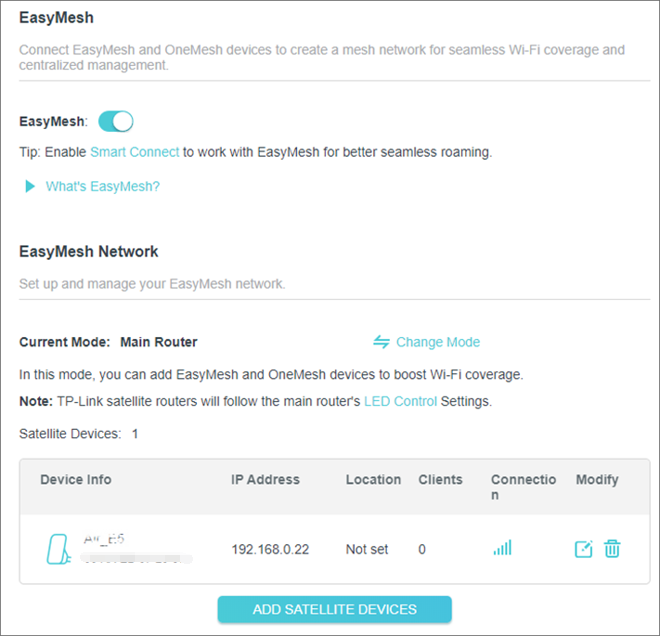
- O recurso EasyMesh vem habilitado por padrão. Caso esteja desativado, habilite-o novamente em Avançado > EasyMesh nas configurações do roteador principal.
Métodos de Configuração
Método 1: Botão WPS (Configuração mais rápida para todos os dispositivos)
Etapa 1. Prepare o dispositivo satélite.
Ligue o dispositivo satélite próximo ao roteador principal.
Restaure o dispositivo satélite para os padrões de fábrica.
Etapa 2. Emparelhe os dispositivos via WPS.
Pressione o botão WPS do roteador principal e aguarde o LED começar a piscar.
Em até 2 minutos, pressione o botão WPS do dispositivo satélite. O LED ficará estável quando a conexão for estabelecida.
Etapa 3. Reposicione o dispositivo.
Mova o dispositivo satélite para o local desejado para ampliar a cobertura da rede, mantendo-o dentro do alcance do roteador principal.
Método 2: Varredura pela Interface Web (Para adicionar roteadores TP-Link)
Etapa 1. Acesse a página de gerenciamento do roteador principal.
Conecte seu dispositivo ao roteador por Wi-Fi ou cabo Ethernet.
Abra um navegador, acesse https://tplinkwifi.net e faça login.
Etapa 2. Adicione dispositivos satélites.
Acesse Avançado > EasyMesh > Adicionar Dispositivos Satélites.
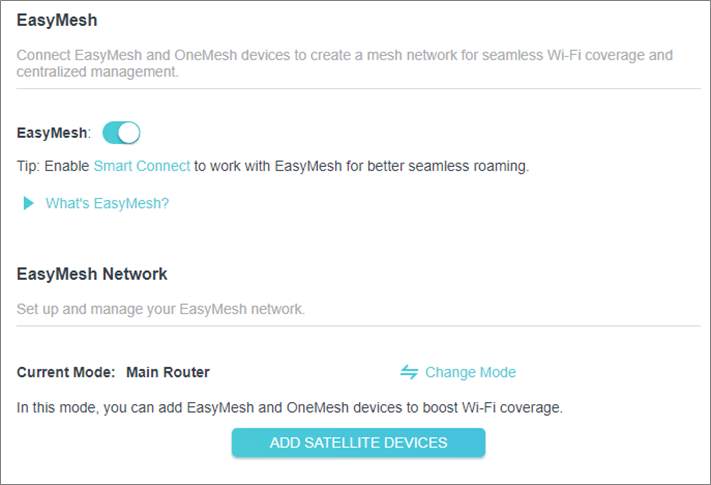
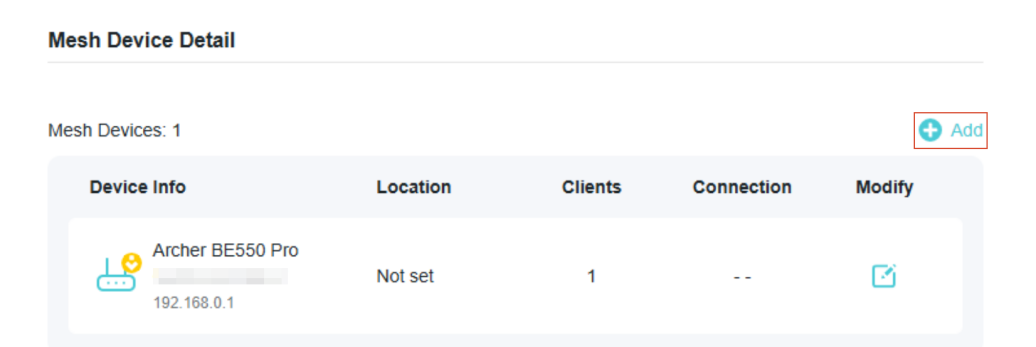
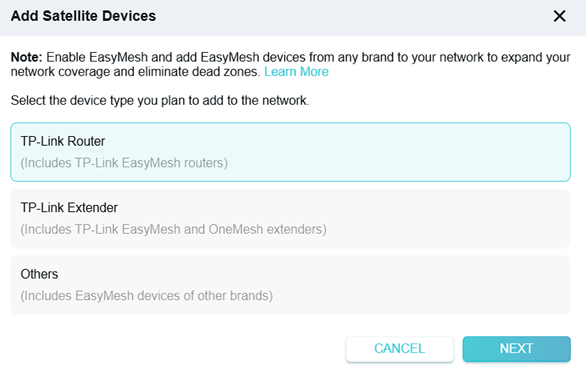
Siga as instruções exibidas na tela para localizar e adicionar o roteador satélite.
Método 3: Configuração Rápida (Para adicionar extensores TP-Link)
Etapa 1. Prepare o extensor.
Ligue o extensor próximo ao roteador principal.
Restaure o extensor para as configurações de fábrica.
Etapa 2. Acesse as configurações do extensor.
Conecte seu dispositivo ao extensor por Wi-Fi ou cabo Ethernet e, em seguida:
- Pelo navegador: Digite https://tplinkrepeater.net na barra de endereços.
- Pelo aplicativo: Abra o TP-Link Tether e toque no extensor na seção Dispositivos.
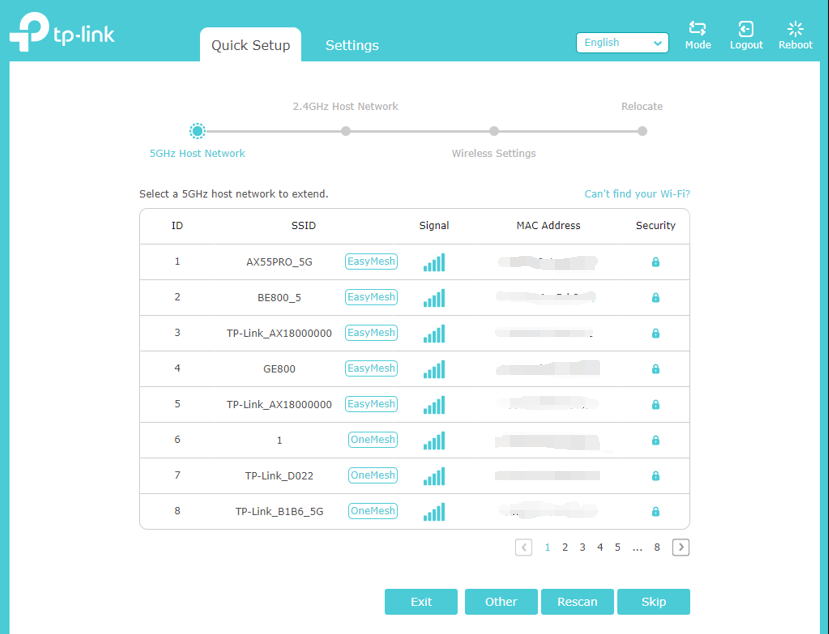
Etapa 3. Execute a Configuração Rápida.
Certifique-se de que a rede Wi-Fi do roteador principal exiba o ícone EasyMesh/OneMesh antes de selecioná-la.
Siga as instruções apresentadas na tela para concluir a configuração.
Observação: O aplicativo pode exibir "OneMesh" mesmo para dispositivos EasyMesh. As informações serão sincronizadas após as atualizações de firmware.
Como Verificar se a Configuração Foi Concluída com Sucesso
Status dos LEDs
- Nos roteadores TP-Link Wi-Fi 7, todos os LEDs permanecerão acesos de forma contínua.
- Nos demais roteadores TP-Link, o LED de Internet deverá permanecer aceso em verde ou branco.
- Nos extensores TP-Link, os LEDs de 2,4 GHz, 5 GHz e Sinal deverão permanecer acesos continuamente.
Observação: O comportamento dos LEDs pode variar de acordo com o modelo. Consulte o Guia do Usuário do produto para obter informações específicas.
Via Interface Web
Acesse Avançado > EasyMesh no roteador principal. O dispositivo satélite deverá aparecer na lista de dispositivos Mesh.
Procurando por mais
Esta FAQ é útil?
Seu feedback ajuda a melhorar este site.


TP-Link Community
Still need help? Search for answers, ask questions, and get help from TP-Link experts and other users around the world.