VPN conectada, mas não consigo acessar ou detectar dispositivos na LAN.
Quando um roteador TP-Link é configurado como servidor VPN, usuários que tentam acessar remotamente recursos da rede LAN podem encontrar dois problemas comuns: dispositivos acessíveis por endereço IP, mas bloqueados pelo firewall, e dispositivos invisíveis na descoberta de rede. Ambos os cenários são abordados abaixo.
Pontos Principais
- Se um dispositivo da LAN pode ser acessado por endereço IP, mas apresenta comportamento inesperado via VPN, o firewall pode estar bloqueando o tráfego recebido da sub-rede do cliente VPN. PCs com Windows normalmente bloqueiam tráfego remoto de clientes VPN porque o endereço IP do cliente VPN está em uma sub-rede diferente.
- Para resolver um problema de acesso relacionado ao firewall, desative temporariamente o firewall para confirmar se ele é a causa. Depois, crie uma nova regra de entrada para permitir tráfego do endereço IP específico do cliente VPN, caso o firewall precise permanecer habilitado.
- Alguns dispositivos antigos ou com requisitos específicos de rede podem não ser compatíveis com acesso VPN. Nesses casos, o redirecionamento de portas pode ser usado como solução alternativa.
- A descoberta de rede (visualização de dispositivos em Explorador de Arquivos > Rede no Windows) não funciona via VPN porque os pacotes de descoberta de rede não conseguem passar pelo túnel VPN.
- Quando conectado remotamente via VPN, os dispositivos da LAN ainda podem ser acessados diretamente pelo endereço IP. Por exemplo, um NAS pode ser acessado via smb://[IP do NAS] ou ftp://[IP do NAS] no Explorador de Arquivos, mesmo que não apareça na visualização de Rede.
Se você configurar seu roteador como servidor VPN e tentar acessar remotamente recursos da LAN ou gerenciar dispositivos pela internet, poderá encontrar os seguintes problemas:
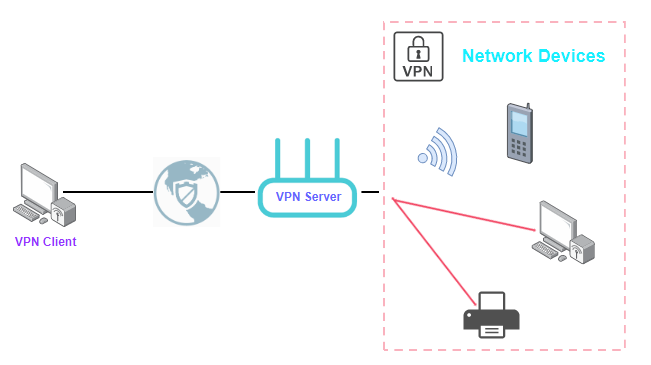
Caso 1: Não é Possível Acessar um Dispositivo Específico da LAN
Se você estiver tendo dificuldades para acessar determinados dispositivos da LAN enquanto estiver conectado à VPN, pode haver alguns motivos. Para verificar se um dispositivo está acessível, você pode utilizar o comando ping. Como Usar o Comando Ping
1. As configurações de firewall do dispositivo que você está tentando acessar podem estar bloqueando o tráfego recebido de conexões VPN. Por exemplo, um PC com Windows normalmente bloqueia tráfego remoto de um cliente VPN porque o endereço IP dele pertence a uma sub-rede diferente.
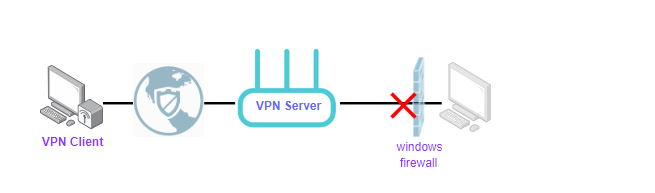
Para resolver esse problema, tente desativar temporariamente o firewall para verificar se isso resolve a situação. Caso resolva, você pode criar uma nova regra de entrada para permitir tráfego do endereço IP específico do cliente VPN, caso ainda precise manter o firewall habilitado. Para criar uma nova regra de entrada, consulte Criar uma Regra de Porta de Entrada (Windows)
2. Alguns dispositivos podem não ser compatíveis com redes VPN ou podem exigir configurações especiais. Isso pode incluir dispositivos antigos ou dispositivos com requisitos específicos de rede. Nesse caso, o redirecionamento de portas pode ser usado como solução alternativa. Como Configurar Redirecionamento de Portas em um Roteador Wi-Fi TP-Link. Também é recomendado entrar em contato com o suporte do dispositivo para obter assistência.
Caso 2: Não é Possível Descobrir Dispositivos na Rede
Se você abrir o Explorador de Arquivos em um computador Windows e clicar no ícone "Rede" no painel de navegação, poderá visualizar uma lista de dispositivos visíveis na rede local, como computadores, impressoras, roteadores, NAS, painéis de sinalização digital e outros dispositivos de rede.
No entanto, quando o dispositivo estiver conectado via VPN, talvez não seja possível visualizá-los. Isso ocorre porque os pacotes de descoberta de rede, que permitem que os dispositivos anunciem sua presença, não conseguem passar pelos túneis VPN. Nessa situação, você pode acessar os dispositivos da rede local utilizando diretamente seus endereços IP, em vez de depender dos protocolos de descoberta de rede.
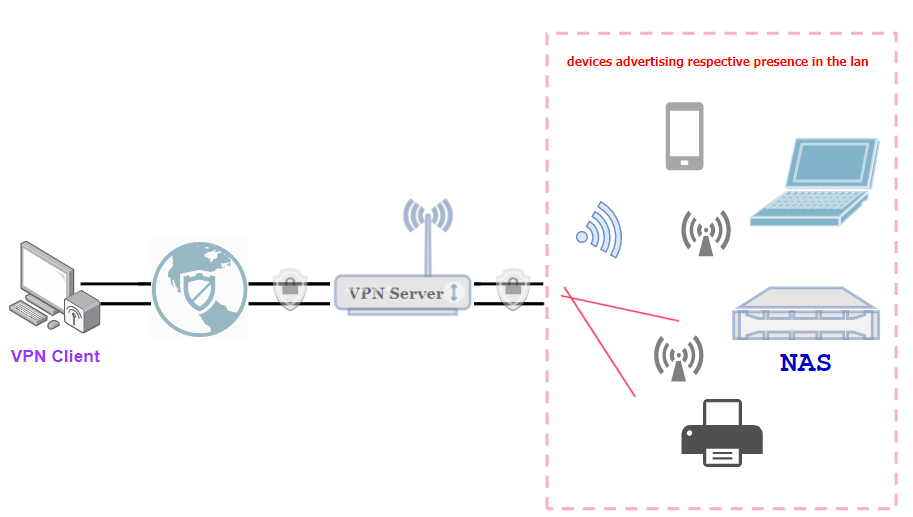
Por exemplo, se o seu PC estiver na mesma LAN que um NAS, você poderá encontrá-lo facilmente. Porém, se estiver utilizando um PC remoto como cliente VPN, talvez não consiga localizar o NAS, mas ainda poderá acessá-lo visitando smb://IP do NAS ou ftp://IP do NAS no Explorador de Arquivos.
Procurando por mais
Esta FAQ é útil?
Seu feedback ajuda a melhorar este site.

TP-Link Community
Still need help? Search for answers, ask questions, and get help from TP-Link experts and other users around the world.