Envio e recebimento de arquivos via Bluetooth em um computador Windows
Uma vez que um dispositivo de armazenamento habilitado para Bluetooth (como um celular ou tablet) esteja conectado a um computador via Bluetooth, arquivos podem ser rapidamente enviados e recebidos via Bluetooth.
NOTA
Para detalhes sobre como conectar um computador Windows a um dispositivo Bluetooth, visite o FAQ.
O procedimento de operação e a interface podem variar dependendo da versão do sistema operacional Windows. A experiência real deve prevalecer.
Precauções antes de realizar
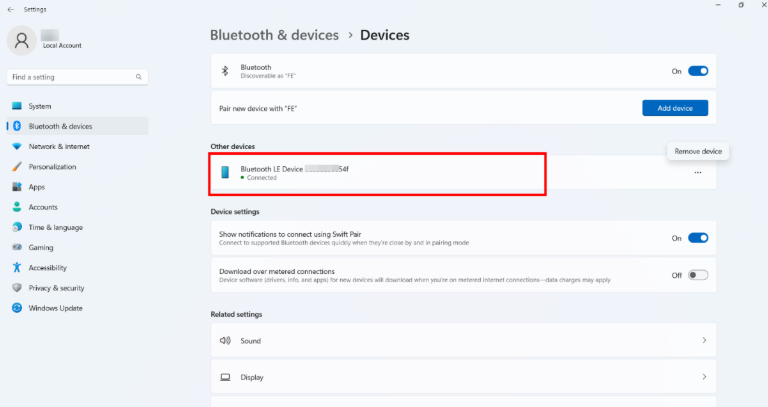
Para garantir que o dispositivo Bluetooth esteja conectado ao computador, clique no botão Mostrar ícones ocultos na barra de tarefas > clique no ícone Bluetooth > selecione Mostrar Dispositivos Bluetooth. Na lista de dispositivos Bluetooth, certifique-se de que o dispositivo de armazenamento Bluetooth desejado esteja conectado ao computador, em vez de apenas pareado.
Uma vez que você conectar seu telefone/tablet ao computador via Bluetooth, 2 nomes de dispositivos Bluetooth serão exibidos na lista de dispositivos. Um é o nome Bluetooth do seu telefone e o outro é Dispositivo Bluetooth LE XXXX.

Enviando arquivos do computador para o dispositivo Bluetooth
No computador
Clique com o botão direito no arquivo a ser enviado e vá para Mostrar mais opções > Enviar para > Dispositivo Bluetooth no menu de atalho. Na lista de dispositivos, selecione o dispositivo para o qual o arquivo deve ser enviado e clique em Avançar.
NOTA
Arquivos vazios (como arquivos Word e Texto sem conteúdo e com tamanho de 0 KB) não podem ser transferidos via Bluetooth. Quando você transfere tais arquivos, uma mensagem será exibida indicando que a transferência falhou.


Em outros dispositivos Bluetooth (como telefones móveis e tablets)
Toque em ACEITAR após uma mensagem pop-up ser exibida.

Após o arquivo ser enviado, uma mensagem é exibida no computador ou nos dispositivos Bluetooth, indicando que o arquivo foi enviado.
Para enviar um arquivo de um dispositivo Bluetooth para um computador
No seu computador
Clique no botão Mostrar Ícones Ocultos na barra de tarefas, clique no ícone do Bluetooth e selecione Receber um Arquivo para entrar na tela de Aguardando Conexão.
NOTA:
Ao enviar um arquivo de um dispositivo Bluetooth para um computador, certifique-se de clicar em Receber um Arquivo antes de enviar o arquivo do outro dispositivo Bluetooth. Caso contrário, o computador pode não conseguir receber o arquivo.


Em outros dispositivos Bluetooth (como telefones e tablets)
Selecione o arquivo que deseja transferir e envie-o para o computador via Bluetooth. Por exemplo, para enviar uma foto de um telefone Xiaomi 12S Ultra para um computador, abra a Galeria, selecione a foto, toque em Compartilhar no canto inferior esquerdo, toque em Bluetooth e selecione o nome Bluetooth do computador conectado na lista Bluetooth.


No computador
Uma mensagem é exibida indicando que o arquivo está sendo recebido. Após a transferência ser concluída, clique em Concluir.

Esta FAQ é útil?
Seu feedback ajuda a melhorar este site.



TP-Link Community
Still need help? Search for answers, ask questions, and get help from TP-Link experts and other users around the world.