Como solucionar problemas de um adaptador Powerline TP-Link sem conexão com a internet
Se o seu adaptador powerline TP-Link não estiver funcionando e estiver deixando você sem acesso à internet, a causa pode variar dependendo da sua configuração. Este guia aborda cinco cenários para ajudar você a identificar o problema, seja um adaptador powerline TP-Link sem internet após a configuração inicial, uma falha no emparelhamento ou um problema de conectividade específico do dispositivo. Os passos se aplicam aos adaptadores powerline TP-Link em geral. Consulte o manual do usuário do seu dispositivo para obter detalhes específicos do modelo. Identifique o cenário que corresponde à sua situação antes de prosseguir.
Principais Conclusões
- Se a luz indicadora de rede elétrica estiver apagada após a configuração, a causa mais comum é que os dois dispositivos de rede elétrica estejam em circuitos elétricos diferentes na residência.
- Se a luz indicadora de rede elétrica estiver acesa, mas não houver internet, o problema provavelmente está relacionado à conexão Ethernet entre o adaptador principal e o roteador, ou ao próprio roteador.
- Problemas que afetam apenas a conexão sem fio em um extensor de rede elétrica (modelos que começam com TL-WPA) podem ser causados por configurações de Wi-Fi, interferência de canal, filtragem MAC ou Controle dos Pais.
- Se apenas um dispositivo específico não conseguir se conectar, o problema pode estar no adaptador sem fio, no perfil de rede, nas configurações de IP ou na compatibilidade de canal desse dispositivo, e não no próprio adaptador Powerline.
- Atualizar para o firmware mais recente e emparelhar novamente os dispositivos Powerline são etapas recomendadas em diversos cenários. Isso pode resolver problemas de conectividade e emparelhamento que persistirem após outras etapas de solução de problemas.
Abaixo está uma topologia típica de rede Powerline usando o kit TL-WPA4420.
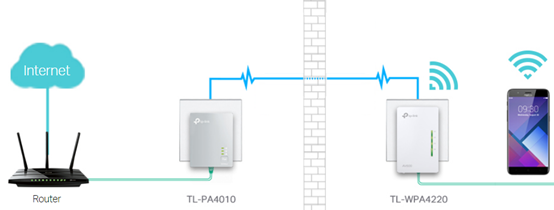
Consulte a explicação do LED (por exemplo, TL-WPA4220) e solucione o problema.
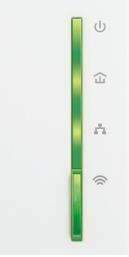
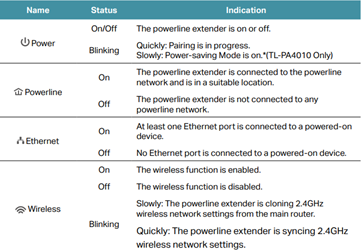
Como consertar um adaptador Powerline TP-Link sem internet
Caso 1: A luz da rede elétrica está apagada após a configuração
Passo 1: Verifique se os dispositivos Powerline estão no mesmo circuito elétrico.
Se as unidades Powerline puderem ser emparelhadas no mesmo cômodo, mas ao serem movidas para outra área a luz Powerline se apagar, geralmente significa que elas estão conectadas a circuitos diferentes, impedindo a comunicação. Nesse caso, o dispositivo Powerline pode não ser adequado para sua casa; considere outras opções, como um repetidor de sinal ou um ponto de acesso.
Para obter instruções de emparelhamento, consulte "Como proteger sua rede elétrica por meio do emparelhamento?"
Notas:
1. Conecte dispositivos Powerline em tomadas de parede em vez de réguas de energia.
2. Leve os dois dispositivos Powerline para o mesmo cômodo para configurá-los. Depois de configurados, mova o segundo dispositivo para o local desejado.
Passo 2: Reinicie os dispositivos Powerline e emparelhe-os novamente.
Como redefinir o adaptador Powerline para as configurações de fábrica?
Etapa 3: Experimente diferentes métodos de configuração.
Como adicionar um dispositivo à rede usando o utilitário tpPLC?
Como adicionar um dispositivo usando o aplicativo tpPLC (smartphone)?
Etapa 4: Atualize para o firmware mais recente e repare-os.
Como atualizar o firmware do adaptador Powerline TP-Link
Caso 2: A luz da rede elétrica está acesa, mas não há internet
Passo 1:Certifique-se de que a luz Ethernet no adaptador principal esteja acesa.
Verifique se a luz Ethernet do adaptador principal, que está conectado ao seu roteador sem fio por meio de um cabo Ethernet, está acesa. Caso contrário, o problema pode estar relacionado à porta Ethernet do roteador, ao cabo Ethernet ou à porta Ethernet do adaptador Powerline. Execute os testes de comparação abaixo e identifique a origem do problema.
1. Alterar portas diferentes do roteador principal
2. Troque os cabos Ethernet
3. Conecte outro dispositivo Powerline ao mesmo cabo
4. Desconecte o cabo Ethernet do adaptador principal, conecte-o a um computador com fio e verifique se o computador consegue funcionar com o roteador principal
Passo 2:Reinicie o roteador e os dispositivos Powerline.
Desconecte os dispositivos Powerline da tomada e desconecte a fonte de alimentação do roteador. Aguarde 2 minutos e, em seguida, conecte-os novamente.
Etapa 3:Conecte um computador diretamente ao seu roteador através de um cabo Ethernet para verificar a conexão.
Se não houver acesso à internet pelo seu roteador, reinicie-o. Se o problema persistir, entre em contato com o suporte técnico do seu roteador para obter ajuda.
Passo 4:Atualize para o firmware mais recente e emparelhe novamente.
Atualize o firmware do extensor Powerline
Etapa 5:Verifique o endereço IP e as informações do gateway padrão do dispositivo Powerline.
Conecte um de seus dispositivos ao dispositivo Powerline (com ou sem fio) e verifique o endereço IP e o gateway padrão.
Como encontrar o endereço IP em seus dispositivos?
a.Se o Gateway Padrão for 192.168.0.254
1. Conecte o mesmo dispositivo ao roteador sem fio e verifique o endereço IP e o gateway padrão.
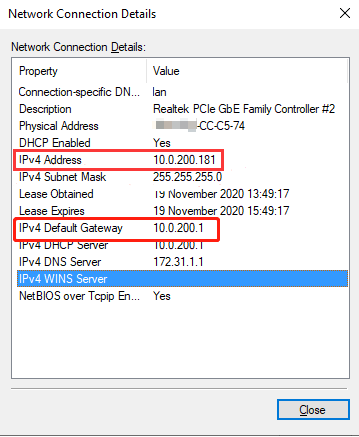
Observação: No iPhone, "Roteador" refere-se ao Gateway Padrão.
2. Configure as informações na página de gerenciamento do extensor Powerline para que façam referência às informações de IP do roteador.
Como acessar a interface de gerenciamento baseada na web do Powerline AC Extender (novo logotipo)?
Acesse Avançado > Configurações do dispositivo > Configurações de LAN.
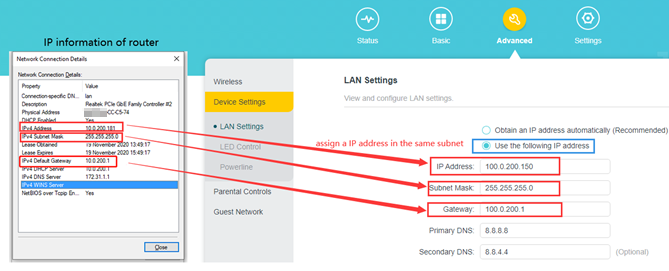
b.Se o Gateway Padrão for o mesmo que o roteador sem fio
1. Certifique-se de que o roteador principal não tenha nenhuma configuração de segurança ativada, como Filtragem de MAC ou Controle de acesso.
2. Conecte seu computador à rede elétrica e faça um ping no gateway padrão do roteador sem fio (opcional).
Caso 3: Conexão sem fio não funciona
Observe que apenas os modelos que começam com TL-WPAxxxx possuem Wi-Fi; o "W" em "TL-WPAxxxx" significa "Sem fio".
Se nenhum dos seus dispositivos funcionar corretamente com o dispositivo TP-Link, tente as seguintes etapas de solução de problemas.
1. Não consigo ver o nome da rede Wi-Fi na lista de redes.
a.A luz do Wi-Fi está acesa
Passo 1: Se você pressionou o botão Wi-Fi no extensor Powerline, ele copiará as configurações sem fio do roteador principal. Mova o extensor Powerline para um local diferente e verifique se a intensidade do sinal do roteador sem fio melhora.
Passo 2:Altere as configurações sem fio do extensor Powerline.
Como personalizar as configurações sem fio no utilitário tpPLC (novo logotipo)?
Etapa 3:Reinicie as unidades Powerline e reconfigure-as.
Como reiniciar: Pressione e segure o botão/orifício RESET por 10 segundos até que todas as luzes estejam piscando.
b.A luz do Wi-Fi está desligada
Passo 1:Pressione e segure o botão Wi-Fi por 5 segundos para ativar o Wi-Fi.
Passo 2:Reinicie o extensor Powerline para verificar e reconfigurar.
Instruções para reiniciar o dispositivo Powerline
2. É possível ver o nome da rede Wi-Fi, mas não é possível conectar
Passo 1: Experimente diferentes canais sem fio.
Conecte um computador com fio diretamente ao extensor Powerline e, em seguida, consulte as instruções abaixo para alterar os canais.
Instruções para alterar a configuração sem fio do dispositivo Powerline
Observação: Para 2,4 GHz, altere o canal para 1, 6 ou 11. Para 5 GHz, altere o canal para 36, 48 ou 149.
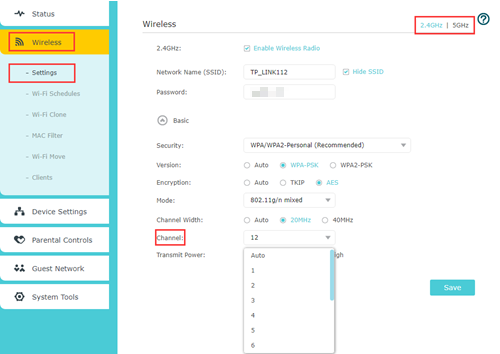
Passo 2: Altere o nome da rede (SSID) e a senha.
Passo 3:Desative configurações especiais, como o Filtro MAC ou o Controle Parental, caso as tenha configurado anteriormente.
Passo 4:Reinicie o dispositivo Powerline e aguarde a estabilização dos indicadores. Em seguida, tente conectar-se à rede Wi-Fi usando a senha padrão impressa na etiqueta. Se a conexão for bem-sucedida,reconfigure o dispositivo Powerline.
3. Conectado ao Wi-Fi, mas sem internet
Passo 1: Reinicie o extensor Powerline e o dispositivo final e verifique novamente.
Passo 2:Esqueça a rede e reconecte-se.
Como conectar-se a redes sem fio e remover seu perfil
Etapa 3:Atualize para o firmware mais recente.
Passo 4:Desative as configurações especiais, como o Filtro MAC ou o Controle Parental, caso as tenha configurado anteriormente.
Se você não tiver um dispositivo com fio e não conseguir acessar a internet via Wi-Fi, consulte o Caso 2 para obter informações sobre solução de problemas.
Caso 4: Conexão com fio sem internet
Passo 1: Verifique a luz Ethernet correspondente no dispositivo Powerline.
Se a luz Ethernet não estiver acesa, o cabo ou a porta Ethernet podem não estar funcionando corretamente.
1. Alterar as diferentes portas do dispositivo Powerline
2. Troque os cabos Ethernet
3. Conecte outro dispositivo Powerline ao mesmo cabo
4. Conecte outro dispositivo ao roteador usando o mesmo cabo Ethernet na mesma porta. Se a internet funcionar em outro dispositivo, o problema deve estar no próprio dispositivo original. Entre em contato com o suporte técnico do dispositivo para obter assistência.
Passo 2:Reinicie o dispositivo final e o dispositivo Powerline.
Passo 3:Verifique as informações de IP do dispositivo. O dispositivo deve obter um endereço IP automaticamente. Caso contrário, altere-o.
Observação: Na página Detalhes da Conexão de Rede do Windows, "DHCP Ativado" deve exibir "Sim". No Mac, acesse Rede > Avançado e confirme se "Configurar IPv4" está definido como "Usando DHCP".
Caso 5: Um dispositivo específico não consegue se conectar
Se apenas um dispositivo cliente específico, como uma TV ou uma impressora, não conseguir acessar a internet a partir de dispositivos TP-Link ou não conseguir se conectar à rede TP-Link.
Passo 1:Certifique-se de que este dispositivo específico funcione corretamente com outras redes.
Se não funcionar com nenhuma rede, o problema provavelmente está relacionado ao próprio dispositivo; entre em contato com o suporte técnico do dispositivo específico.
Passo 2:Reinicie o dispositivo final e o dispositivo Powerline.
Etapa 3: Tente reativar o adaptador sem fio no seu dispositivo e tente novamente.
Etapa 4: Remova o perfil de rede sem fio existente.
Passo 5:Tente canais sem fio diferentes.
Observação: Para 2,4 GHz, altere o canal para 1, 6 ou 11. Para 5 GHz, altere o canal para 36, 48 ou 140.
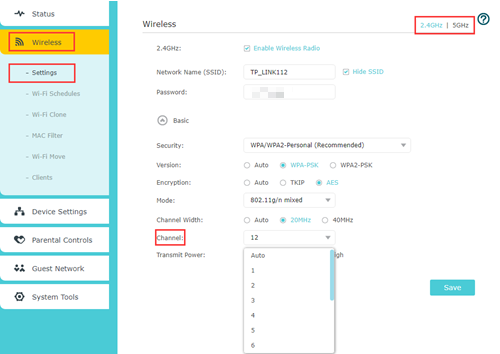
Passo 6:Desative configurações especiais, como Filtro MAC ou Controle Parental, caso as tenha configurado anteriormente.
Etapa 7:Verifique as configurações de IP do seu dispositivo final.
Certifique-se de que o dispositivo esteja configurado para obter um endereço IP automaticamente. Se um IP estático estiver configurado, você precisará inserir manualmente o endereço IP, a máscara de sub-rede, o gateway padrão e o servidor DNS.
O DHCP (Dynamic Host Configuration Protocol) é uma configuração que garante que os clientes possam obter as informações necessárias do seu roteador sem fio para se conectar à internet.
Se as sugestões acima não resolverem o seu problema, entre em contato com o suporte técnico do dispositivo para obter mais assistência.
Procurando por mais
Esta FAQ é útil?
Seu feedback ajuda a melhorar este site.


-F_large_1560310831908g_normal_1577328413052u.jpg)

TP-Link Community
Still need help? Search for answers, ask questions, and get help from TP-Link experts and other users around the world.