Como configurar um servidor ou cliente VPN em um roteador de viagem TP-Link
Os roteadores de viagem TP-Link suportam os modos servidor VPN e cliente VPN para atender a todas as suas necessidades de VPN. O modo servidor VPN permite que dispositivos remotos acessem sua rede doméstica com segurança pela internet. O modo cliente VPN permite que todos os dispositivos conectados ao roteador de viagem usem um serviço VPN remoto sem a necessidade de instalar software em cada dispositivo individualmente. Toda a configuração é feita através da interface web do roteador . Esta página inclui instruções passo a passo para cada protocolo VPN.
& nbsp ;
Principais Conclusões
- Os roteadores de viagem TP-Link suportam quatro protocolos de servidor VPN: OpenVPN, PPTP, L2TP/IPSec e WireGuard — cada um com diferentes níveis de segurança, velocidade e compatibilidade.
- O OpenVPN oferece a mais alta segurança e estabilidade, sendo adequado para ambientes restritos, como redes corporativas ou universitárias.
- O PPTP é fácil de configurar usando o software VPN integrado na maioria dos computadores e dispositivos móveis, mas é menos seguro e pode ser bloqueado por alguns provedores de internet.
- L2TP/IPSec é mais seguro que PPTP , mas mais lento e pode ter dificuldade em atravessar firewalls.
- WireGuard é um protocolo VPN moderno, rápido e seguro baseado em UDP que utiliza os padrões de criptografia atuais.
- O modo Cliente VPN permite que todos os dispositivos conectados ao roteador de viagem se conectem a um servidor VPN remoto sem a necessidade de instalar o software VPN em cada dispositivo.
Siga os passos abaixo para configurar seu servidor VPN no seu roteador de viagem TP-Link. Aqui, usaremos o TL-WR1502X como exemplo.
Configurar servidor OpenVPN
Em uma conexão OpenVPN, a rede doméstica pode atuar como um servidor, e o dispositivo remoto pode acessá-la através do roteador, que serve como gateway do servidor OpenVPN.
Para usar o recurso VPN, você deve habilitar o servidor OpenVPN no seu roteador e instalar e executar o software cliente VPN no dispositivo remoto. Siga os passos abaixo para configurar uma conexão OpenVPN.
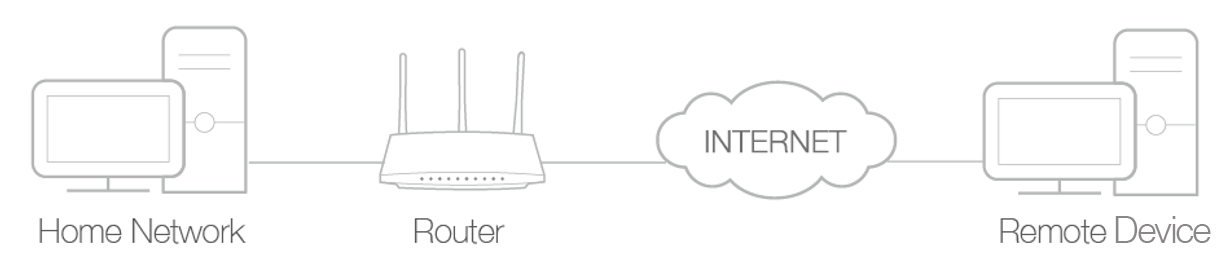
Passo 1.Acesse http://tplinkwifi.net e faça login com seu ID TP-Link ou a senha que você definiu para o roteador.
Passo 2.Vá para Avançado > Servidor VPN > OpenVPN e marque a caixa Ativar do OpenVPN.
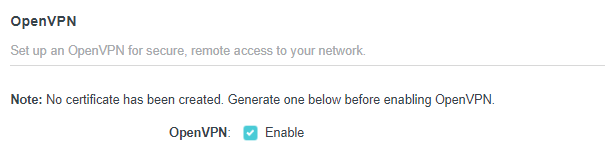
Passo 3.Insira as informações necessárias e salve as configurações.
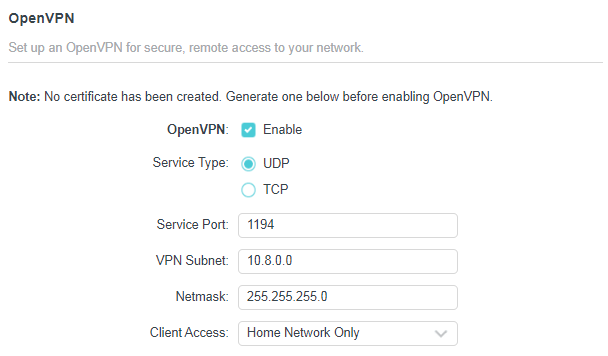
- Tipo de serviço:Selecione o tipo de serviço (protocolo de comunicação) para OpenVPN: UDP/TCP.
- Porta de serviço: Insira a porta de serviço VPN à qual um dispositivo VPN se conecta. O número da porta deve estar entre 1024 e 65535.
- Máscara de sub-rede/rede VPN: Insira o intervalo de endereços IP que podem ser atribuídos ao dispositivo pelo servidor OpenVPN.
- Acesso do Cliente:Selecione o tipo de acesso do cliente. Selecione Somente Rede Doméstica se desejar que o dispositivo remoto acesse apenas a sua rede doméstica. Selecione Internet e Rede Doméstica se também desejar que o dispositivo remoto acesse a internet através do servidor VPN.
Etapa 4.Clique em GERAR para obter um novo certificado.

Etapa 5.Clique em EXPORTAR para salvar o arquivo de configuração do OpenVPN que será usado pelo dispositivo remoto para acessar seu roteador.

Etapa 7.Agora você precisa configurar a conexão OpenVPN no seu dispositivo remoto.
a. Visite https://openvpn.net/community-downloads/ para baixar o software OpenVPN e instalá-lo no dispositivo onde deseja executar o cliente OpenVPN.
Nota: Instale o utilitário cliente OpenVPN em cada dispositivo que se conectará ao roteador de viagem via VPN. Em dispositivos móveis, baixe um aplicativo OpenVPN de terceiros na Google Play ou na App Store da Apple.
b. Após a instalação, copie o arquivo exportado do seu roteador para a pasta “config” do utilitário cliente OpenVPN (por exemplo, C:\Program Files\OpenVPN\config no Windows). O caminho depende de onde o utilitário cliente OpenVPN está instalado.
c. Execute o utilitário cliente OpenVPN e conecte-o ao servidor OpenVPN.
Configurar servidor VPN PPTP
Um servidor VPN PPTP é usado para criar uma conexão VPN PPTP para que dispositivos remotos acessem sua rede doméstica.
Para usar o recurso VPN, você precisa configurar um servidor VPN PPTP no seu roteador e configurar a conexão PPTP nos dispositivos remotos.
Siga os passos abaixo para configurar uma conexão VPN PPTP.
Passo 1.Acesse http://tplinkwifi.net e faça login com seu ID TP-Link ou a senha que você definiu para o roteador.
Passo 2.Vá para Avançado > Servidor VPN > PPTP e marque a caixa Ativar.

Passo 3.Insira as informações necessárias e salve as configurações.
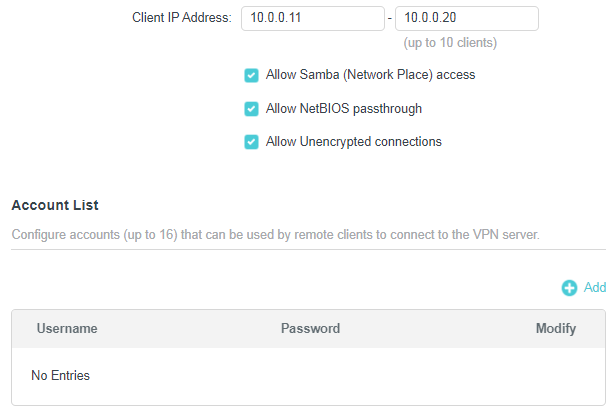
- Endereço IP do Cliente: Insira o intervalo de endereços IP (até 10) que o servidor VPN PPTP pode atribuir a dispositivos.
- Permitir passagem NetBIOS: Habilite esta opção para permitir que seu dispositivo VPN acesse seu servidor Samba usando o nome NetBIOS.
- Permitir conexões não criptografadas: Habilite esta opção para permitir conexões não criptografadas ao seu servidor VPN.
- Lista de contas:Adicione a conta de conexão VPN PPTP (nome de usuário e senha) para o dispositivo remoto. Você pode criar até 16 contas.
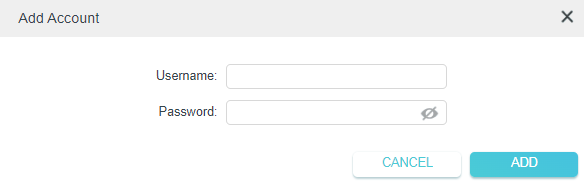
Etapa 4.Agora você precisa configurar a VPN PPTP no seu dispositivo remoto. O dispositivo remoto pode usar o software PPTP integrado do Windows ou um software PPTP de terceiros para se conectar a um servidor PPTP. Aqui, usaremos o software PPTP integrado do Windows como exemplo.
a. Vá para Iniciar > Painel de Controle > Rede e Internet > Central de Rede e Compartilhamento.
b. Selecione Configurar uma nova conexão ou rede.
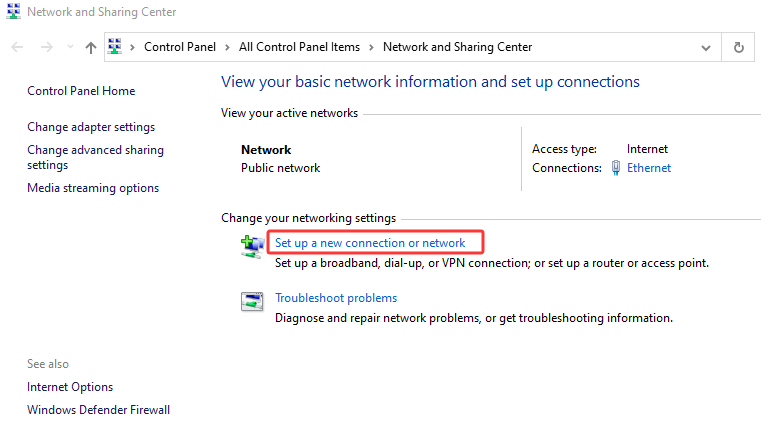
c. Selecione Conectar-se a um local de trabalho e clique em Avançar.
d. Selecione Usar minha conexão de internet (VPN).
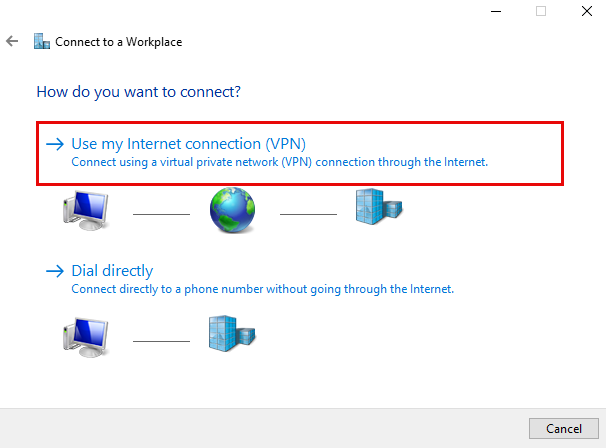
Passo 5.Insira o endereço IP da Internet do roteador no campo Endereço da Internet. Clique em Criar.
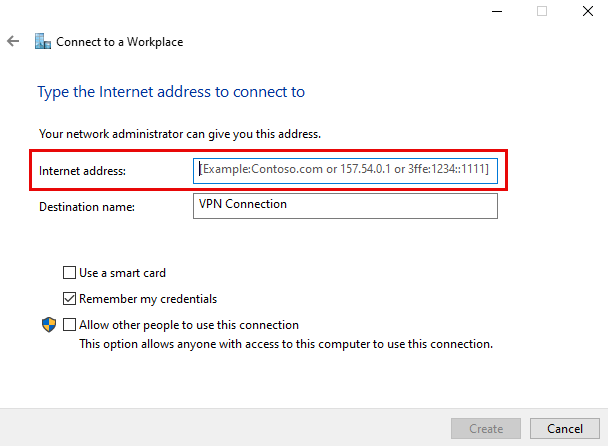
Passo 6.Digite o nome de usuário e a senha que você definiu para o servidor VPN PPTP no seu roteador e clique em Conectar.
Etapa 7.Clique em Conectar agora quando a conexão VPN estiver pronta para uso.
Configurar servidor VPN L2TP/IPSec
Um servidor VPN L2TP/IPSec é usado para criar uma conexão VPN L2TP/IPSec que permite que dispositivos remotos acessem sua rede doméstica.
Para usar o recurso VPN, você precisa configurar um servidor VPN L2TP/IPSec no seu roteador e configurar a conexão L2TP/IPSec nos dispositivos remotos.
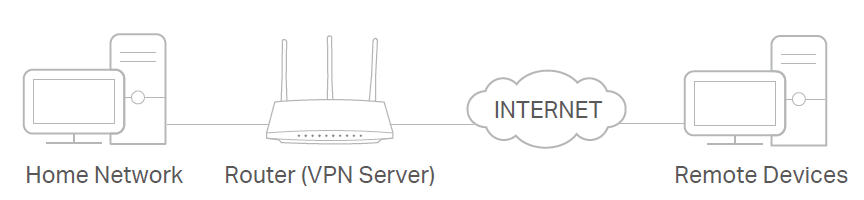
Passo 1.Acesse http://tplinkwifi.net e faça login com seu ID TP-Link ou a senha que você definiu para o roteador.
Passo 2.Vá para Avançado > Servidor VPN > L2TP/IPSec e marque a caixa Ativar L2TP/IPSec.

Passo 3.Insira as informações necessárias e salve as configurações.
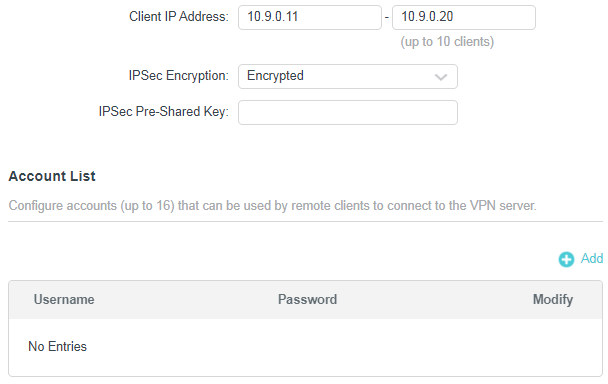
- Endereço IP do Cliente: Insira o intervalo de endereços IP (até 10) que o servidor VPN L2TP/IPSec pode atribuir a dispositivos.
- Criptografia IPSec/Chave pré-compartilhada IPSec: Mantenha a Criptografia IPSec definida como Criptografada e crie uma Chave pré-compartilhada IPSec.
- Lista de contas:Adicione a conta de conexão VPN L2TP/IPSec (nome de usuário e senha) para o dispositivo remoto. Você pode criar até 16 contas.
Etapa 4.Agora você precisa configurar o L2TP/IPSec no seu dispositivo remoto. O dispositivo remoto pode usar o software L2TP/IPSec integrado do Windows ou macOS, ou um software L2TP/IPSec de terceiros para se conectar ao servidor L2TP/IPSec. Aqui, usaremos o software L2TP/IPSec integrado do Windows como exemplo.
a. Vá para Iniciar > Painel de Controle > Rede e Internet > Central de Rede e Compartilhamento.
b. Selecione Configurar uma nova conexão ou rede.
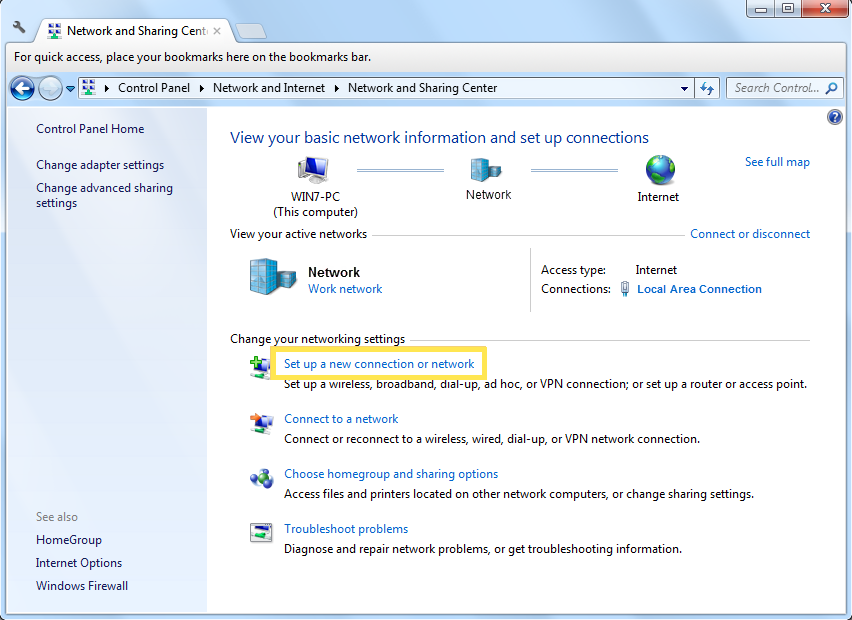
c. Selecione Conectar-se a um local de trabalho e clique em Avançar.
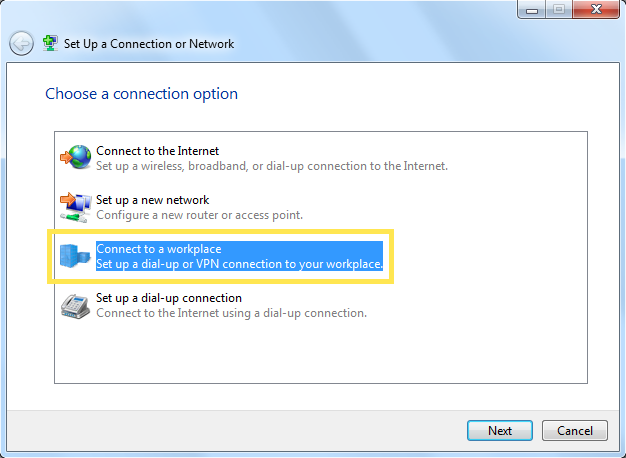
d. Selecione Usar minha conexão de internet (VPN).
e. Insira o endereço IP da Internet do roteador no campo Endereço da Internet. Selecione Não conectar agora; apenas configurar para que eu possa conectar mais tarde. Em seguida, clique em Avançar.
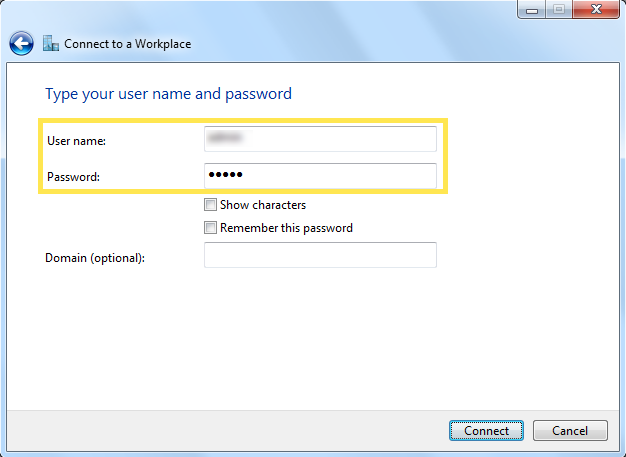
f. Digite o Nome de usuário e a Senha que você definiu para o servidor VPN L2TP/IPSec no seu roteador e clique em Conectar.
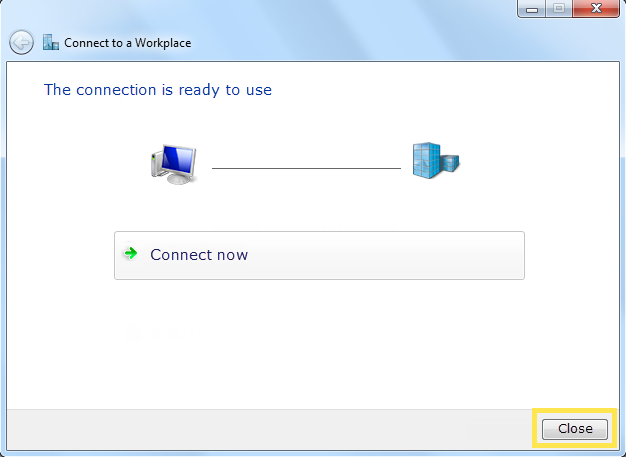
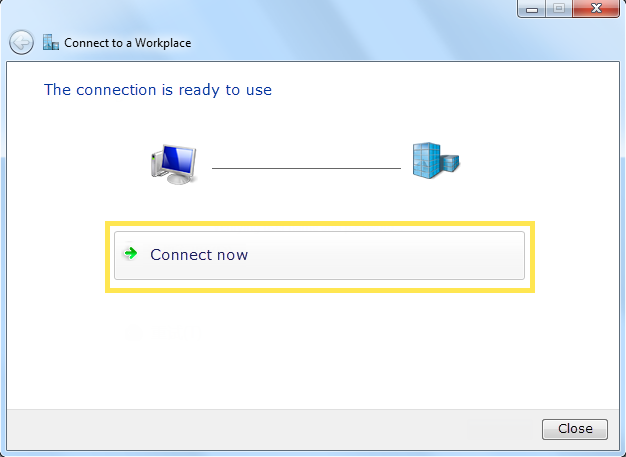
g. Clique em Fechar quando a conexão VPN estiver pronta para uso.
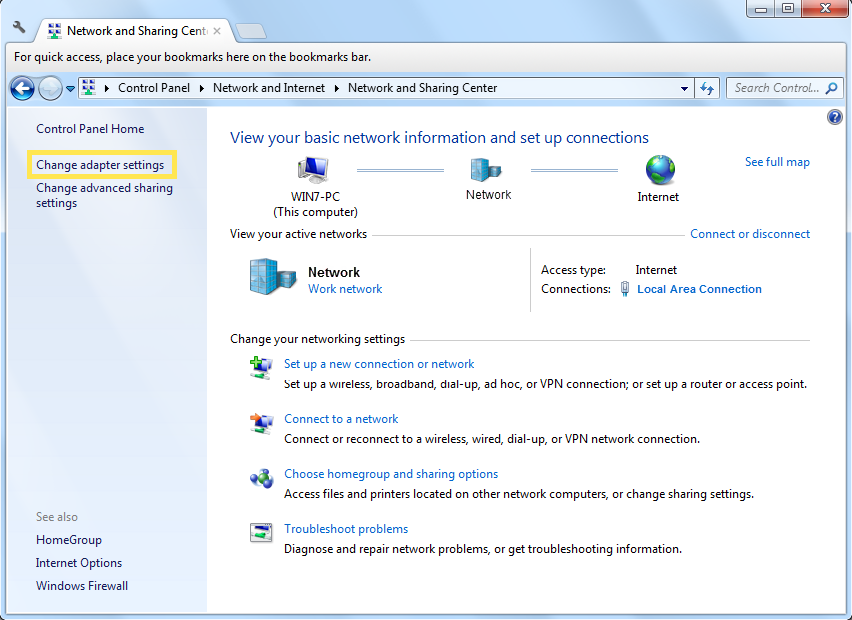
h. Acesse a Central de Rede e Compartilhamento e clique em Alterar as configurações do adaptador.
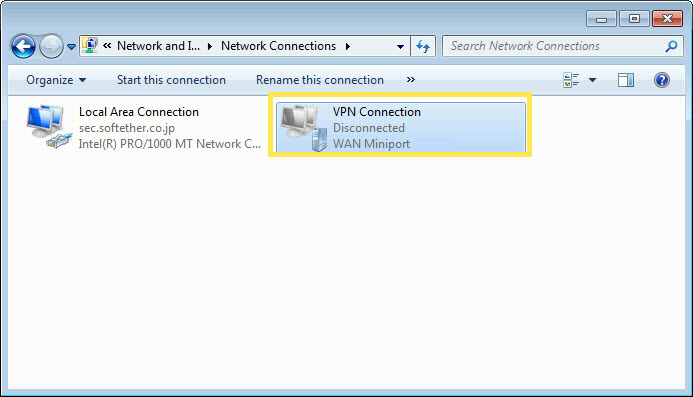
i. Encontre a conexão VPN que você criou e clique duas vezes nela.
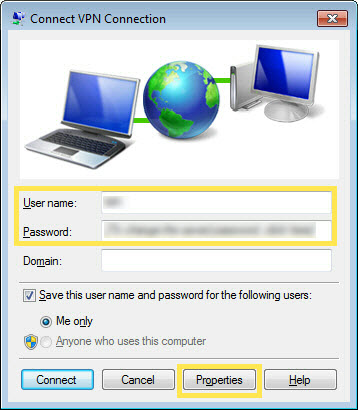
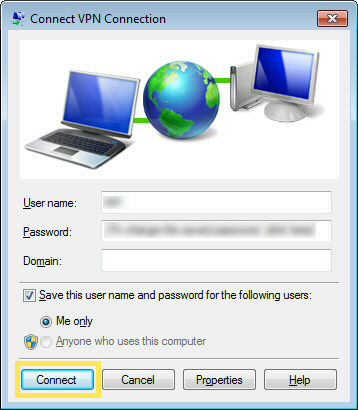
j. Insira o Nome de usuário e a Senha que você configurou para o servidor VPN L2TP/IPSec no seu roteador e clique em Propriedades.
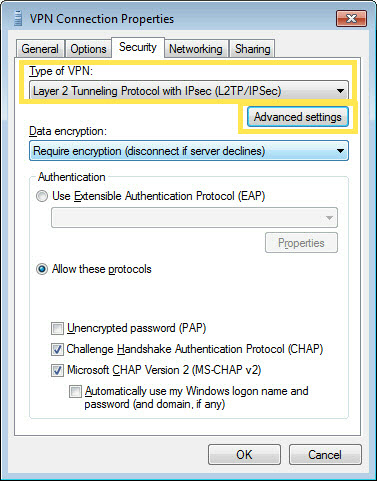
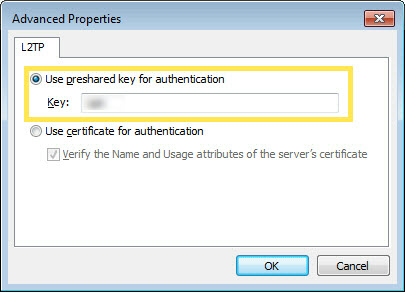
k. Mude para a guia Segurança, selecione Protocolo de Tunelamento de Camada 2 com IPsec (L2TP/IPSec) e clique em Configurações avançadas.
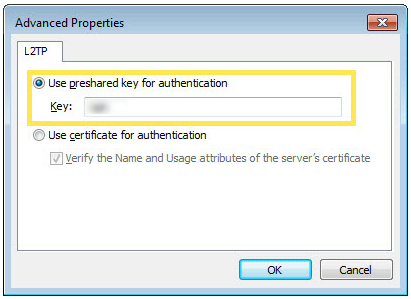
Selecione Usar chave pré-compartilhada para autenticação e insira a chave pré-compartilhada IPSec que você configurou para o servidor VPN L2TP/IPSec no seu roteador. Em seguida, clique em OK.
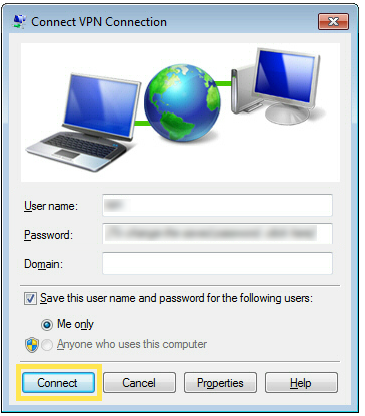
m. Pronto! Clique em Conectar para iniciar a conexão VPN.
Configurar servidor VPN WireGuard
Um servidor VPN WireGuard é usado para criar uma conexão VPN que dispositivos remotos podem usar para acessar sua rede doméstica.
Passo 1.Acesse http://tplinkwifi.net e faça login com seu ID TP-Link ou a senha que você definiu para o roteador.
Passo 2.Vá para Avançado > Servidor VPN > WireGuard e marque a caixa Ativar do WireGuard.

Passo 3.Veja as configurações padrão da VPN WireGuard, conforme mostrado acima. Os parâmetros são preenchidos automaticamente e NÃO os altere, a menos que seja necessário.
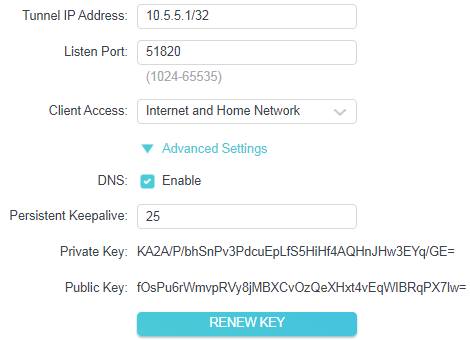
- Acesso do Cliente:Selecione o tipo de acesso do cliente. Selecione Somente Rede Doméstica se desejar que o dispositivo remoto acesse apenas a sua rede doméstica. Selecione Internet e Rede Doméstica se também desejar que o dispositivo remoto acesse a internet através do servidor VPN.
- (Opcional) Clique em Configurações Avançadas para exibir mais configurações. Se o DNS estiver ativado, o roteador servirá como servidor DNS para o cliente VPN que se conectar a ele. Altere o tempo de Keepalive Persistente (25 segundos por padrão) para enviar sinais de atividade regularmente. Você também pode clicar em RENOVAR CHAVE para atualizar as chaves privada e pública.
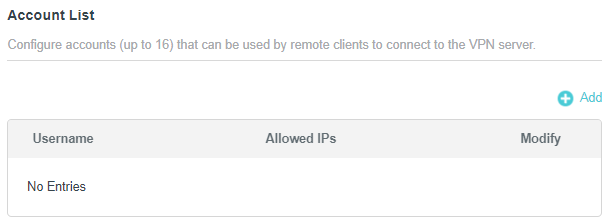
Passo 4.Na Lista de Contas, clique em Adicionar para criar uma conta.
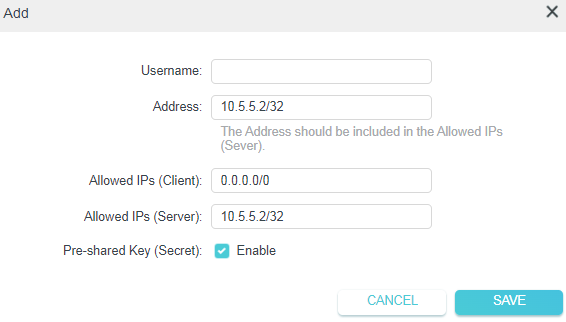
- Nome de usuário: Dê um nome a esta conta.
- Endereço: Insira o endereço da interface virtual atribuída a esta conta. NÃO o altere, a menos que seja necessário.
- IPs permitidos (cliente): O tráfego enviado do cliente VPN WireGard para os IPs permitidos (cliente) será transmitido pelo túnel. Por padrão, todo o tráfego de rede dos clientes será transmitido pelo túnel. NÃO altere essa configuração, a menos que seja necessário.
- IPs permitidos (servidor): O tráfego enviado do servidor VPN WireGard para os IPs permitidos (servidor) será transmitido pelo túnel. NÃO altere essa configuração, a menos que seja necessário.
- Chave pré-compartilhada: Ativar ou desativar a chave pré-compartilhada.
Passo 5.Clique em SALVAR, então uma janela aparecerá como mostrado abaixo.
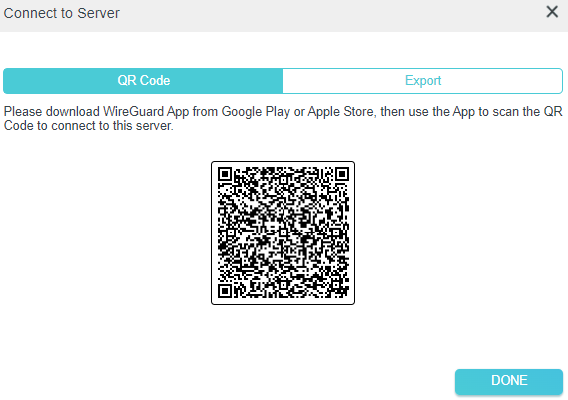
Etapa 6.Concluído. Agora conecte-se ao servidor WireGuard.
- Para celulares, baixe o aplicativo WireGuard na Google Play ou na Apple Store e, em seguida, use o aplicativo para escanear o código QR e conectar-se a este servidor.
- Para outros dispositivos (por exemplo, o cliente VPN WireGuard da TP-Link), clique em EXPORTAR para salvar o arquivo de configuração da VPN WireGuard, que o dispositivo remoto usará para acessar seu roteador.
Configurar um cliente VPN em um roteador de viagem TP-Link
O cliente VPN é usado para criar conexões VPN para dispositivos em sua rede doméstica acessarem um servidor VPN remoto.
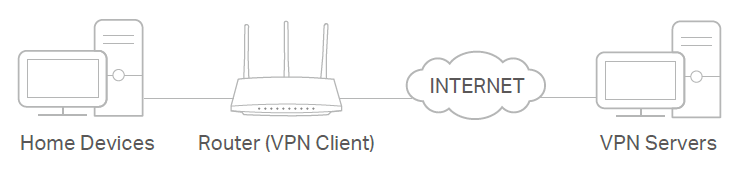
Para usar o recurso Cliente VPN, configure uma conexão VPN no roteador e selecione quais dispositivos a utilizarão — esses dispositivos poderão acessar o servidor VPN remoto sem a necessidade de software adicional. Siga os passos abaixo:
Passo 1.Acesse http://tplinkwifi.net e faça login com seu ID TP-Link ou a senha que você definiu para o roteador.
Passo 2.Acesse Avançado > Cliente VPN e habilite-o.

Passo 3.Adicione servidores VPN à Lista de Servidores e habilite aquele que você precisa.
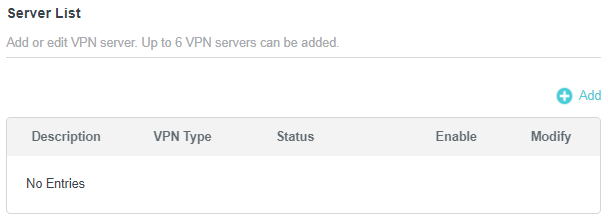
a. Na seção Lista de Servidores, clique em Adicionar.
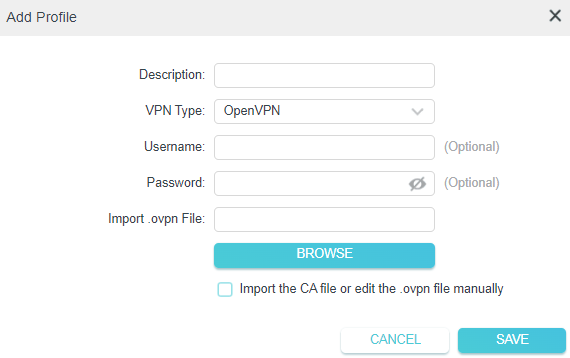
b. Especifique uma descrição para a VPN e escolha o tipo de VPN.
c. Insira as informações da VPN fornecidas pelo seu provedor de VPN.
- OpenVPN: Insira o nome de usuário e a senha da VPN, se exigidos pelo seu provedor de VPN; caso contrário, deixe-os em branco. Em seguida, importe o arquivo de configuração fornecido pelo seu provedor de VPN.
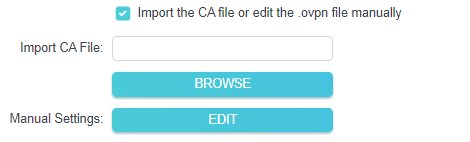
Você também pode selecionar Importar o arquivo CA ou editar o arquivo .ovpn manualmente e, em seguida, carregar o arquivo CA ou configurar as definições manualmente.
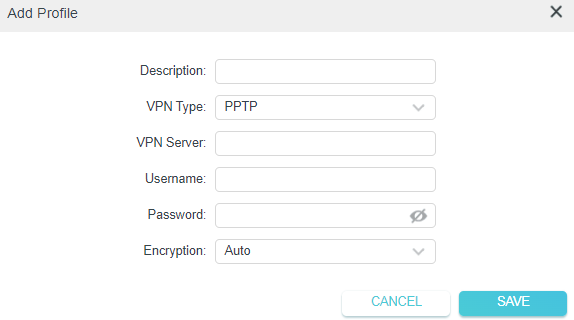
- PPTP: Insira o endereço do servidor VPN (por exemplo: 218.18.1.73) e o nome de usuário e senha da VPN fornecidos pelo seu provedor de VPN.
- VPN L2TP/IPSec: Insira o endereço do servidor VPN (por exemplo: 218.18.1.73), o nome de usuário e a senha da VPN e a chave pré-compartilhada IPSec fornecida pelo seu provedor de VPN.
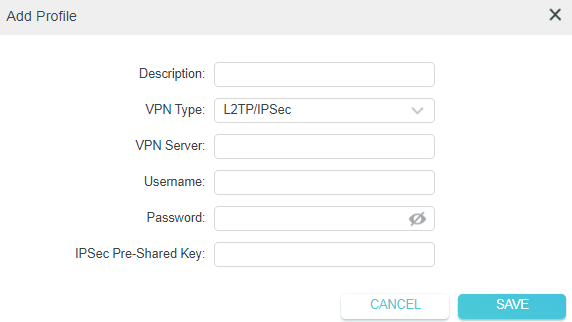
- VPN WireGuard: Forneça uma descrição e clique em PROCURAR para importar a configuração do servidor VPN WireGuard. Em seguida, você verá os parâmetros detalhados. NÃO altere os parâmetros, a menos que seja necessário.
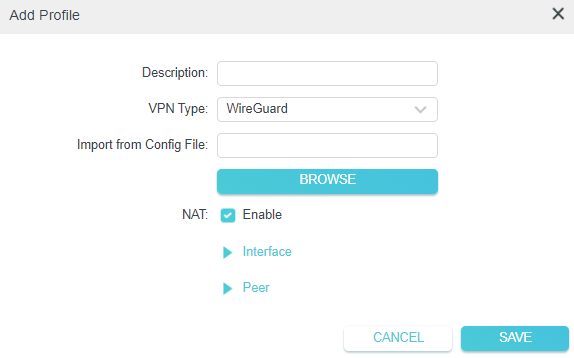
d. Salve as configurações.
e. Especifique uma descrição para a VPN e escolha o tipo de VPN.
Etapa 4.Na Lista de Dispositivos, adicione os clientes VPN que acessarão o servidor VPN que você configurou.
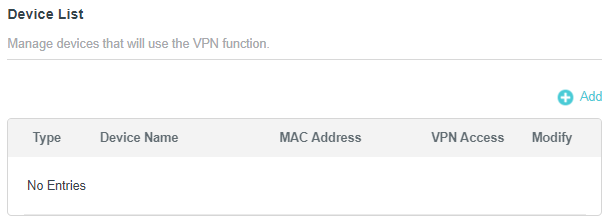
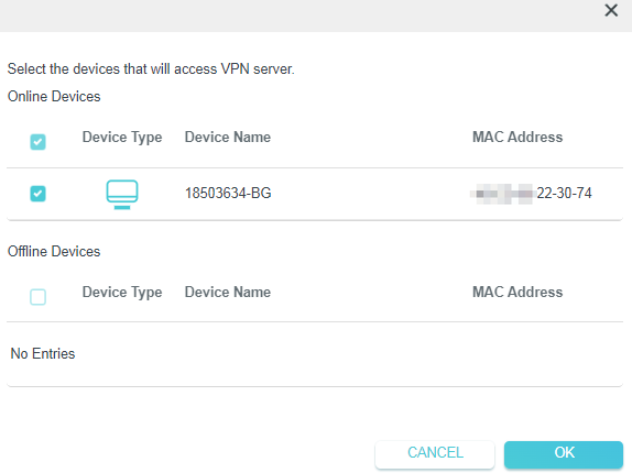
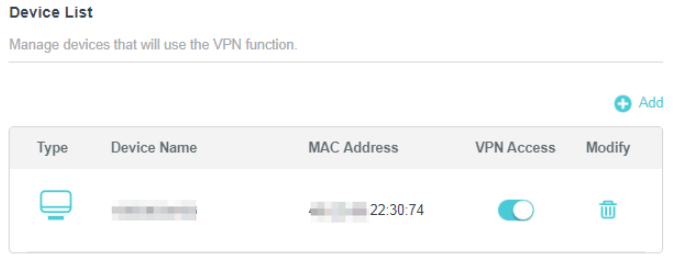
Etapa 5.Concluído! Agora os dispositivos que você especificou podem acessar o servidor VPN que você habilitou.
Para obter mais detalhes sobre as funções e a configuração da sua câmera, visite a Central de Downloads para baixar o manual do seu produto.
Procurando por mais
Esta FAQ é útil?
Seu feedback ajuda a melhorar este site.


-F_large_1560310831908g_normal_1577328413052u.jpg)

TP-Link Community
Still need help? Search for answers, ask questions, and get help from TP-Link experts and other users around the world.