Como criar e convidar contas de administrador no VIGI Cloud VMS
 29150
29150Conteúdo
Introdução
O VIGI Cloud VMS suporta múltiplas contas para gerenciamento em vários níveis. Este artigo tem como objetivo apresentar como criar contas de gerenciamento no VIGI Cloud VMS. Para adicionar uma conta de gerente no VIGI Cloud VMS, é necessário enviar manualmente um convite para um TP-Link ID registrado, definir suas permissões de gerenciamento para o site desejado e então esse TP-Link ID se tornará a conta de gerente com permissões específicas de gerenciamento para o site.
Requisitos
- Notebook
- Câmera/NVR VIGI
- Telefone celular e aplicativo VIGI
Configuração
Enviar Convite
Step 1. Acesse o portal web do VIGI Cloud VMS (https://vms.tplinkcloud.com/) e navegue até Admin > Usuário.
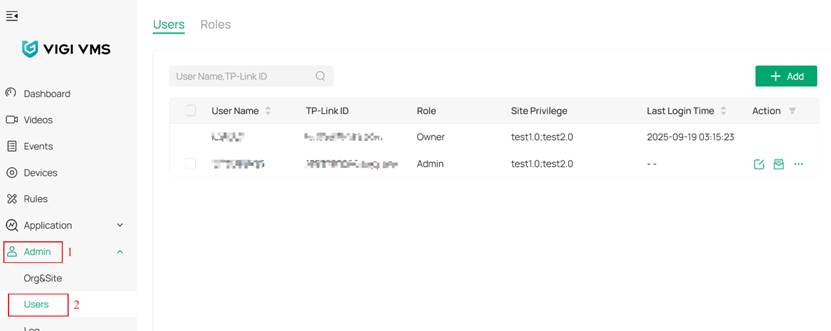
Step 2. Clique em Add, insira o TP-Link ID do convidado e escolha a Função do Usuário.
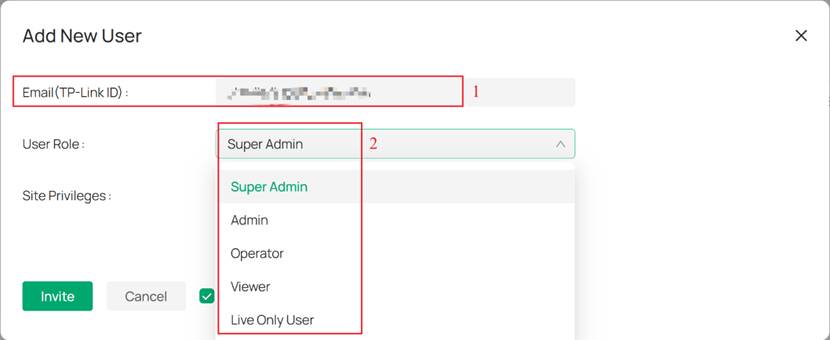
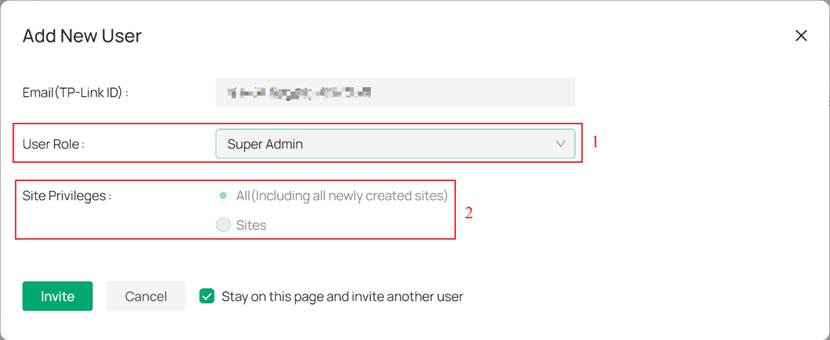
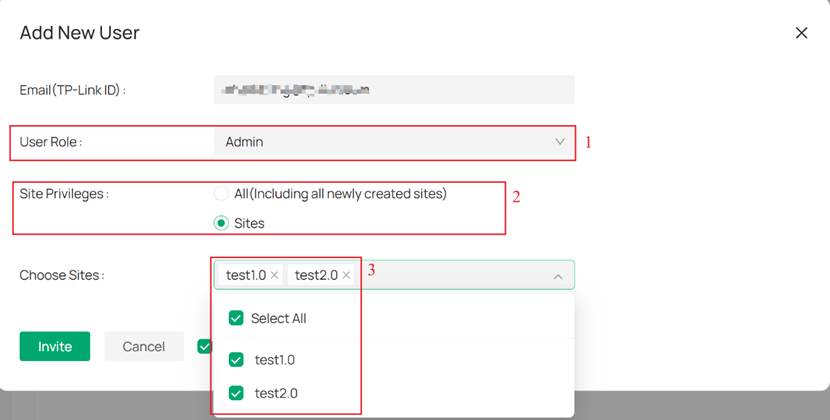
Nota: Atualmente existem cinco funções de usuário disponíveis ao convidar uma conta de gerente. A função Super Admin é equivalente às permissões de Proprietário e não pode ser configurada com privilégios de site; por padrão, possui acesso administrativo a todos os Sites. As outras quatro funções podem receber privilégios de Site, permitindo que o convidado tenha acesso a todos os Sites ou apenas a Sites específicos.
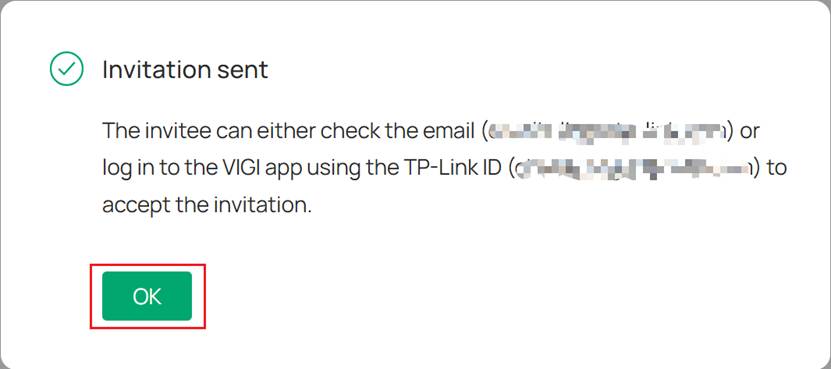
Step 3. Clique em Invite. Uma janela pop-up notificará que o convite foi concluído. Clique em OK.
Nota: O convite é válido por 7 dias
Aceitar o convite
Existem três métodos para aceitar o convite: Email, aplicativo VIGI e portal web VIGI Cloud VMS.
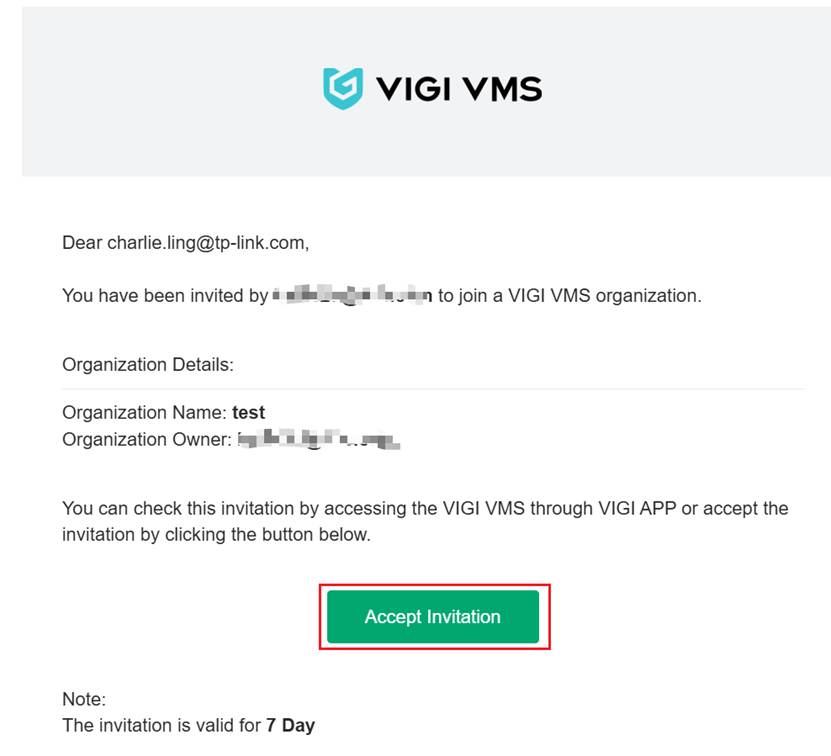
Step 1. O convidado deve acessar a caixa de e-mail, verificar o e-mail recebido e clicar em Accept Invitation.
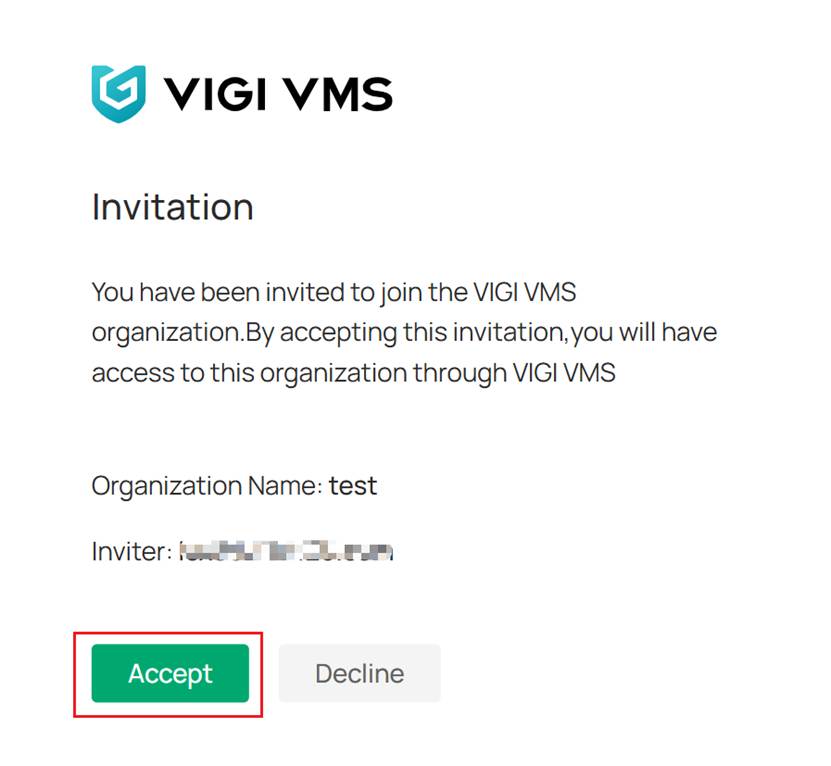
Step 2. Você será redirecionado para a página do navegador, clique em Accept.
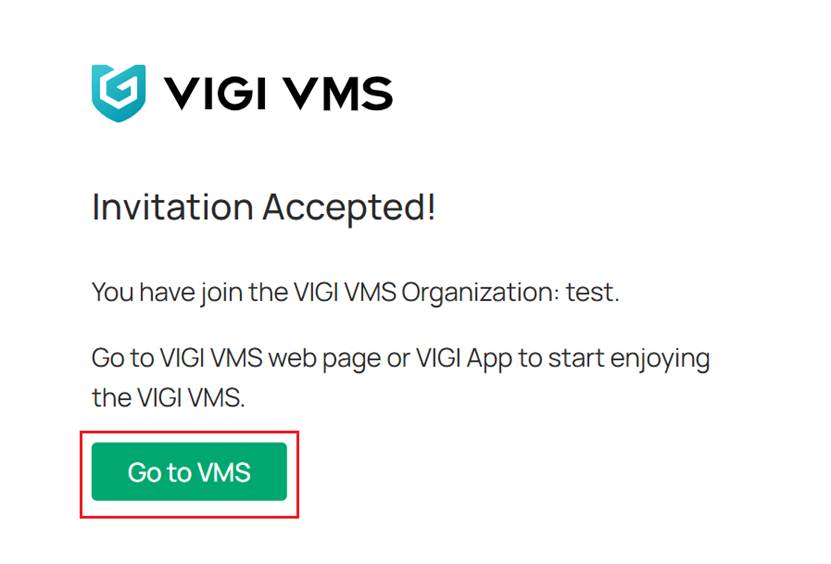
Step 3. A página indicará que o convite foi aceito. Clique em Go to VMS.
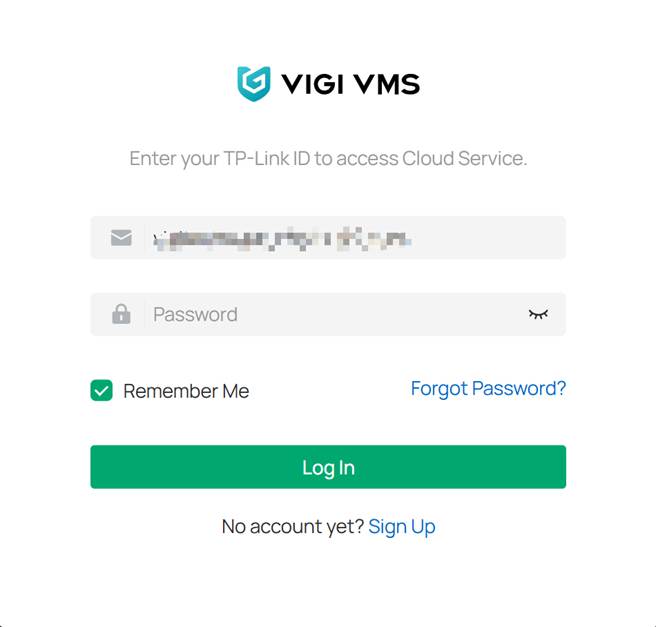
Step 4. A página será redirecionada para a página de login do VIGI Cloud VMS.
VIGI APP
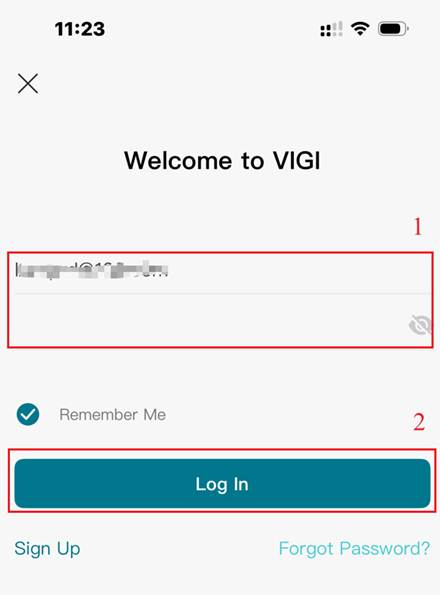
Step 1. Abra o aplicativo VIGI. O convidado precisa fazer login usando a conta convidada. Ao selecionar uma organização, qualquer organização pode ser escolhida. Este documento usa “My VIGI” como exemplo.
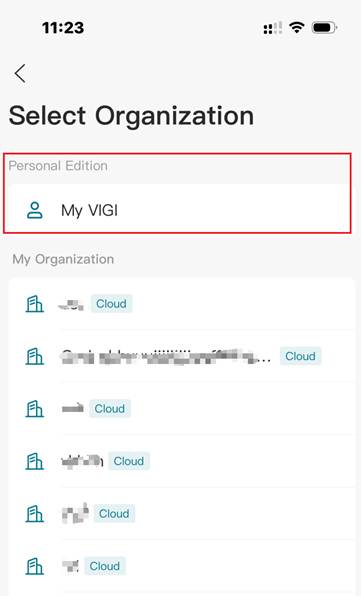
Step 2. Clique no ícone de três linhas horizontais no canto superior esquerdo e depois clique na Organização para participar.
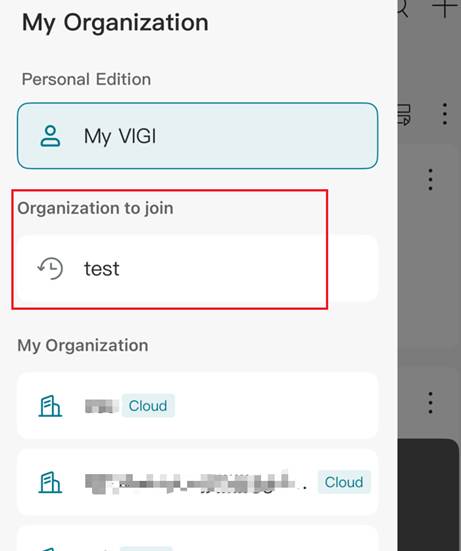
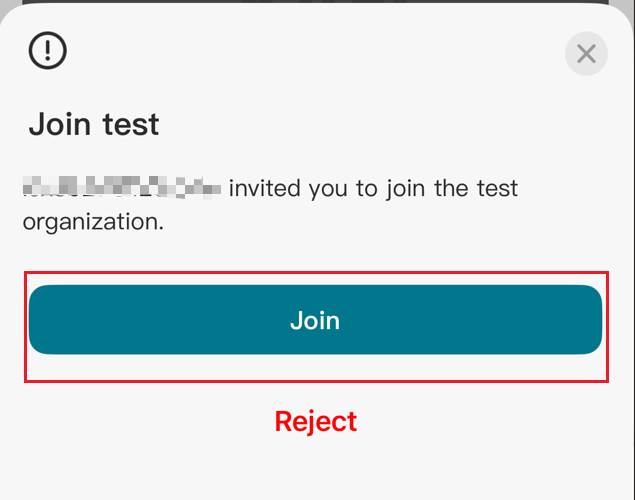
Step 3. Clique em Join na janela pop-up.
Portal web VIGI Cloud VMS
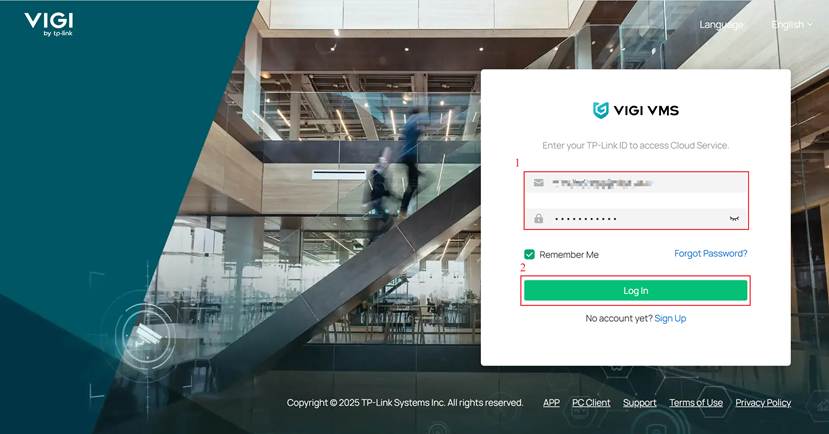
Step 1. Na página de login do VIGI Cloud VMS, insira a conta convidada e senha, e clique em Log in.
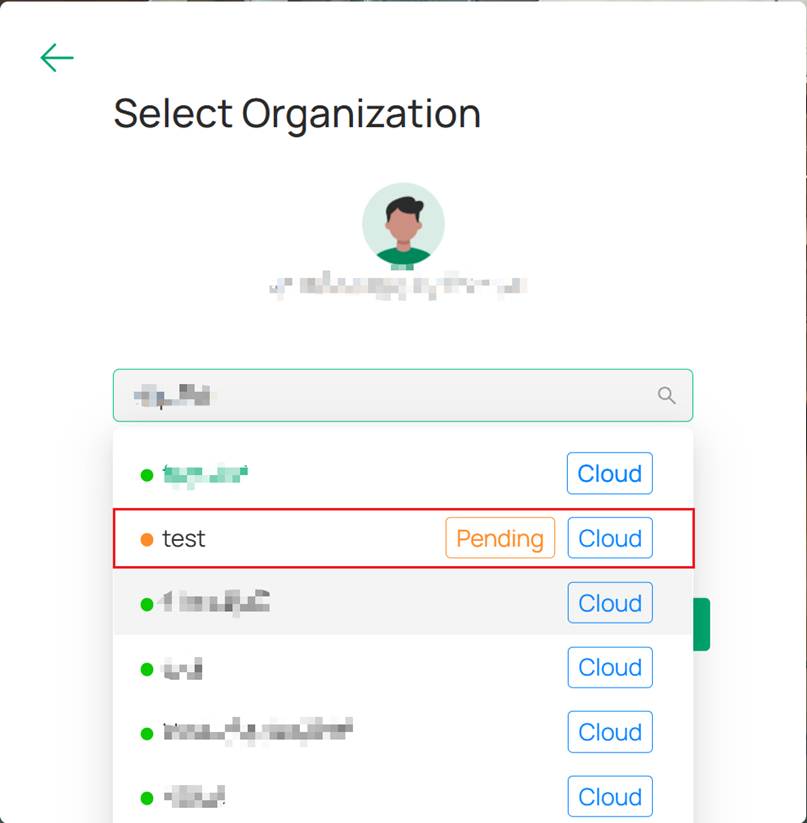
Step 2. Clique na organização convidada.
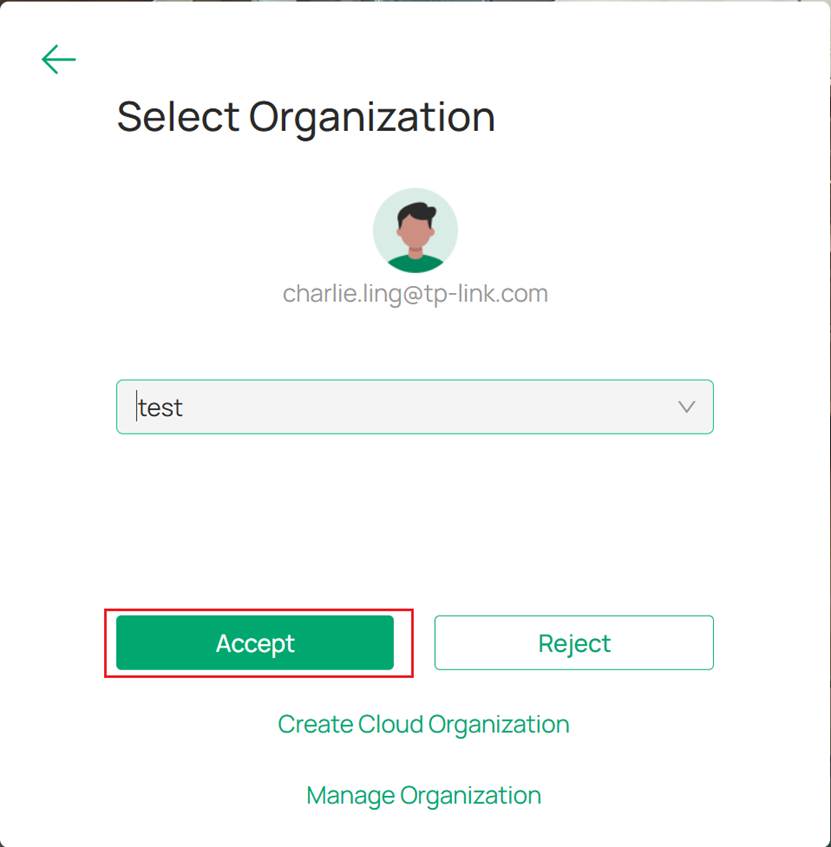
Step 3. Clique em Accept.
Verificação
Step 1. Acesse o portal web do VIGI Cloud VMS (https://vms.tplinkcloud.com/) com a conta convidada. Ao selecionar uma organização, verifique se a organização recém-convidada está disponível.
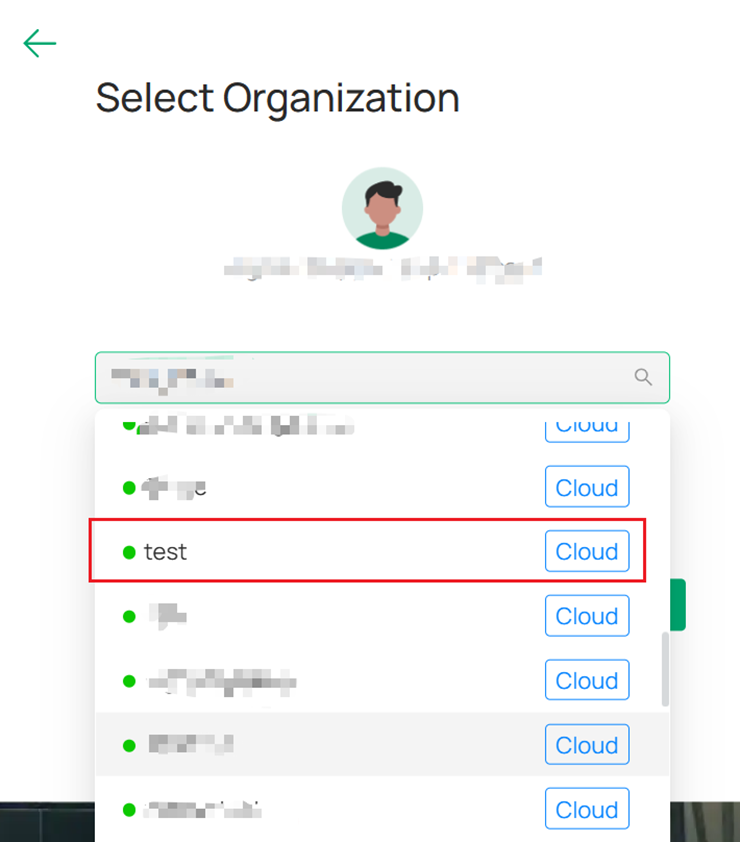
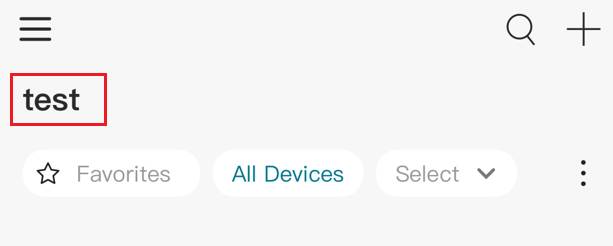
VIGI APP
Step 1. Quando você clicar em Join no aplicativo VIGI, ele mudará automaticamente para a organização convidada.
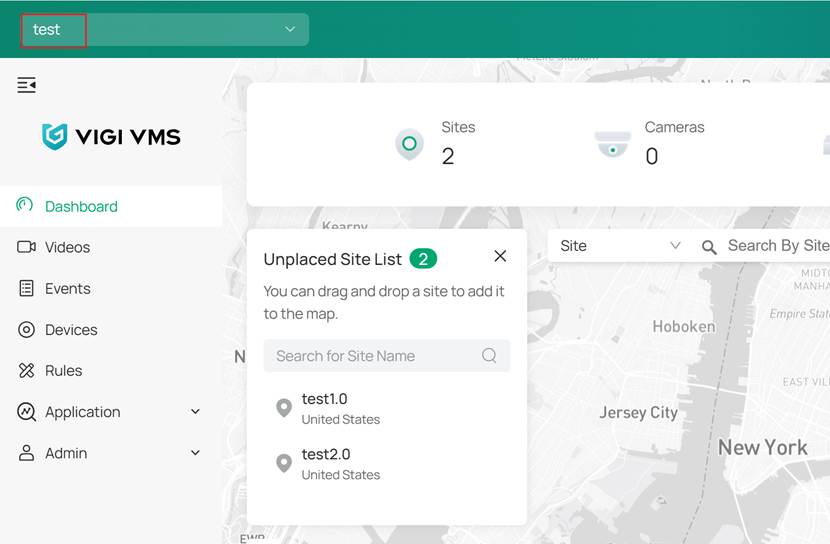
Portal web VIGI Cloud VMS
Step 1. Quando você clicar em Accept no portal web do VIGI Cloud VMS, você será automaticamente conectado à organização convidada no portal web VIGI Cloud VMS.
Conclusão
Agora você adicionou com sucesso uma nova conta ao VIGI Cloud VMS.
Para conhecer mais detalhes sobre cada função e configuração, acesse o Download Center para baixar o manual do seu produto.
Esta FAQ é útil?
Seu feedback ajuda a melhorar este site.
