Como visualizar dispositivos VIGI no aplicativo VIGI e no VIGI Cloud VMS
Sumário
Visualizar dispositivos no VIGI Cloud VMS
Ver dispositivos no aplicativo VIGI
Introdução
O aplicativo VIGI possui uma Edição Pessoal (Meu VIGI) e uma Edição Empresarial (Minha Organização). Você pode usar o aplicativo VIGI (Minha Organização) para acessar o VIGI Cloud VMS e visualizar dispositivos VIGI. Este artigo apresenta como visualizar dispositivos no aplicativo VIGI e no VIGI Cloud VMS.
Requisitos
- VIGI Cloud VMS
- Aplicativo VIGI
- Câmera VIGI ou VIGI NVR
Configuração
Siga os passos abaixo para localizar e visualizar os dispositivos VIGI.
Visualizar dispositivos no VIGI Cloud VMS
Etapa 1. Faça login no portal web do VIGI Cloud VMS (https://vms.tplinkcloud.com/).
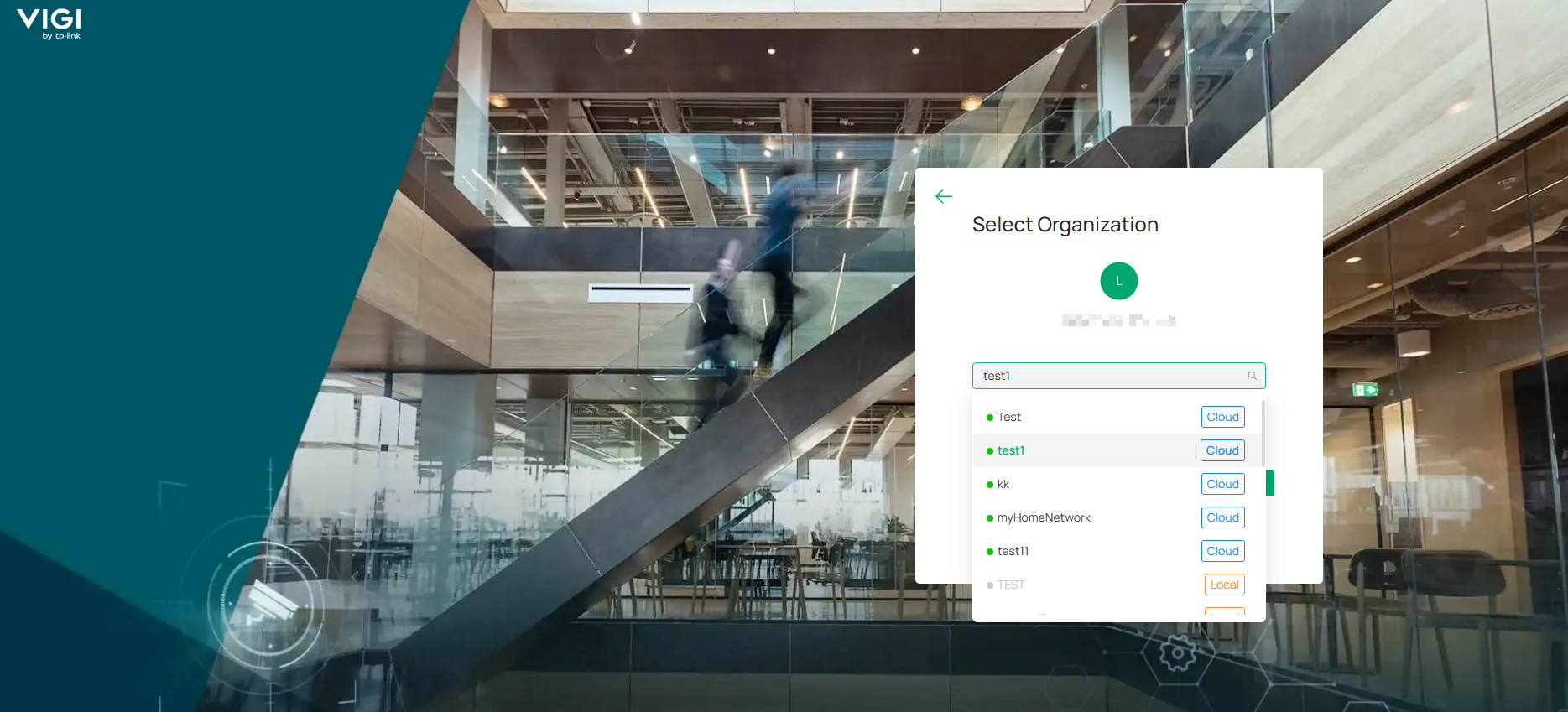
SEtapa 2. Selecione a organização desejada e o local onde os dispositivos estão localizados.
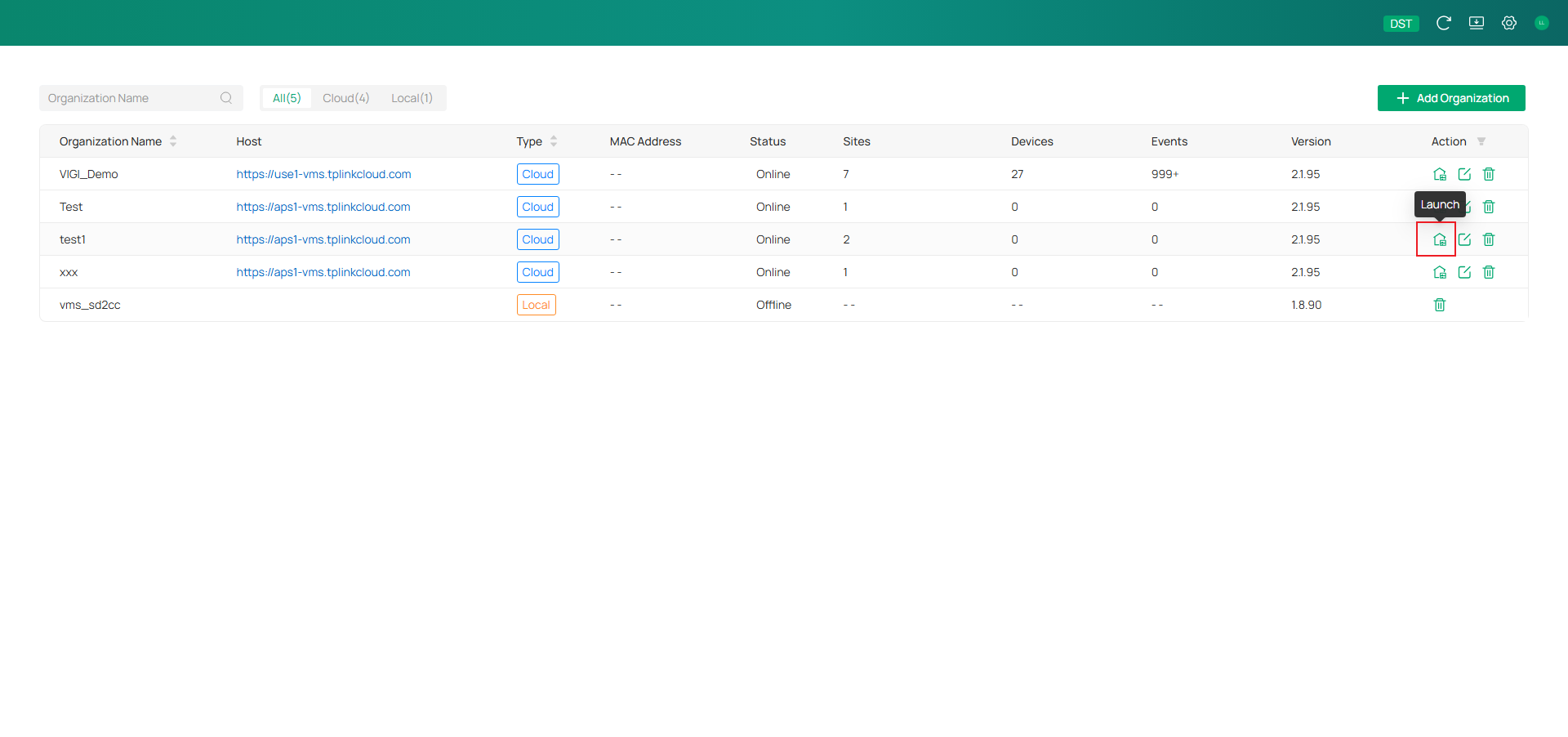
(Opcional) Acesse Gerenciar Organização para iniciar a organização desejada.
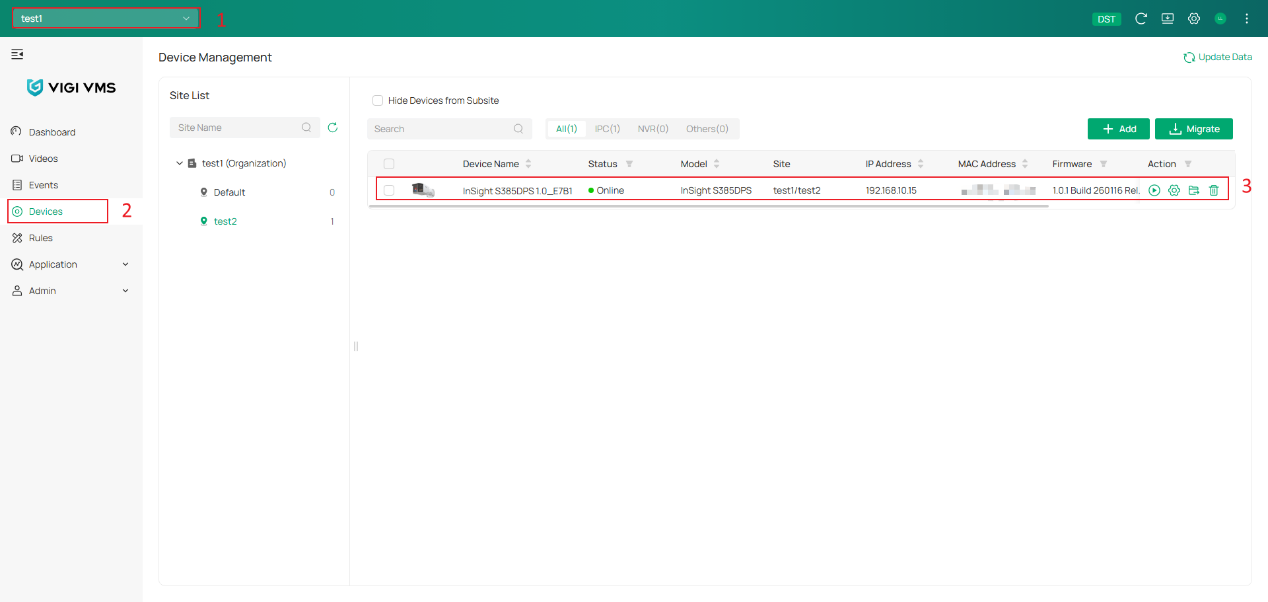
SPasso 3. Navegue até a página Dispositivos para visualizar os dispositivos associados ao site selecionado.
Ver dispositivos no aplicativo VIGI
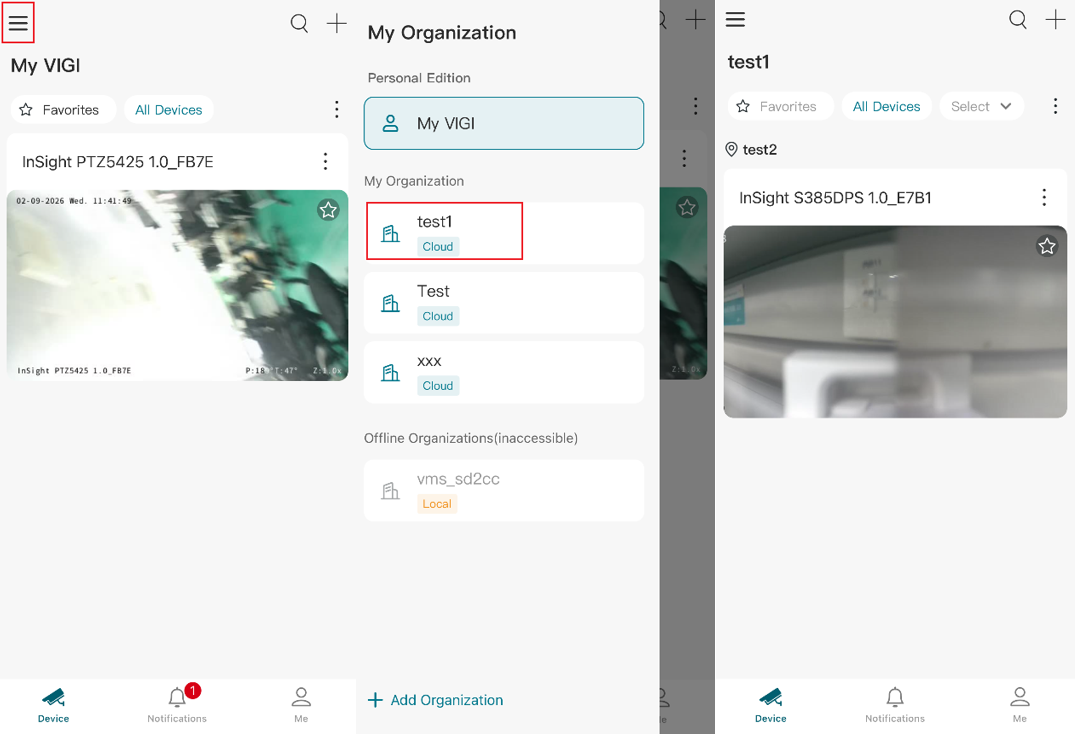
SPasso 1. Abra o aplicativo VIGI e faça login usando seu ID TP-Link. Selecione uma organização e escolha um local para visualizar os dispositivos VIGI.
Observação: Meu VIGI é a Edição Pessoal, onde os dispositivos são vinculados diretamente a um ID TP-Link para gerenciamento remoto sem serem adicionados a uma organização.
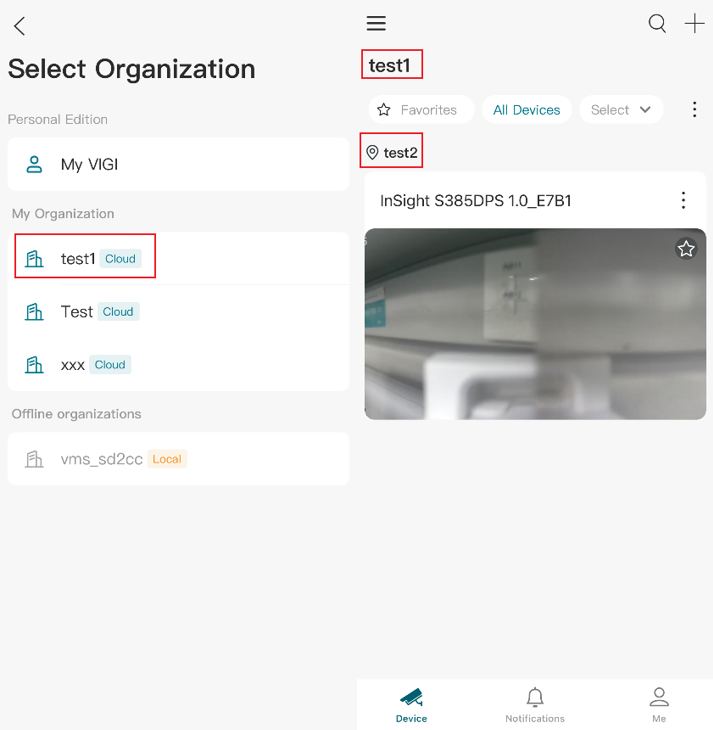
Etapa 2. Se você já fez login no aplicativo VIGI (Meu VIGI), toque nas três linhas no canto superior esquerdo para alternar para a Edição Empresarial (Minha Organização). Em seguida, você poderá visualizar os dispositivos associados ao site selecionado.
Conclusão
Você localizou e visualizou com sucesso os dispositivos VIGI por meio do portal web VIGI Cloud VMS e do aplicativo VIGI. Selecionando a organização e o site corretos, você pode acessar facilmente os dispositivos implantados em diferentes locais.
Para saber mais sobre cada função e configuração, visite a Página Inicial de Suporte para baixar ou consultar o manual do seu produto.
QA
P1: Por que não consigo encontrar meus dispositivos no VIGI Cloud VMS?
A1: Os dispositivos adicionados ao VIGI App Personal Edition não são exibidos automaticamente no VIGI Cloud VMS. Para gerenciar dispositivos por meio do VIGI Cloud VMS, os dispositivos devem ser adicionados a uma organização e a um site no VIGI Cloud VMS. Se seus dispositivos foram adicionados anteriormente à Personal Edition, pode ser necessário um processo de migração. Consulte: Um Guia de Migração do VIGI App Personal Edition para o VIGI Cloud VMS | TP-Link.
Q2: Qual plataforma pode exibir dispositivos das edições Pessoal e Empresarial?
A2: O VIGI PC Client oferece suporte ao acesso a dispositivos das edições Personal Edition e Enterprise Edition. No entanto, os dispositivos adicionados à Personal Edition e ao VIGI Cloud VMS são gerenciados independentemente em suas respectivas plataformas de nuvem.
Procurando por mais
Esta FAQ é útil?
Seu feedback ajuda a melhorar este site.



TP-Link Community
Still need help? Search for answers, ask questions, and get help from TP-Link experts and other users around the world.