Como adicionar dispositivos VIGI ao VMS local VIGI
Sumário
Configuração local do dispositivo
Configuração remota do dispositivo
Introdução
O VIGI Local VMS oferece gerenciamento centralizado para câmeras VIGI, NVRs VIGI e painéis solares VIGI. Este artigo apresenta os métodos disponíveis para adicionar dispositivos VIGI ao VIGI Local VMS.
O servidor VIGI Local VMS é instalado em um PC com Windows e pode ser usado para gerenciar centralmente dispositivos VIGI na rede local ou em locais remotos. Dependendo do ambiente de rede e dos requisitos de implantação, os dispositivos podem ser adicionados usando um dos seguintes métodos:
Adição automática: Descobre e adiciona automaticamente dispositivos VIGI que estejam no mesmo segmento de rede que o servidor VIGI Local VMS.
Adicionar manualmente: Adiciona dispositivos especificando um endereço IP ou um intervalo de endereços IP. O servidor VIGI Local VMS realiza uma busca direcionada por dispositivos dentro do endereço ou intervalo especificado.
Adicionar remotamente: Adiciona dispositivos que não estão no mesmo segmento de rede que o servidor VIGI Local VMS. O dispositivo VIGI inicia ativamente uma conexão com o servidor. Este método geralmente requer a configuração adequada de encaminhamento de portas na rede do servidor.
URL de Informação: Adiciona um dispositivo configurando o endereço do servidor VIGI Local VMS como a URL de informação do dispositivo. O dispositivo então usa a URL de informação configurada para estabelecer uma conexão com o VIGI Local VMS.
Requisitos
- VMS local VIGI
- Câmera VIGI/VIGI NVR/Sistema de energia solar VIGI
Configuração local do dispositivo
Use os seguintes métodos quando o dispositivo VIGI estiver na mesma rede local que o servidor VIGI Local VMS.
Adicionar automaticamente
Passo 1. Faça login no portal web do VIGI Local VMS e selecione Dispositivos para acessar a página de gerenciamento de dispositivos. Selecione o botão Adicionar.
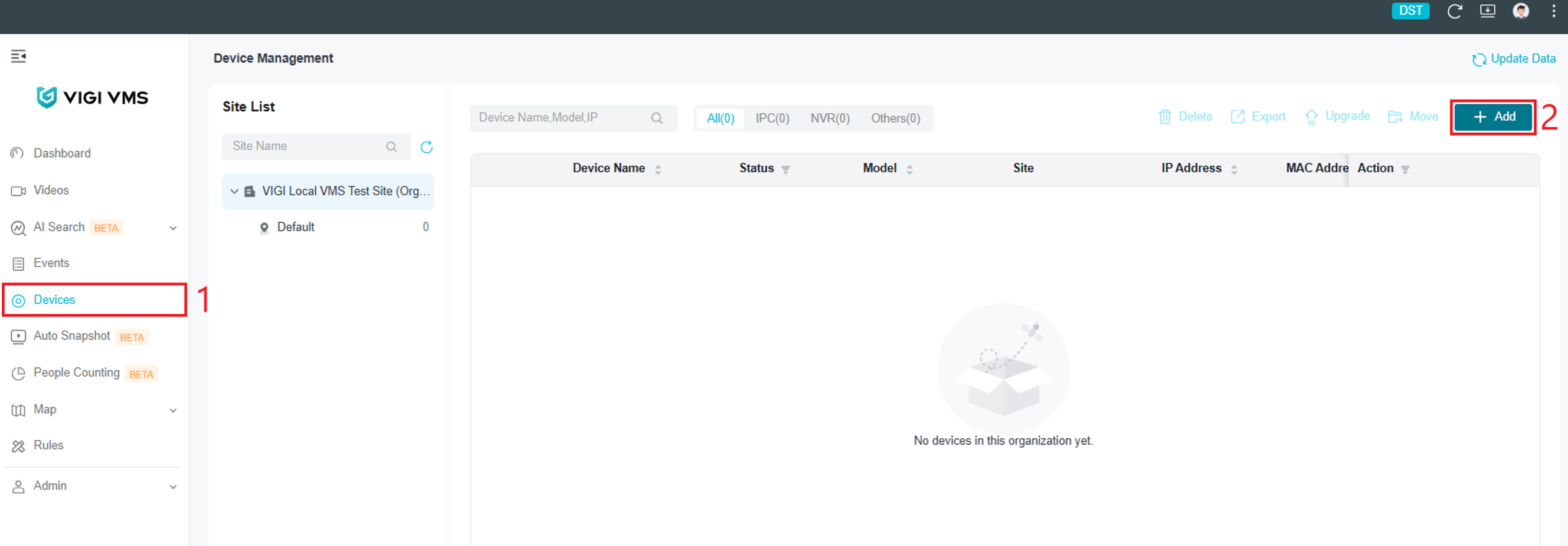
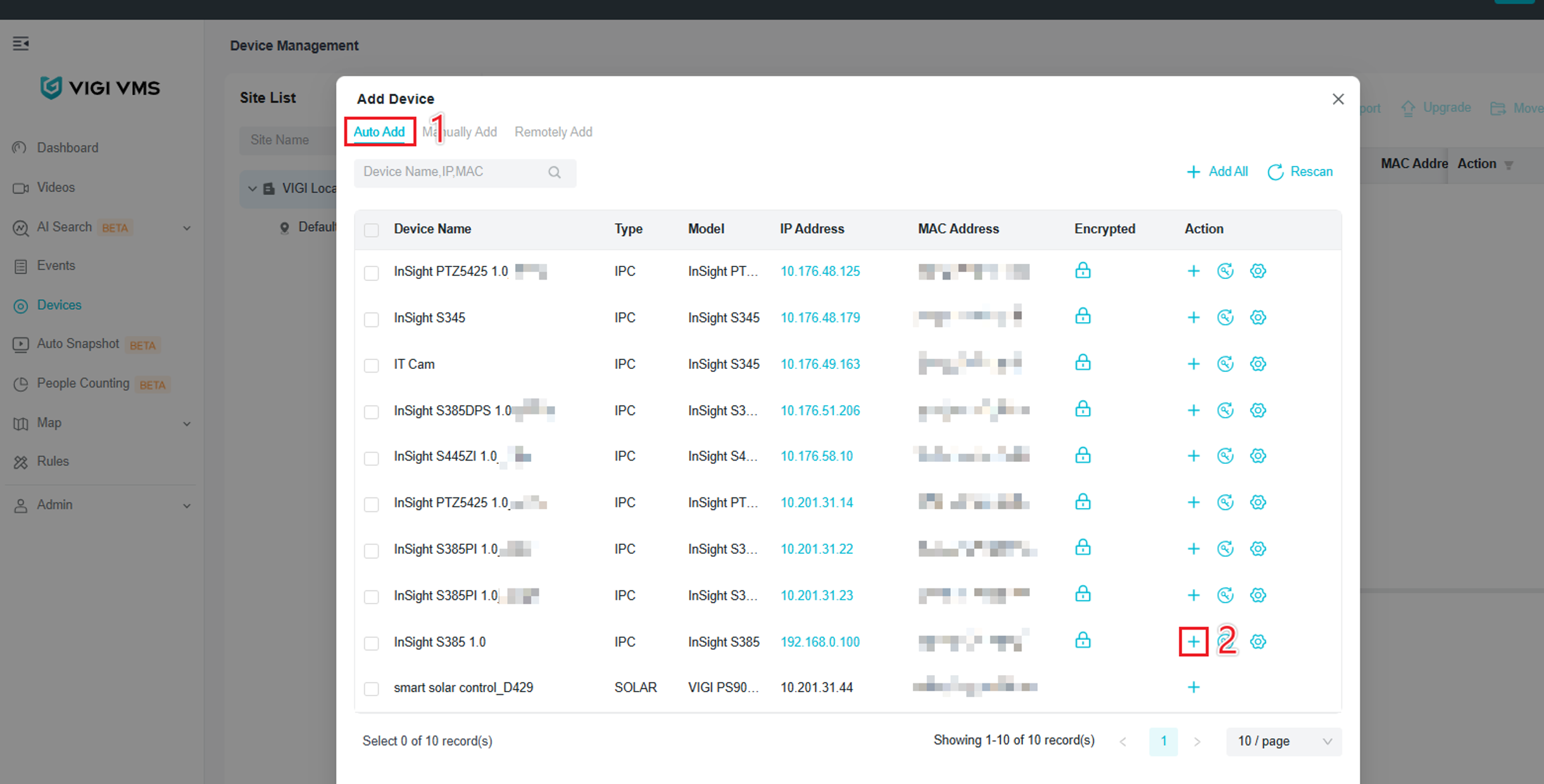
Etapa 2. Um menu Adicionar Dispositivo será exibido. Selecione Adicionar Automaticamente. O VMS então buscará e exibirá automaticamente os dispositivos VIGI no mesmo segmento de rede. Quando o dispositivo correto for encontrado, selecione o sinal de mais para adicioná-lo a um site.
Observação: os dispositivos podem ser adicionados em lote ou usando a função Adicionar tudo. Para adicionar dispositivos em lote, selecione as caixas de seleção à esquerda. A opção Adicionar em lote será exibida.
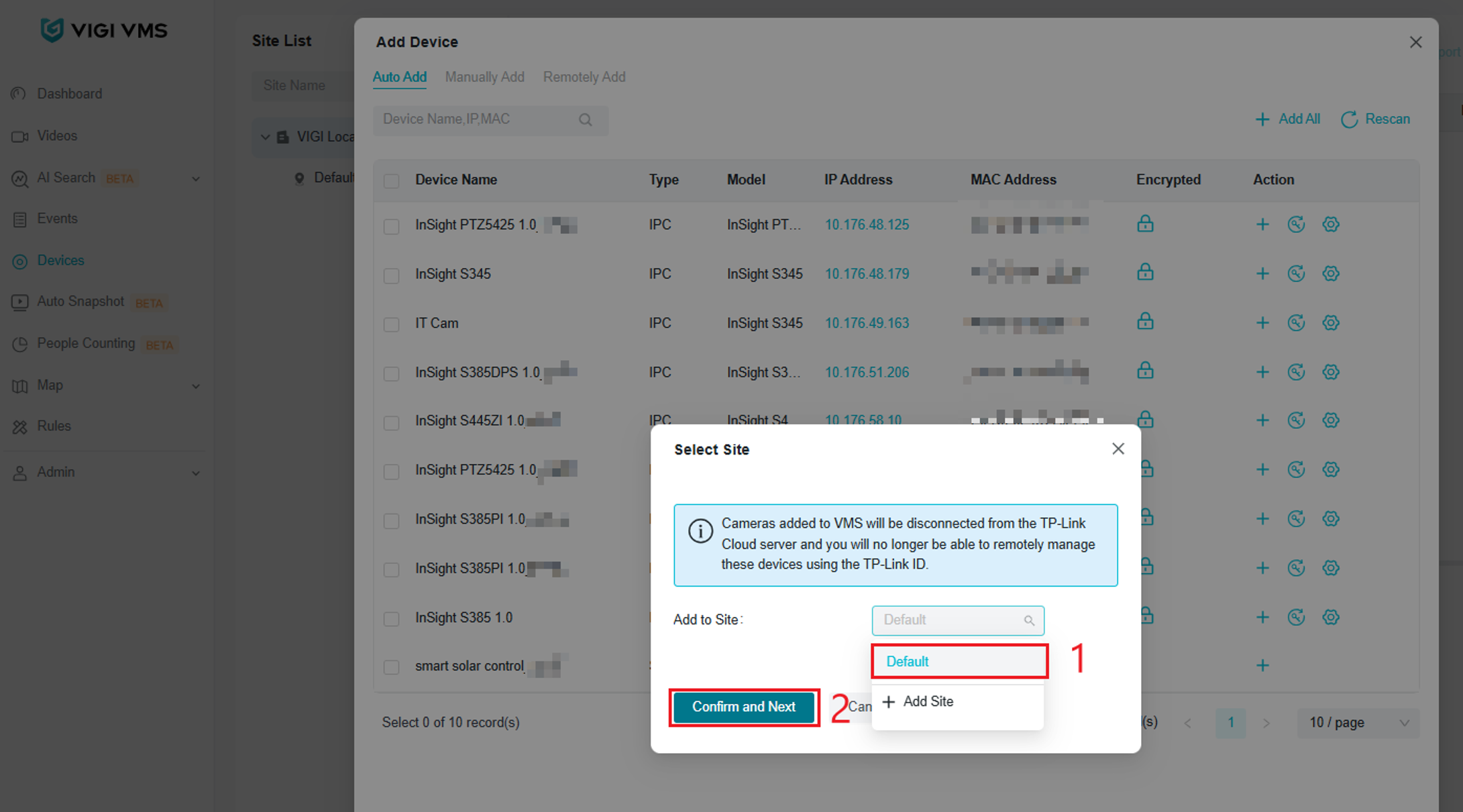
Etapa 3.Um menu Selecionar Site será exibido. Selecione o site ao qual deseja adicionar o dispositivo usando o menu suspenso Adicionar ao Site. Selecione Confirmar e Avançar.
Etapa 4.Um menu Verificar Senha do Dispositivo será exibido. Insira as credenciais do dispositivo e selecione Confirmar. 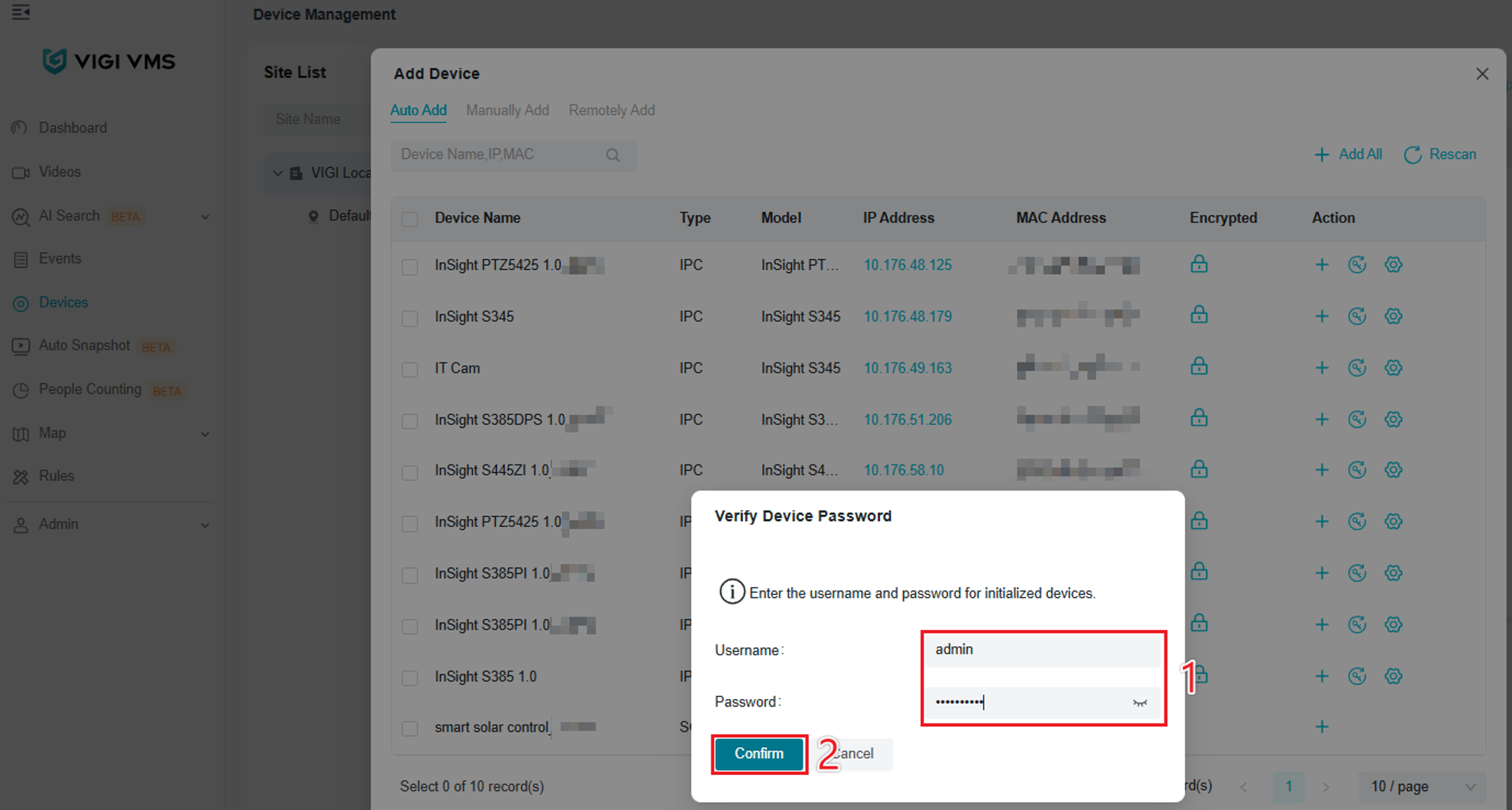
O dispositivo foi adicionado com sucesso usando a Adição Automática.
Adicionar manualmente
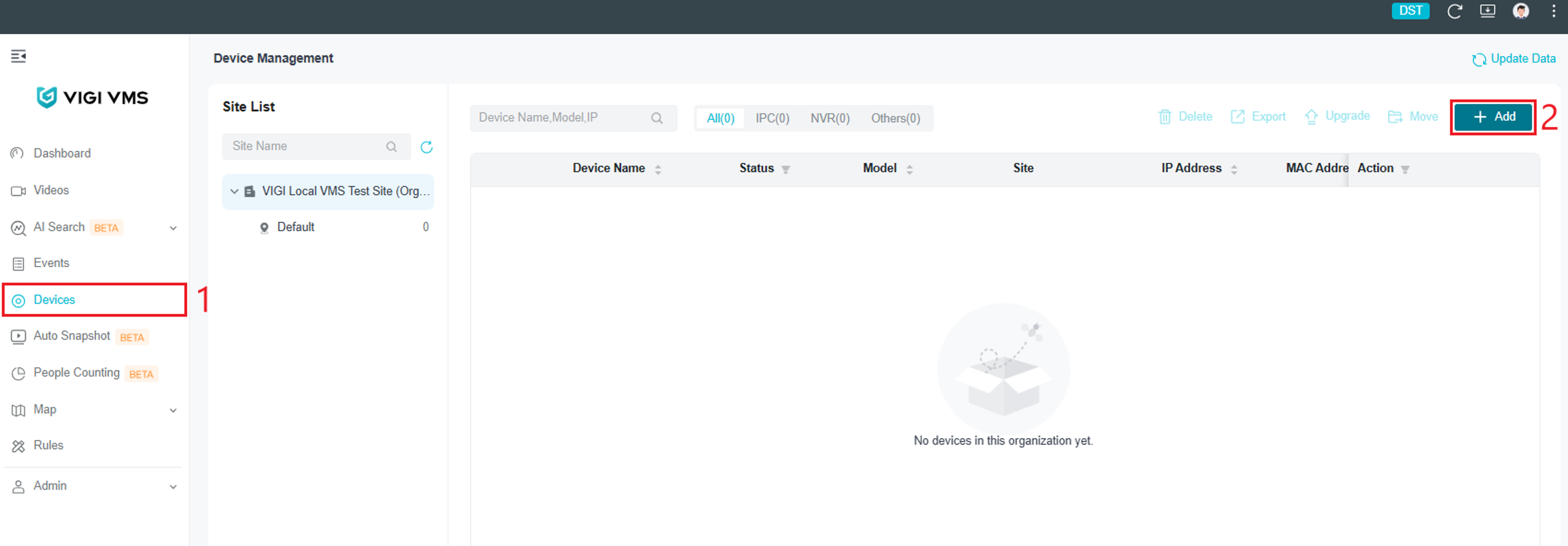
Passo 1. Faça login no portal web do VIGI Local VMS e selecione Dispositivos para acessar a página de gerenciamento de dispositivos. Selecione o botão Adicionar.
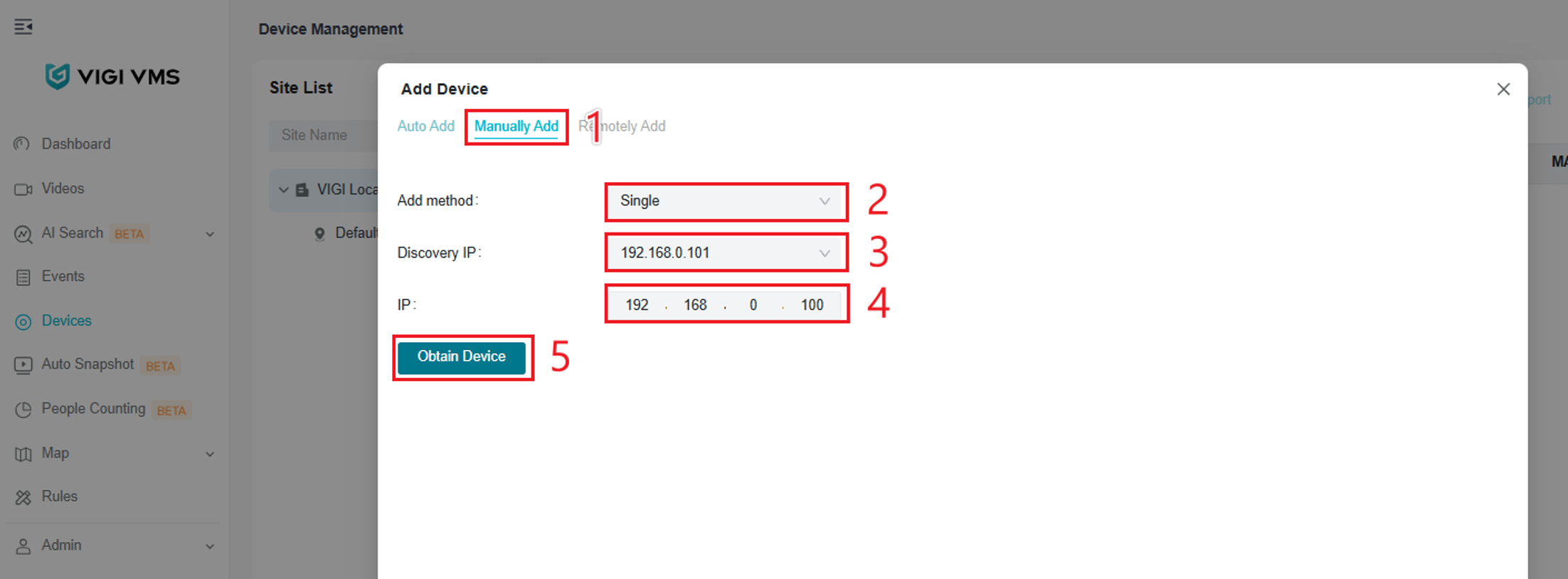
Etapa 2. Um menu Adicionar Dispositivo será exibido. Selecione Adicionar Manualmente. Para este exemplo, estamos adicionando uma única câmera. Selecione "Única" para o método de adição e, em seguida, insira o IP de Descoberta (o IP do VIGI Local VMS) e o IP (o endereço IP da câmera). Selecione Obter Dispositivo.
Observação: Dois métodos estão disponíveis para adicionar dispositivos: Único e Múltiplo. No modo Único, o endereço IP de uma única câmera pode ser inserido para adicionar um dispositivo. No modo Múltiplo, um intervalo de endereços IP pode ser usado para adicionar várias câmeras IP ao mesmo tempo.
Passo 3. Após selecionar Obter Dispositivo, as informações do dispositivo serão exibidas. Selecione Adicionar Dispositivo. 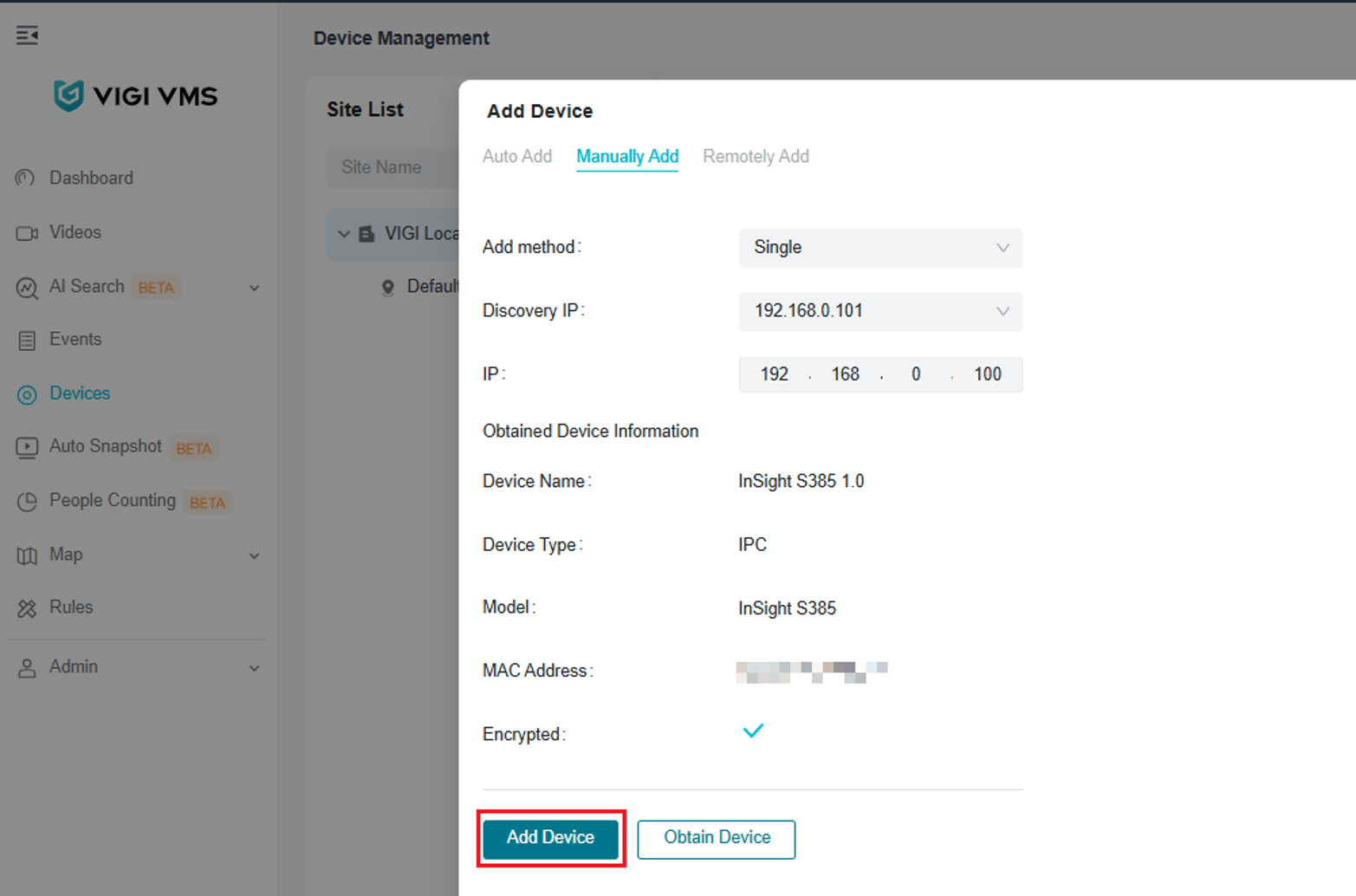
Etapa 4. Selecione Adicionar dispositivo, selecione um local e, em seguida, selecione Confirmar e Avançar.
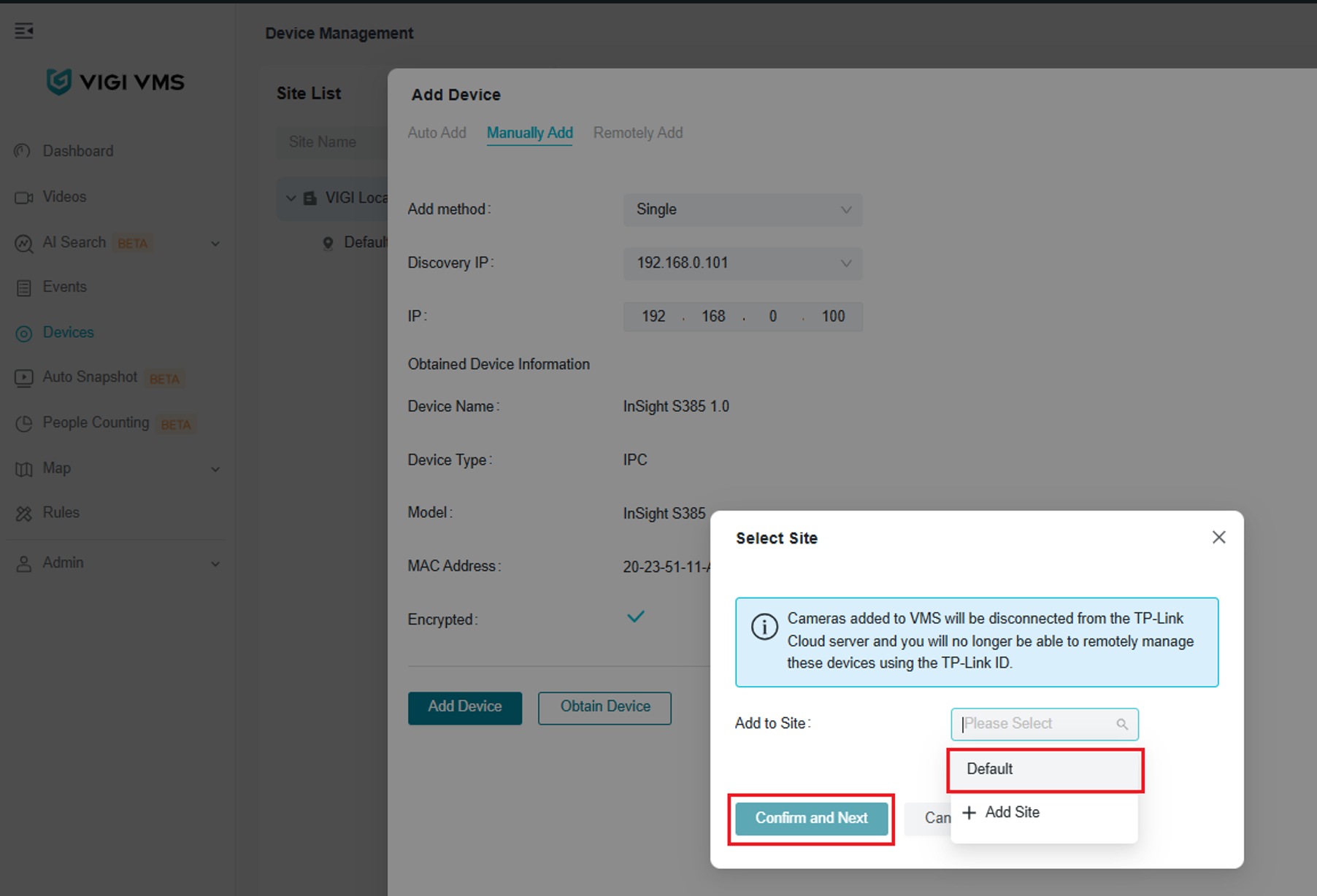
Etapa 5. Uma tela de Verificar Senha do Dispositivo pode aparecer. Insira as credenciais do dispositivo pré-configuradas e selecione Confirmar. 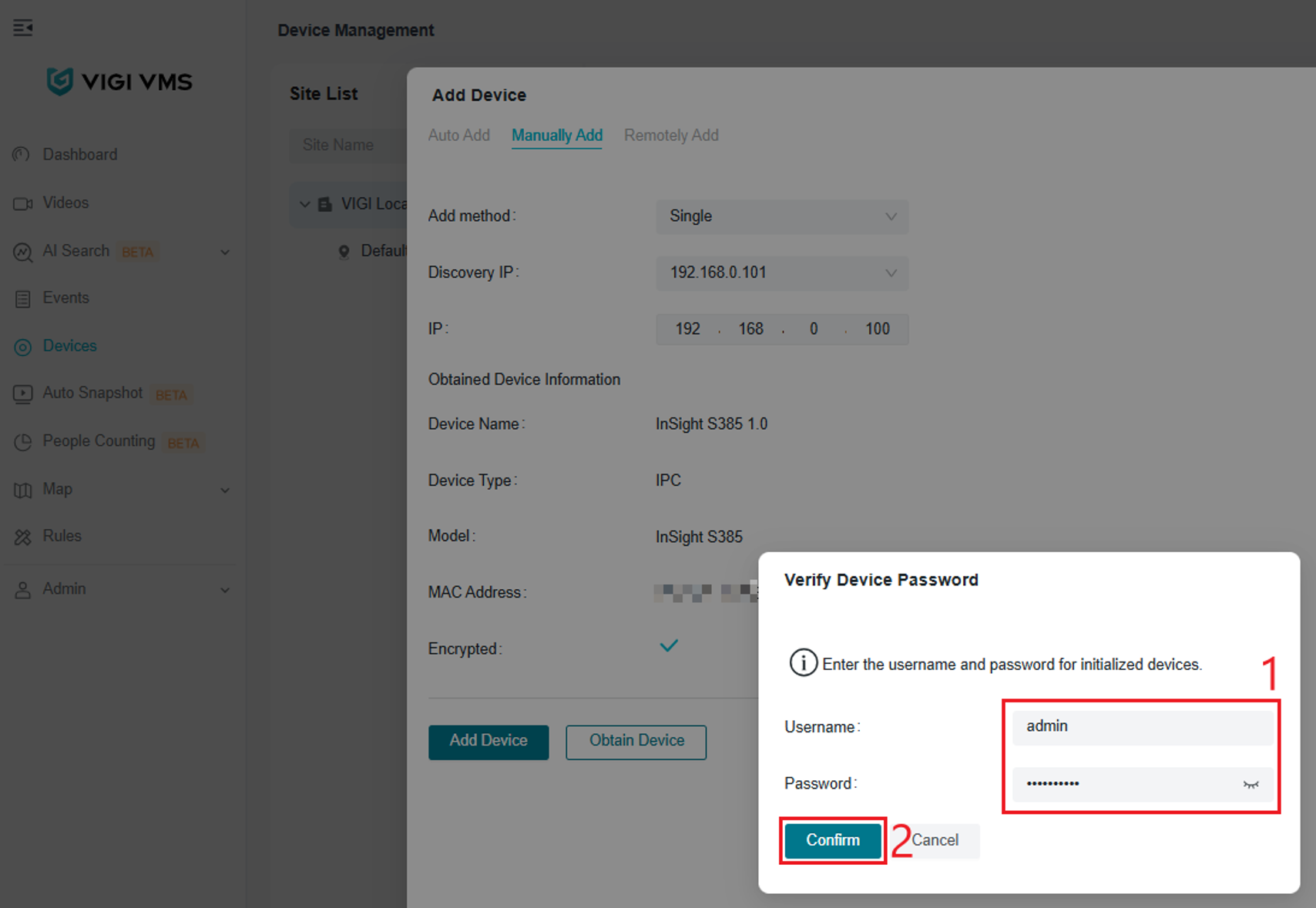
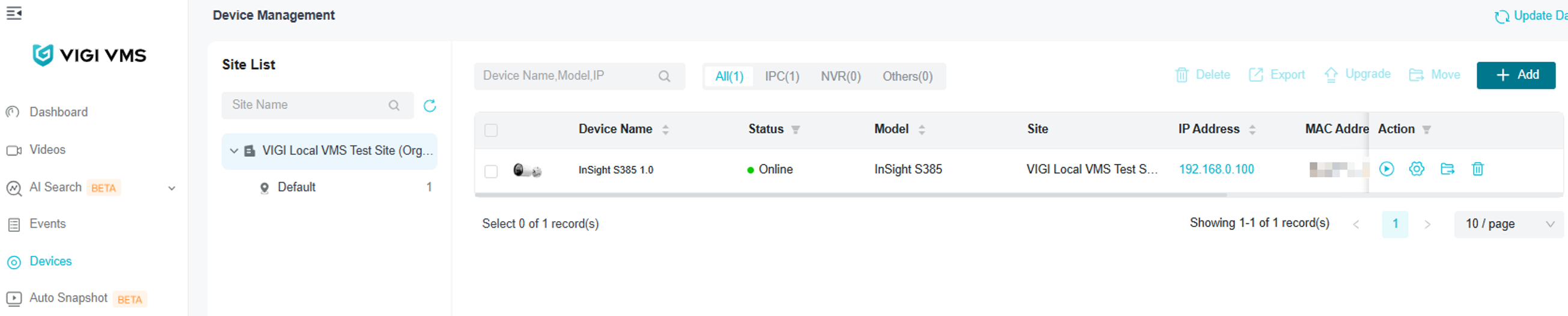
O dispositivo foi adicionado com sucesso usando o método Adicionar manualmente.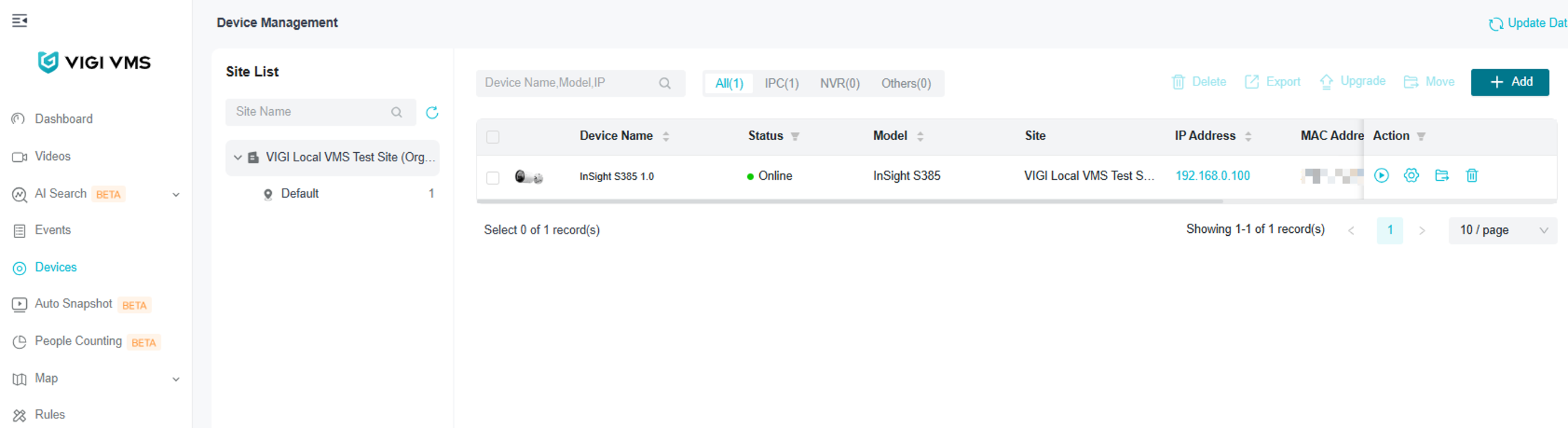
Configuração remota do dispositivo
Utilize os seguintes métodos quando o dispositivo VIGI estiver localizado em um local remoto e precisar se conectar ao servidor VMS local do VIGI pela internet.
Adicionar remotamente
A opção Adicionar Remotamente geralmente é usada quando o servidor VIGI Local VMS está localizado atrás de um dispositivo NAT e o dispositivo VIGI está em um local remoto. Nesse caso, o dispositivo precisa estar conectado ao servidor pela internet. Portanto, a opção Adicionar Remotamente requer conectividade de rede confiável e configurações de encaminhamento de portas no dispositivo NAT.
Além disso, usar a opção Adicionar Remotamente expõe o servidor à internet pública, o que é menos seguro do que usar uma rede local. Para gerenciamento de redes distribuídas, recomenda-se o uso do VIGI Cloud VMS.
Etapa 1.Configure o encaminhamento de portas no roteador conectado ao servidor VIGI Local VMS. Configure as portas 8081, 8082, 10123 e 10556.
Etapa 2. Faça login na interface de gerenciamento web do dispositivo VIGI remoto e acesse Configurações > Configurações de Rede > Acesso à Plataforma. Habilite Acesso ao VIGI VMS, insira o endereço IP público do roteador conectado ao Servidor VMS Local do VIGI e configure a porta para conexão com o VMS (10123 por padrão). Selecione Aplicar.
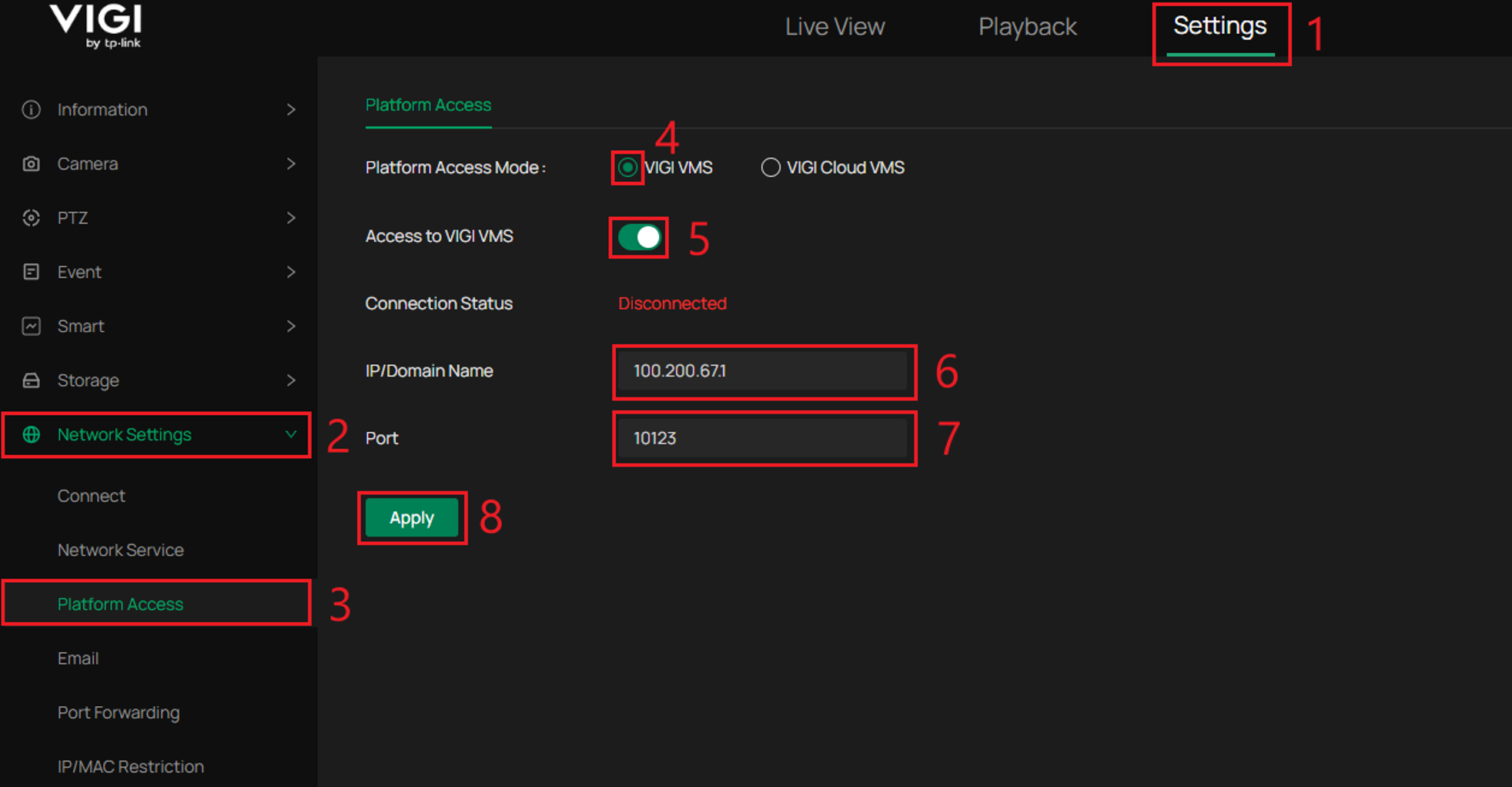
Etapa 3. Abra o VIGI Local VMS. Vá para Dispositivos, selecione o site e, em seguida, selecione Adicionar.
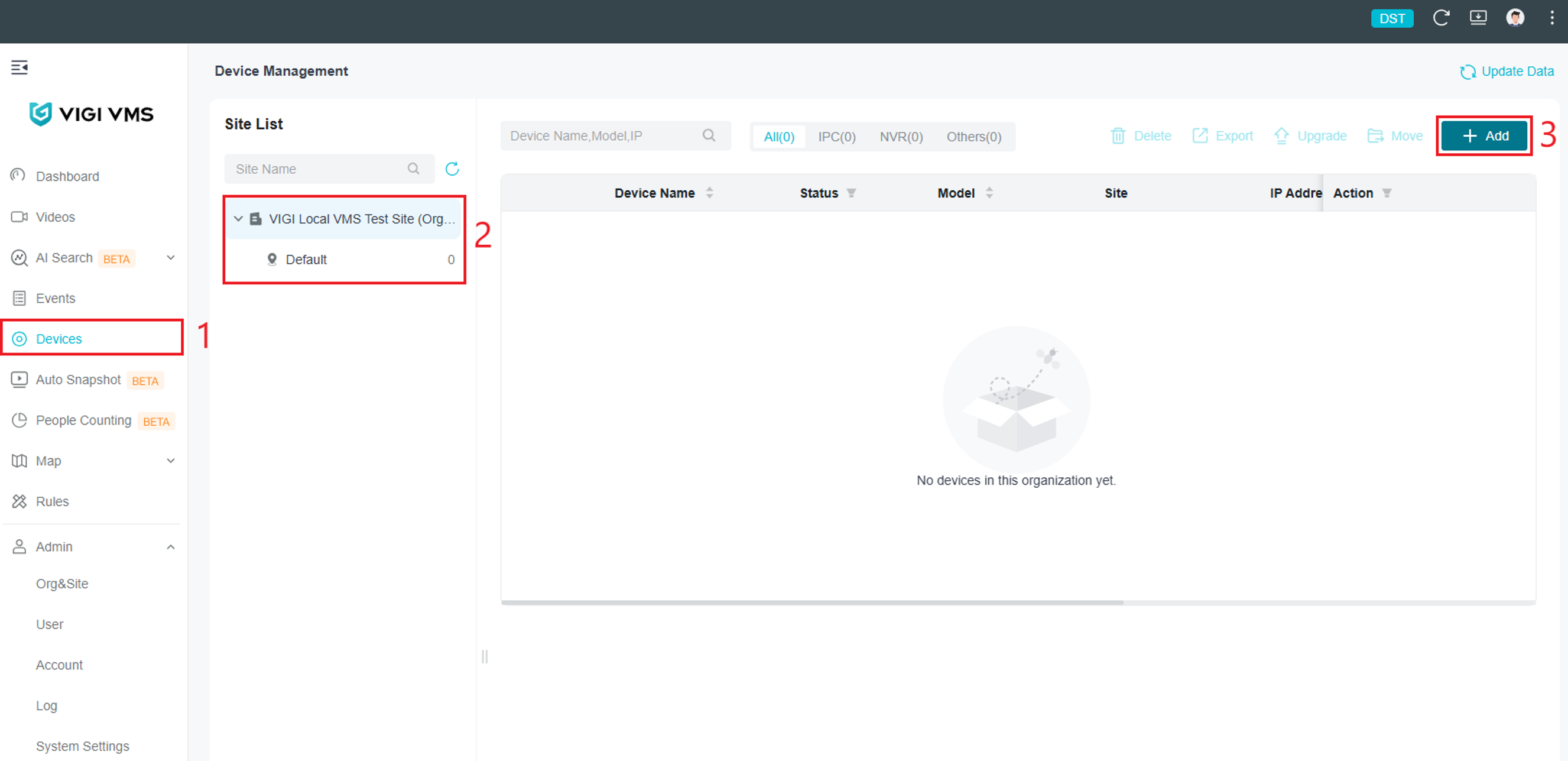
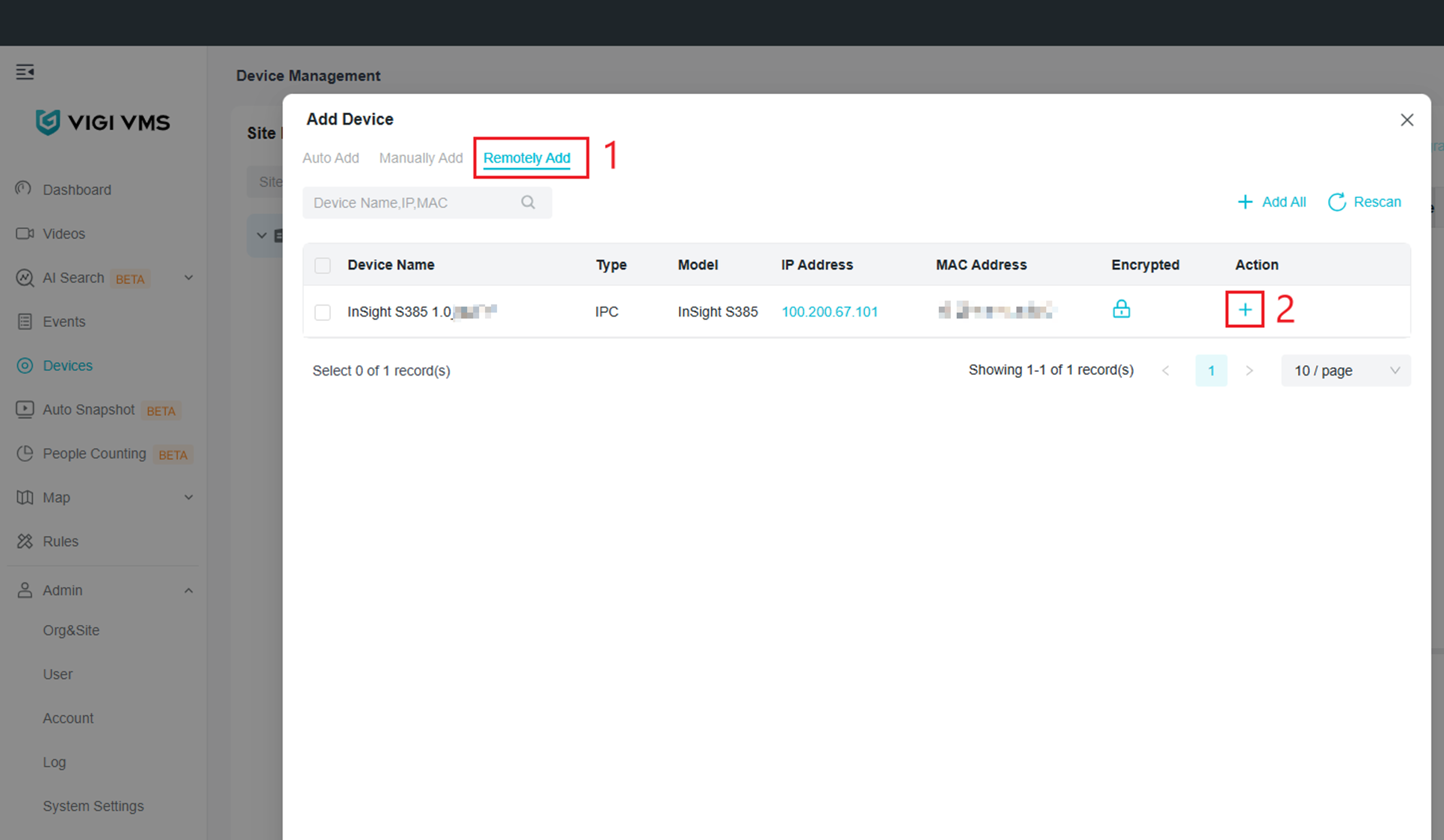
Etapa 4. Selecione Adicionar remotamente. Selecione o botão de adição (+) ao lado do dispositivo para adicioná-lo ao VIGI Local VMS.
Observação: Os dispositivos podem ser adicionados em lote ou usando a função Adicionar tudo. Para adicionar dispositivos em lote, selecione as caixas de seleção à esquerda. A opção Adicionar em lote será exibida, permitindo que você adicione os dispositivos selecionados ao VIGI Local VMS.
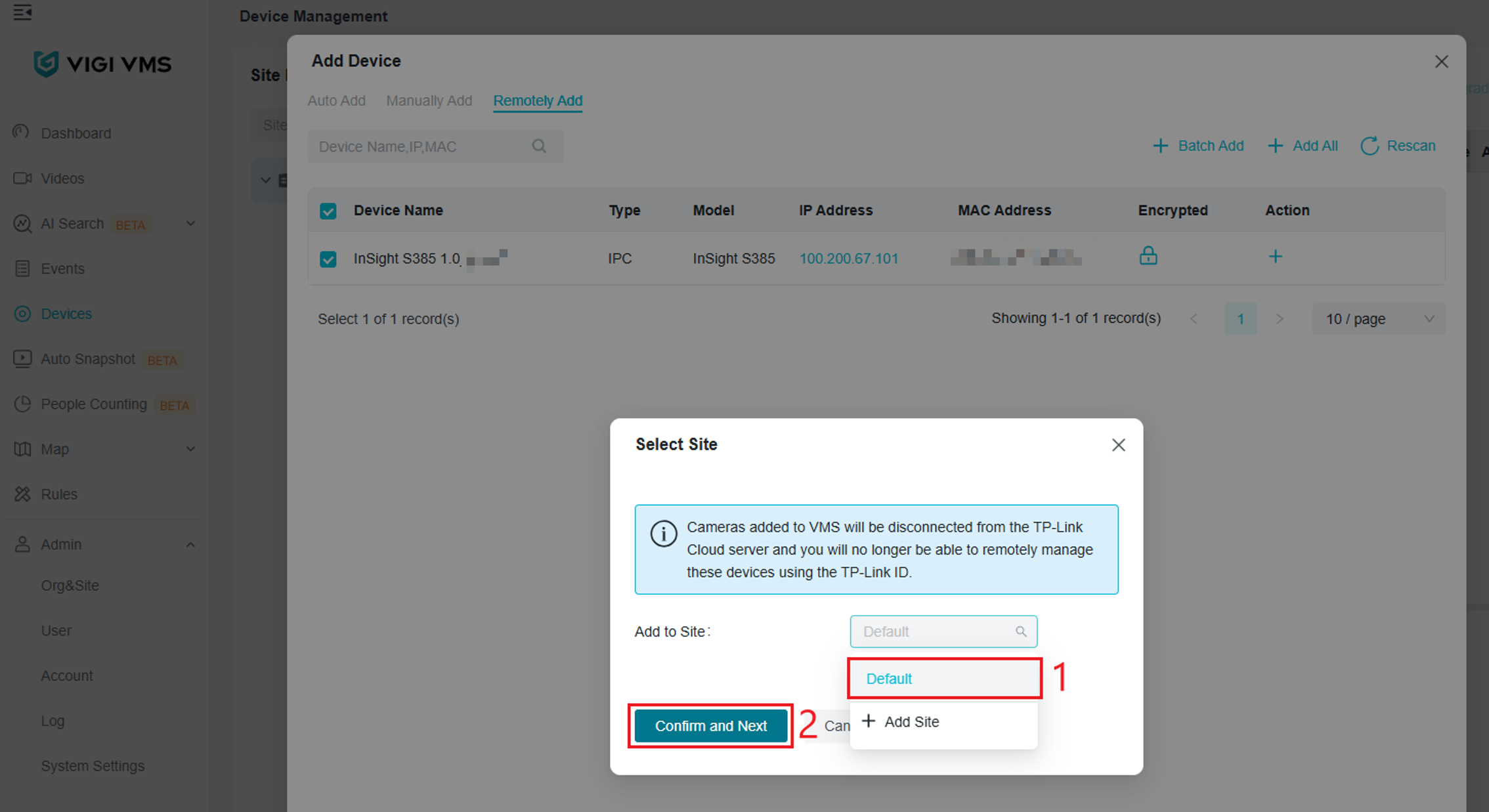
Etapa 5.Um menu Selecionar Site será exibido. Selecione o site ao qual deseja adicionar o dispositivo usando o menu suspenso Adicionar ao Site. Selecione Confirmar e Avançar.
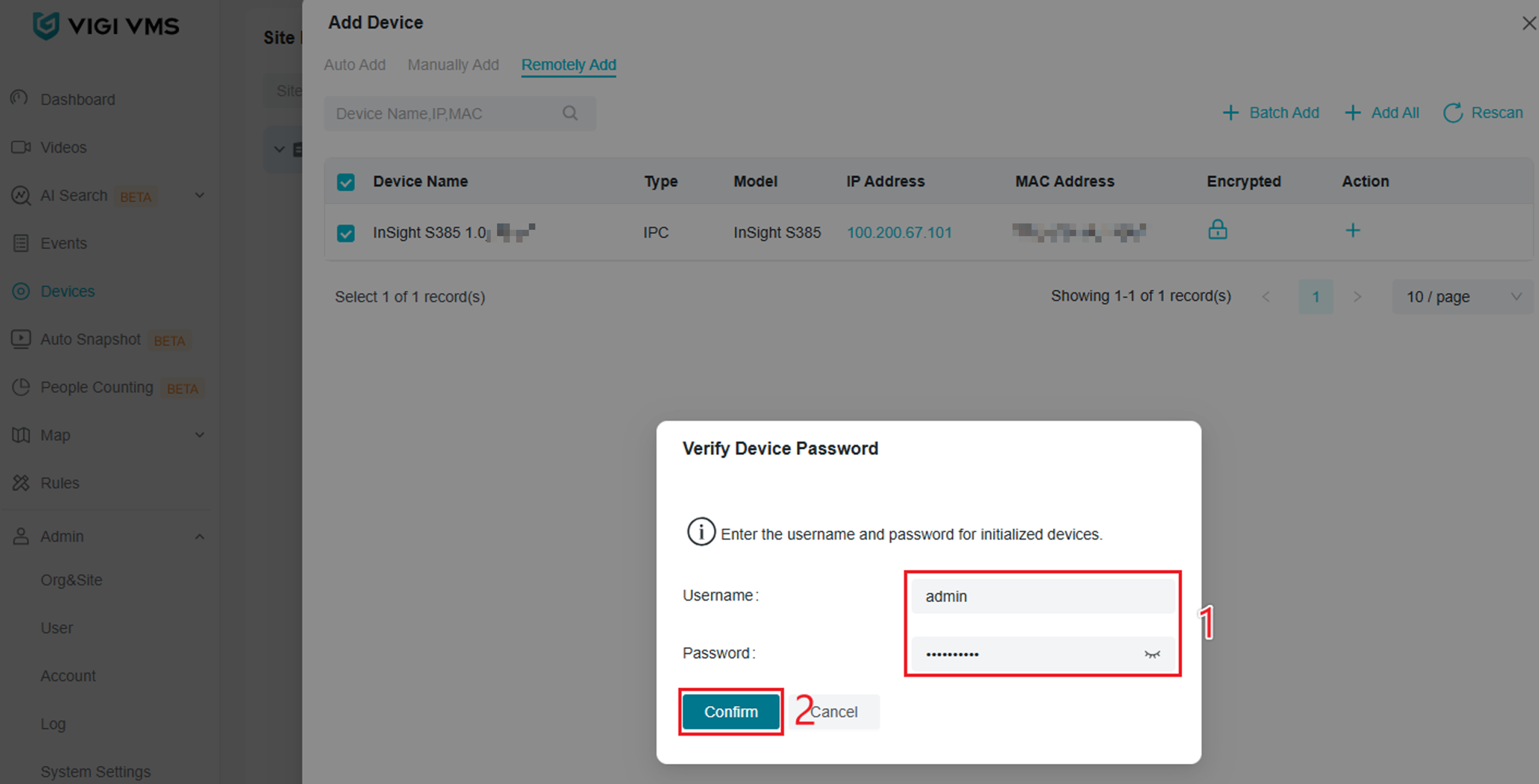
Etapa 6. Um menu Verificar Senha do Dispositivo será exibido. Insira as credenciais do dispositivo e selecione Confirmar.
O dispositivo foi adicionado com sucesso usando o método Adicionar Remotamente.
URL de informação
URL de Informação geralmente é usada quando um dispositivo VIGI está localizado em um local remoto e precisa se conectar a um VMS Local VIGI pela internet. Com esse método, a URL do VMS Local VIGI é configurada no dispositivo, e o dispositivo então inicia a conexão com o VMS.
Como a conexão é iniciada pelo dispositivo VIGI, o VMS não precisa descobrir o dispositivo na rede remota. No entanto, o dispositivo deve ser capaz de acessar o URL de informações do VMS configurado e o VMS local da VIGI deve estar acessível a partir da rede do dispositivo.
Etapa 1.Configure o encaminhamento de portas no roteador conectado ao servidor VIGI Local VMS. Certifique-se de que as portas de serviço 6000, 6005, 10122 e 10123, bem como as portas de URL de informação 29810 e 29814, estejam acessíveis a partir do dispositivo VIGI através da interface WAN.
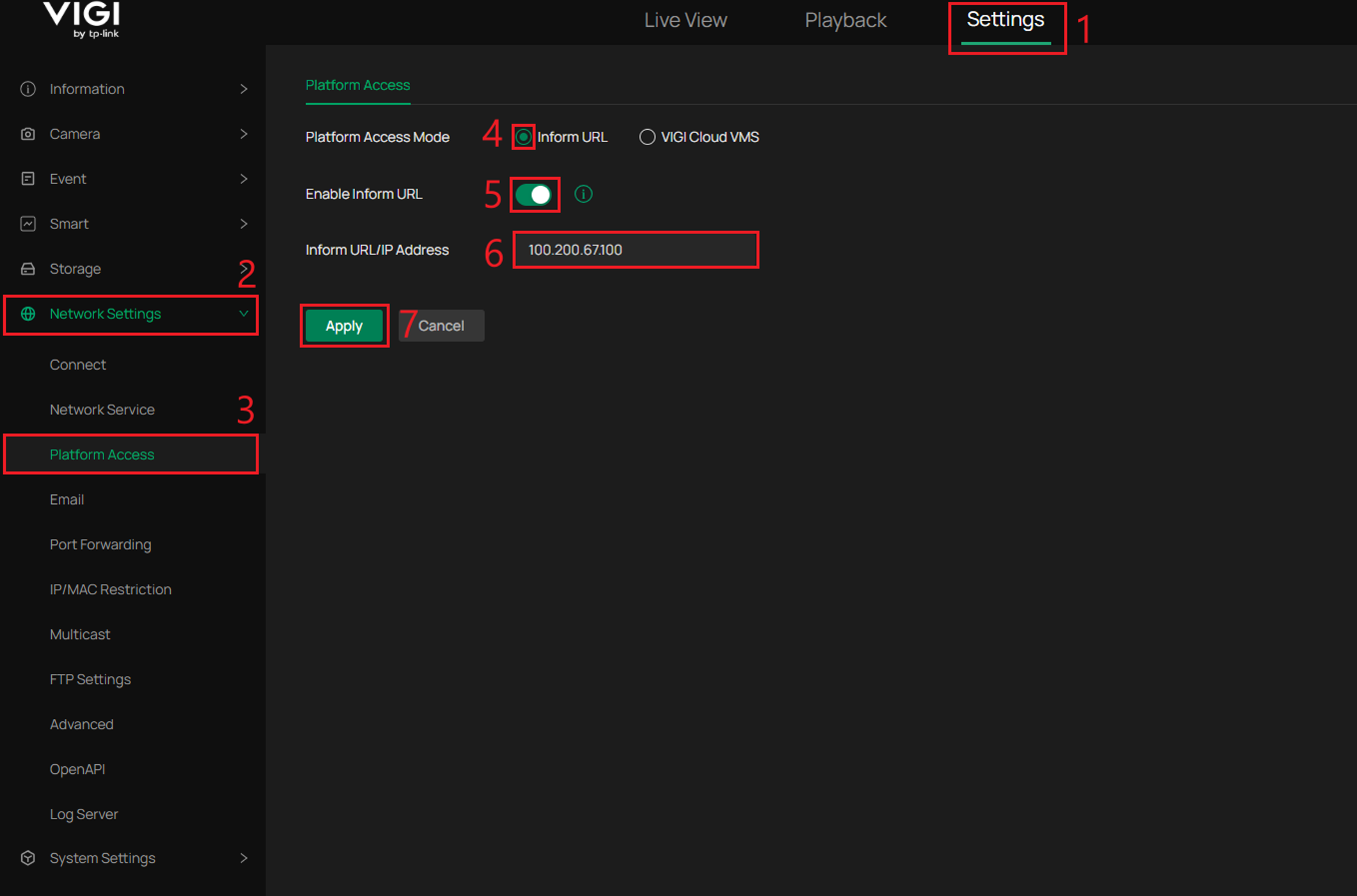
Etapa 2. Faça login na interface de gerenciamento web do dispositivo VIGI remoto e acesse Configurações > Configurações de Rede > Acesso à Plataforma. Selecione URL de Informação, Habilitar URL de Informação e defina o endereço da URL de Informação do Servidor VMS Local do VIGI.
Observação: O URL de informação deve ser configurado com o endereço IP WAN do roteador no site do VIGI Local VMS. O roteador receberá a conexão do dispositivo VIGI remoto e encaminhará o tráfego necessário para o servidor VIGI Local VMS.
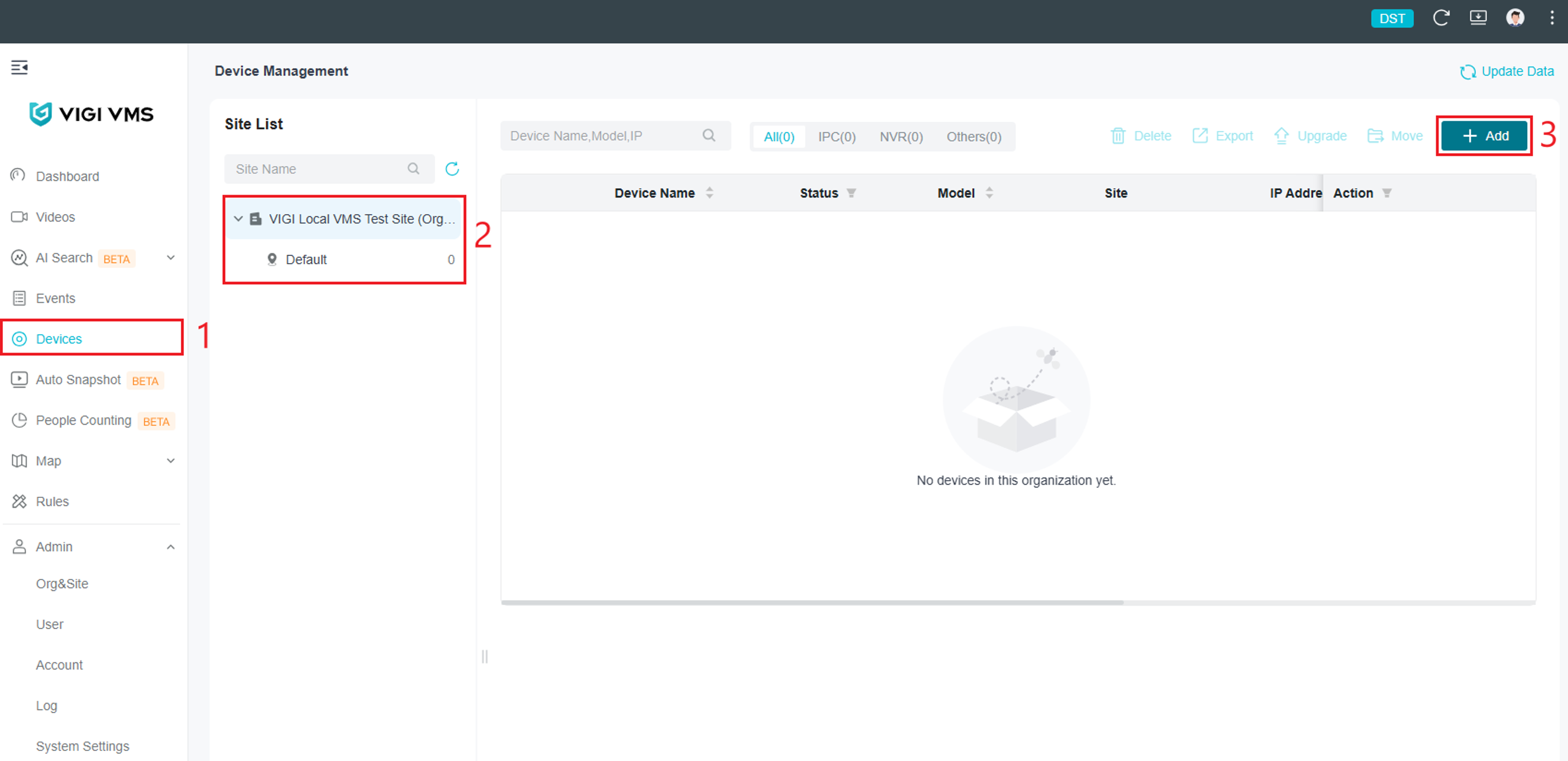
Etapa 3. Abra o VIGI Local VMS. Vá para Dispositivos, selecione o site e, em seguida, selecione Adicionar.
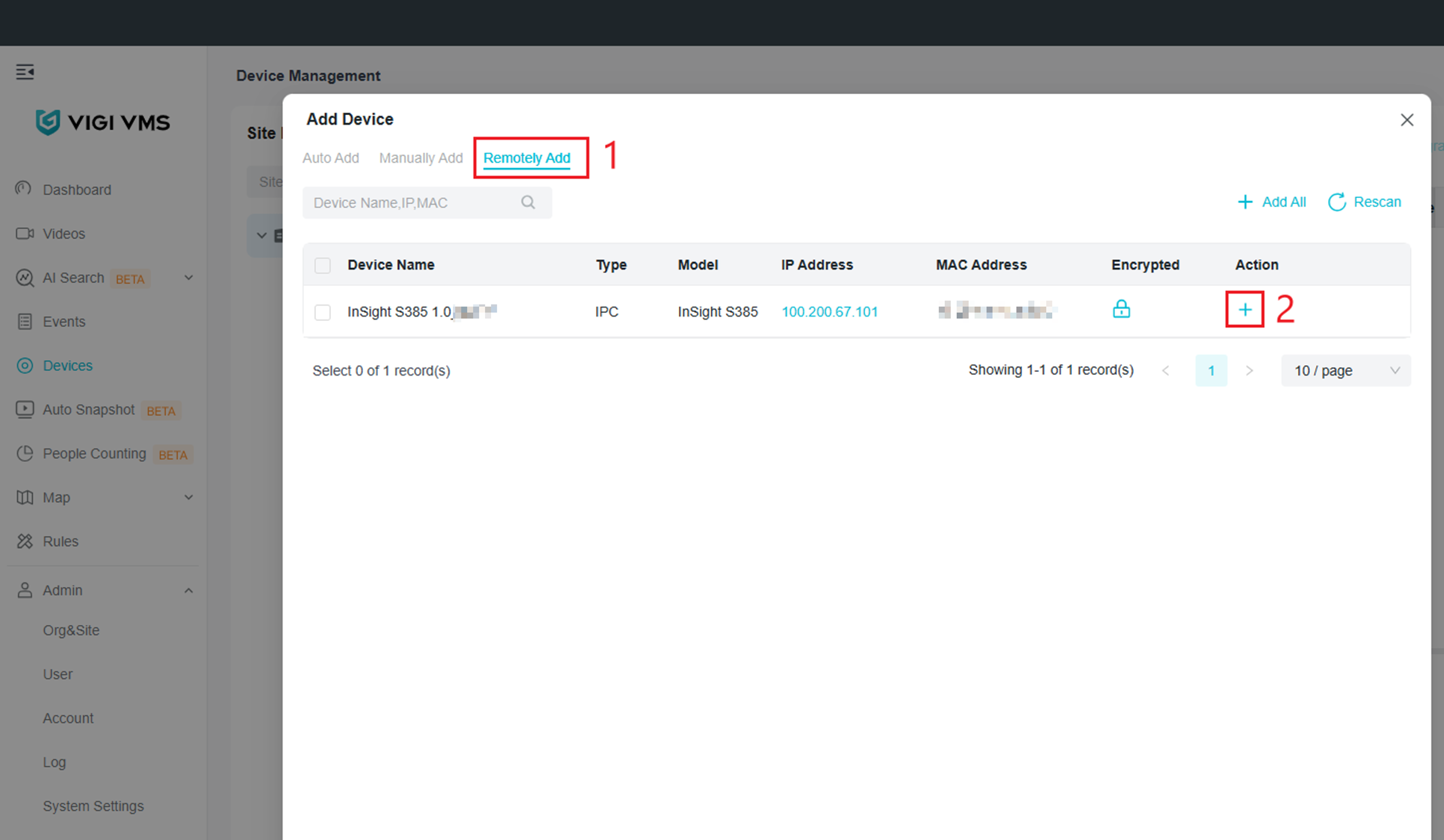
Etapa 4. Selecione Adicionar remotamente. Selecione o botão de adição (+) ao lado do dispositivo para adicioná-lo ao VIGI Local VMS.
Observação: Os dispositivos podem ser adicionados em lote ou usando a função Adicionar tudo. Para adicionar dispositivos em lote, selecione as caixas de seleção à esquerda. A opção Adicionar em lote será exibida, permitindo que você adicione os dispositivos selecionados ao VIGI Local VMS.
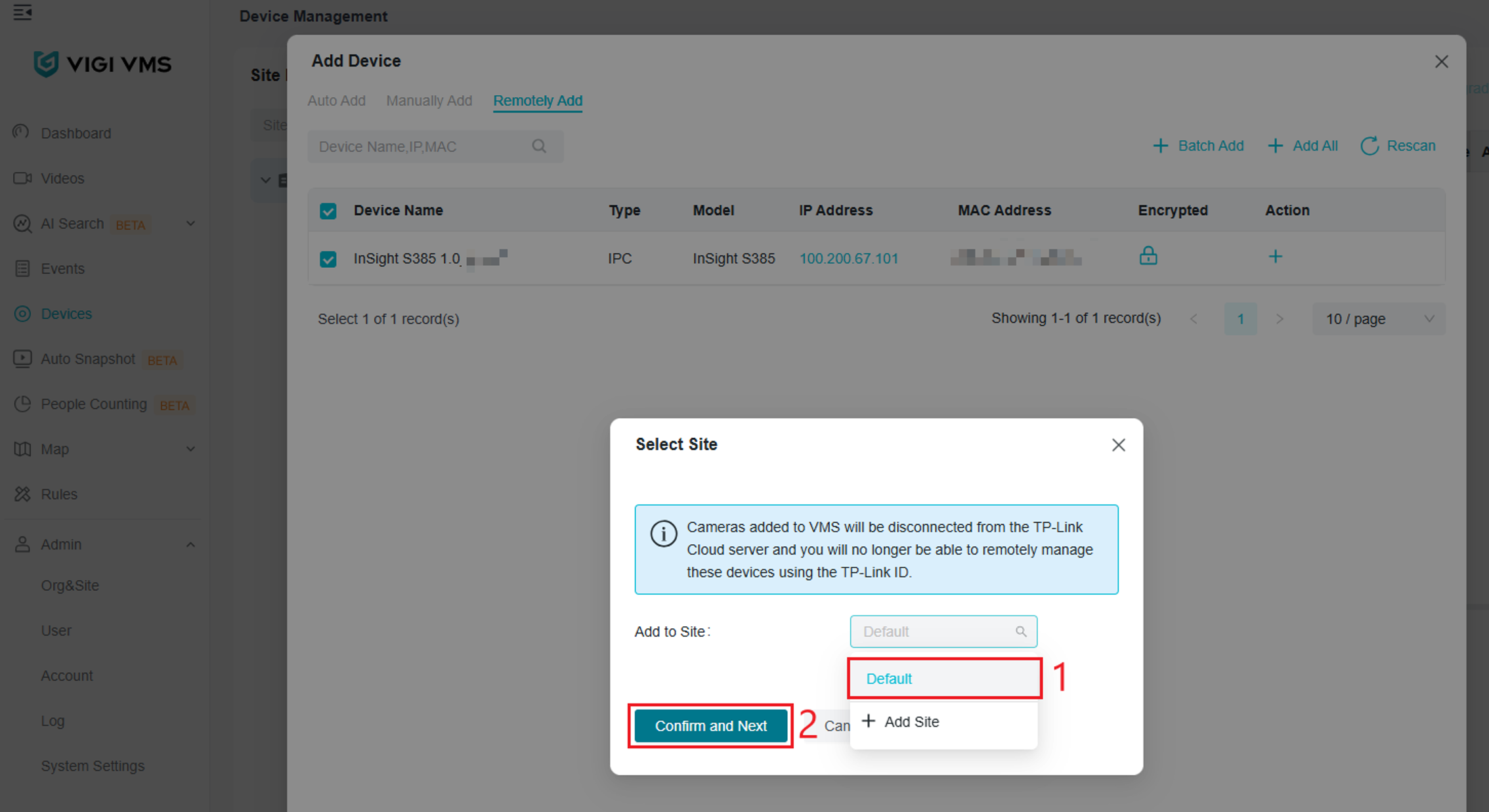
Etapa 5.Um menu Selecionar Site será exibido. Selecione o site ao qual deseja adicionar o dispositivo usando o menu suspenso Adicionar ao Site. Selecione Confirmar e Avançar.
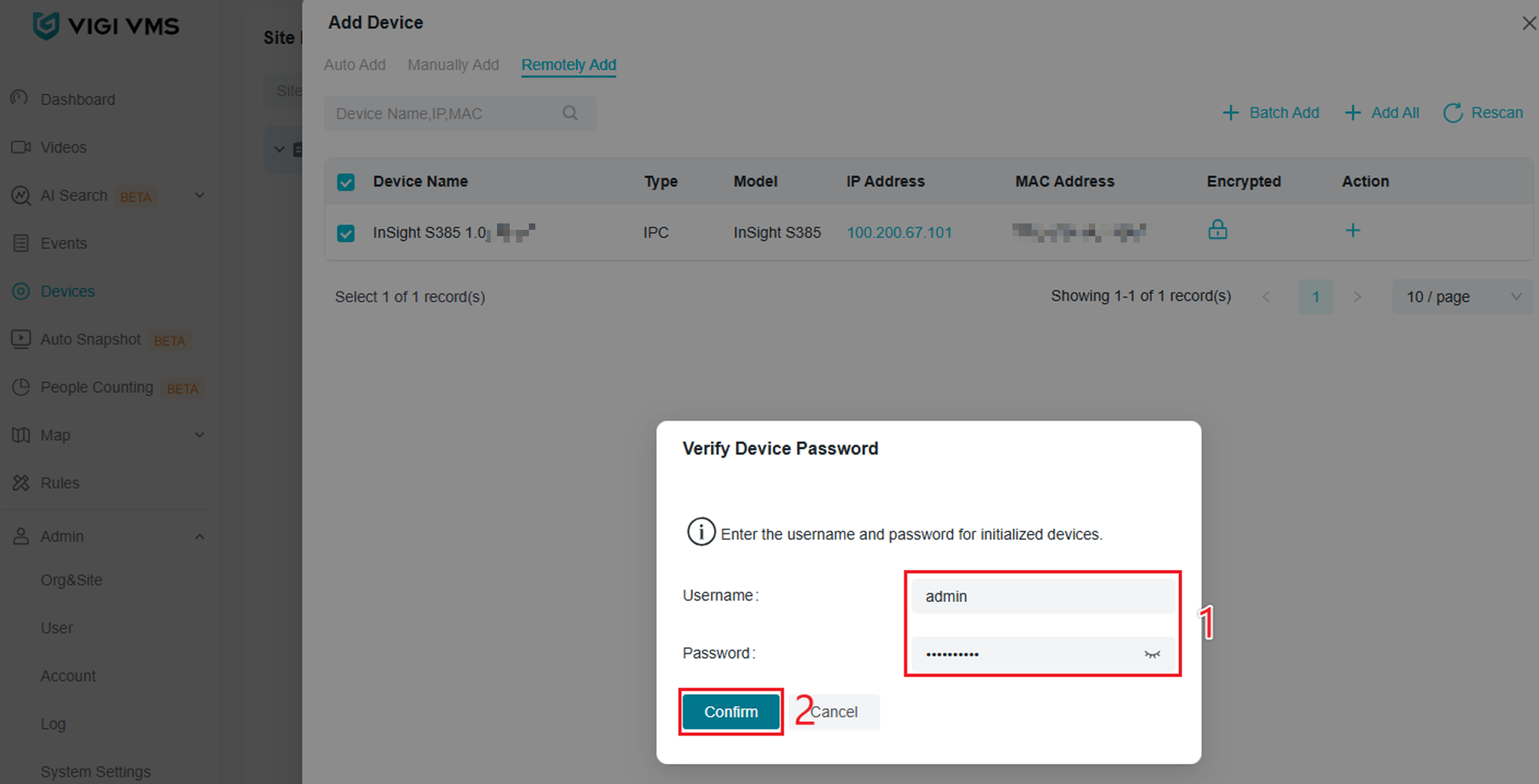
Passo 6. Um menu Verificar Senha do Dispositivo será exibido. Insira as credenciais do dispositivo e selecione Confirmar.
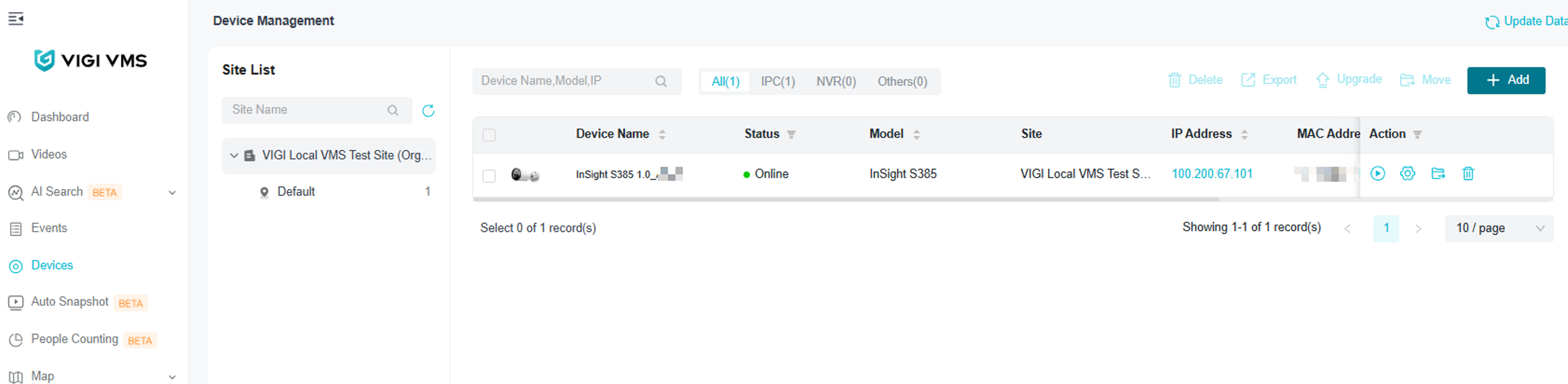
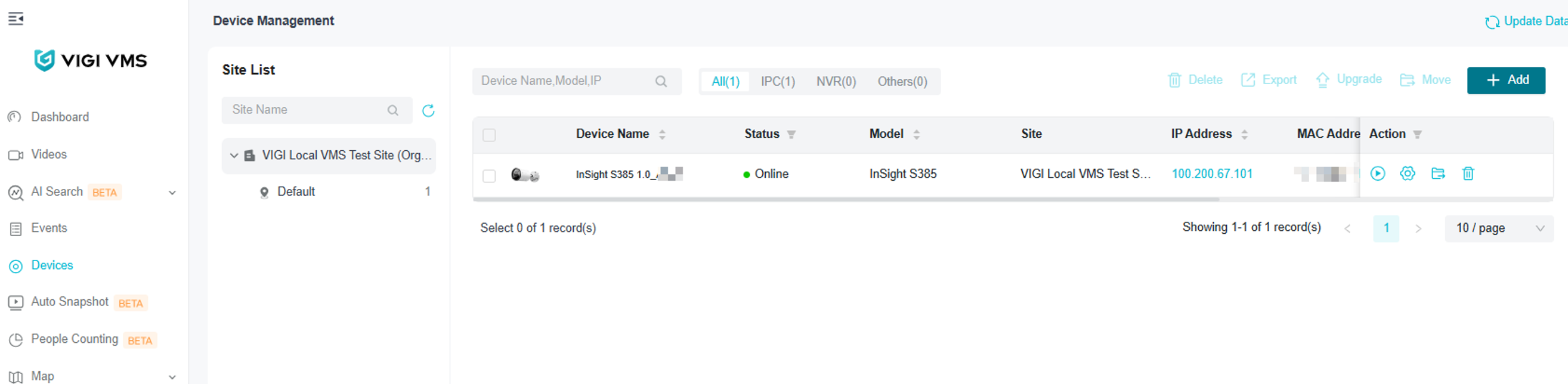
O dispositivo foi adicionado com sucesso usando o URL de informação.
Conclusão
Você adicionou com sucesso dispositivos VIGI ao VIGI Local VMS usando Adição Automática, Adição Manual, Adição Remota ou URL de Informação. Selecione o método apropriado com base na localização dos dispositivos e no seu ambiente de rede.
Para saber mais sobre cada função e configuração, visite a Página Inicial de Suporte para baixar ou consultar o manual do seu produto.
QA
P1: Por que meu dispositivo VIGI não aparece ao usar a Adição Automática?
A1: Certifique-se de que o dispositivo VIGI e o servidor VIGI Local VMS estejam no mesmo segmento de rede e possam se comunicar entre si.
P2: Posso adicionar vários dispositivos VIGI ao mesmo tempo?
A2: Sim. A Adição Automática e a Adição Remota suportam adição em lote. A Adição Manual também permite especificar um intervalo de endereços IP para localizar vários dispositivos.
P3: Qual método devo usar se eu souber o endereço IP do dispositivo VIGI?
A3: Use a opção Adicionar manualmente para pesquisar o dispositivo usando seu endereço IP. Você também pode especificar um intervalo de endereços IP ao adicionar vários dispositivos.
P4: Por que o VIGI Local VMS solicita a senha do dispositivo?
A4: O VIGI Local VMS requer as credenciais configuradas no dispositivo VIGI para verificá-lo e adicioná-lo.
Q5: Qual método devo usar para um dispositivo em um local remoto?
A5: Você pode usar Adicionar Remotamente ou Informar URL. Esses métodos permitem que o dispositivo VIGI remoto inicie uma conexão com o VIGI Local VMS pela rede.
Q6: Quais portas devo encaminhar ao adicionar um dispositivo remoto?
A6: O exemplo neste guia requer que as portas 8081, 8082, 10123 e 10556 sejam encaminhadas para o servidor VIGI Local VMS.
Q7: Quais portas são necessárias ao usar o URL de informação com o VIGI Local VMS?
A7: Certifique-se de que as portas de serviço 6000, 6005, 10122 e 10123, bem como as portas de URL de informação 29810 e 29814, estejam acessíveis a partir do dispositivo VIGI remoto.
P8: Por que meu dispositivo adicionado remotamente não aparece no VIGI Local VMS?
A8: Certifique-se de que o dispositivo consiga alcançar o servidor VIGI Local VMS e verifique se as regras de encaminhamento de porta necessárias estão configuradas corretamente.
P9: Qual endereço devo inserir ao configurar o URL de informação para um servidor VIGI Local VMS atrás de um NAT?
A9: Use o endereço IP WAN público do roteador conectado ao servidor VIGI Local VMS e configure as regras de encaminhamento de porta necessárias.
P10: O Remotely Add é recomendado para gerenciar vários sites remotos?
A10: O VIGI Cloud VMS é recomendado para gerenciamento de rede distribuída porque expor o servidor VIGI Local VMS à internet pública é menos seguro do que o gerenciamento local.
Procurando por mais
Esta FAQ é útil?
Seu feedback ajuda a melhorar este site.



TP-Link Community
Still need help? Search for answers, ask questions, and get help from TP-Link experts and other users around the world.