Como alterar o canal e a largura do canal Wi-Fi no seu TP-Link Deco
Este guia explica como alterar manualmente o canal e a largura do canal Wi-Fi das redes de 2,4 GHz e 5 GHz em um TP-Link Deco utilizando o aplicativo Deco. Se você precisa alterar as configurações do canal Wi-Fi para reduzir interferências causadas por redes próximas, siga as etapas abaixo. Uma largura de canal maior (como 40 MHz ou 80 MHz) pode proporcionar velocidades mais altas, enquanto uma largura menor (como 20 MHz) reduz interferências e é mais indicada para ambientes com muitas redes Wi-Fi próximas. As etapas utilizam o Deco BE85 como exemplo, mas se aplicam a todos os modelos Deco compatíveis listados na seção "Aplica-se a".
Observação: Os recursos disponíveis no aplicativo Deco podem variar conforme o modelo e a versão do software. Todas as etapas e imagens apresentadas neste guia são apenas exemplos e podem não corresponder exatamente à experiência no seu dispositivo Deco.
Principais informações
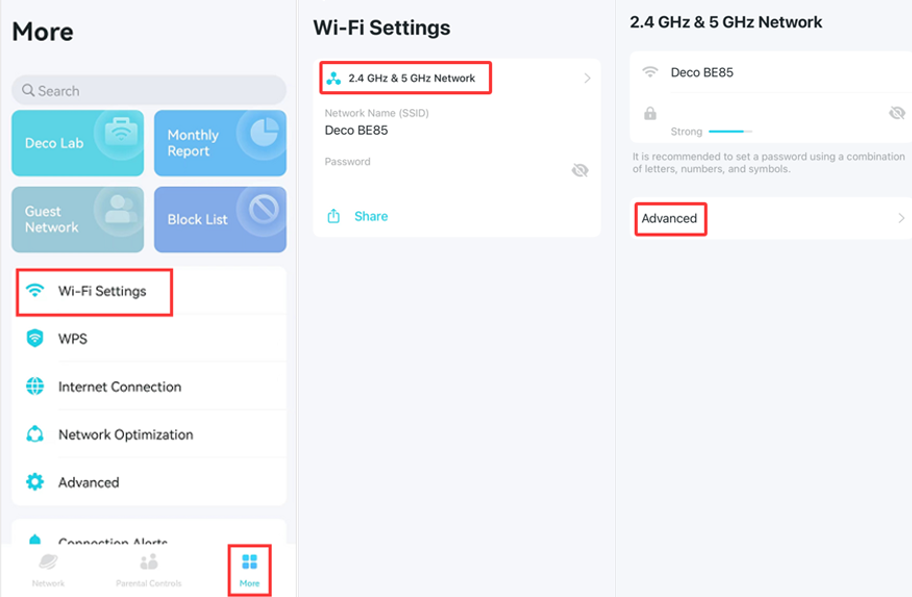
- Para alterar o canal Wi-Fi do seu TP-Link Deco, abra o aplicativo Deco e acesse Mais > Configurações de Wi-Fi > Rede Sem Fio 2,4 GHz e 5 GHz > Avançado.
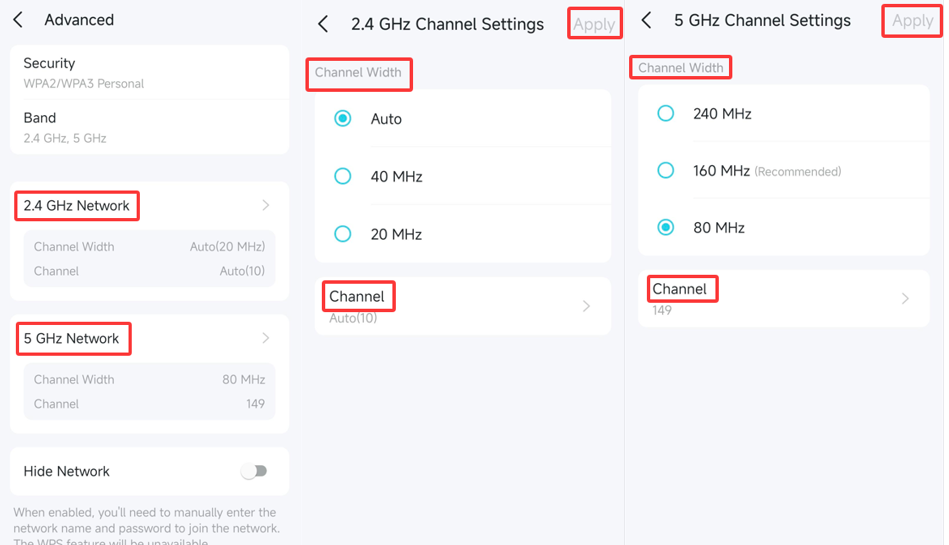
- As redes de 2,4 GHz e 5 GHz possuem configurações independentes de canal e largura do canal. Toque em cada banda individualmente para configurá-las.
- Após realizar as alterações, toque em Aplicar para salvar. Em seguida, retorne à página Avançado para confirmar o canal e a largura do canal configurados para cada banda Wi-Fi.
- Os recursos disponíveis no aplicativo Deco podem variar conforme o modelo e a versão do software. As etapas apresentadas são apenas exemplos e podem não corresponder exatamente ao funcionamento do seu dispositivo.
Como alterar o canal Wi-Fi do Deco pelo aplicativo
Passo 1. Conecte seu celular à rede Wi-Fi do Deco e abra o aplicativo Deco.
Passo 2. No aplicativo Deco, acesse Mais > Configurações de Wi-Fi > Rede Sem Fio 2,4 GHz e 5 GHz > Avançado.
Passo 3. Toque em Rede 2,4 GHz ou Rede 5 GHz para ajustar o canal e a largura do canal e, em seguida, toque em Aplicar para salvar. Depois, retorne à página Avançado para confirmar o canal e a largura do canal configurados para cada banda Wi-Fi.
Para obter mais detalhes sobre cada função e configuração, visite a Central de Downloads para encontrar o manual do seu produto.
Procurando por mais
Esta FAQ é útil?
Seu feedback ajuda a melhorar este site.



TP-Link Community
Still need help? Search for answers, ask questions, and get help from TP-Link experts and other users around the world.