Como conectar o Tapo S110E ao Google Home para controlar dispositivos externos por voz.
 24540
24540Introdução
Este guia mostrará como vincular seu Módulo Tapo ao Google Home. Após conectado, você poderá controlar facilmente seu dispositivo externo usando comandos de voz.
NOTA: Certifique-se primeiro de que tanto o aplicativo Tapo quanto o Módulo Inteligente Tapo estejam atualizados com o software e firmware mais recentes.
Configuração
Primeiro, certifique-se de que seu módulo inteligente Tapo esteja totalmente configurado e conectado à internet. Você tem duas opções para vincular o Tapo S110E ao Google Home:
Opção 1: Via aplicativo Tapo
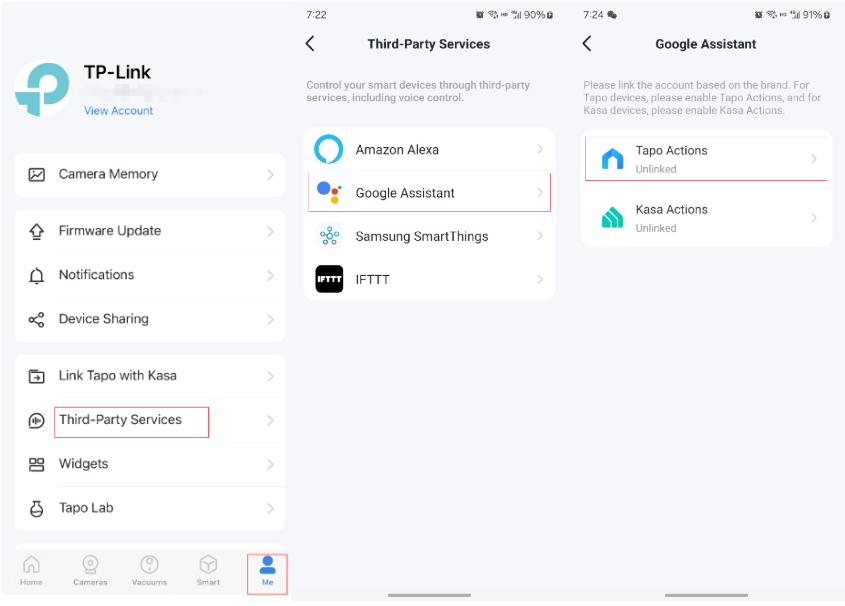
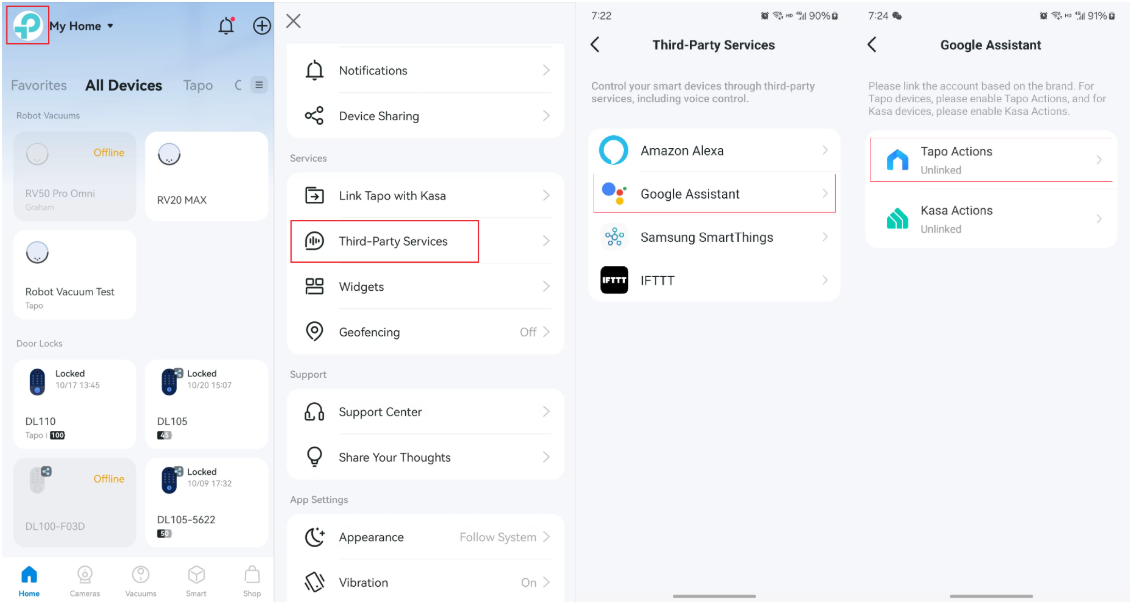
Passo 1. Abra o aplicativo Tapo, toque em Eu > Serviço de Terceiros > Google Assistente > Ações Tapo. A localização do botão Eu pode variar conforme a versão do aplicativo. Ele pode estar localizado no canto inferior direito ou no canto superior esquerdo do aplicativo.
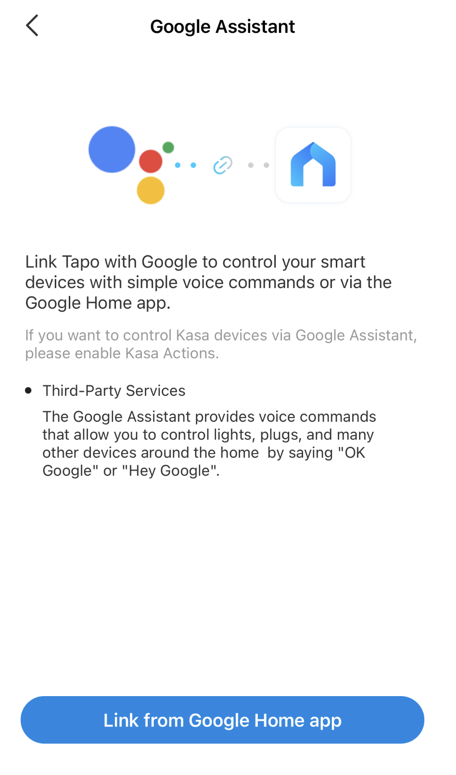
Passo 2. Toque em Vincular pelo aplicativo Google Home, então ele abrirá automaticamente o aplicativo Google Home.
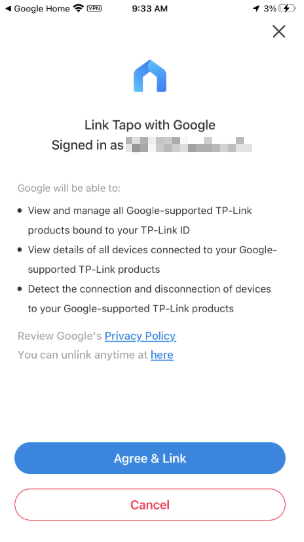
Passo 3. O Google Home iniciará o processo de vinculação e abrirá o aplicativo Tapo. Toque em Concordar e Vincular.
Passo 4. O processo de vinculação foi concluído. Você verá os dispositivos vinculados ao seu ID TP-Link. Selecione seu S110E e atribua-o a um ambiente.
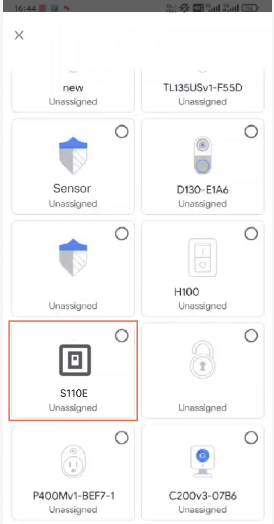
Passo 5. Seu módulo inteligente foi conectado com sucesso. Abra o aplicativo Tapo e vá até a página de configurações do dispositivo. Ative Desbloquear por voz e defina um código de segurança para uso futuro. Este código é necessário para controlar seu S110E por comandos de voz. Observe que este código só pode ser redefinido e não pode ser recuperado.
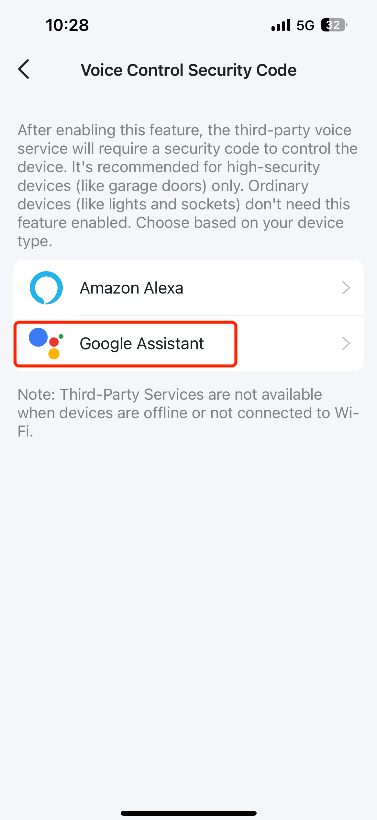
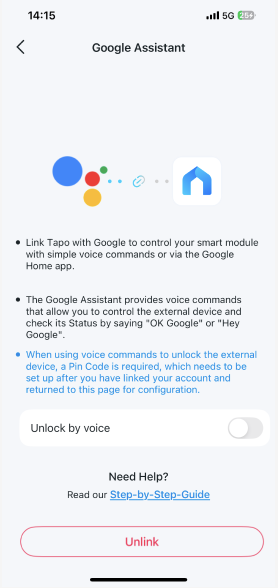
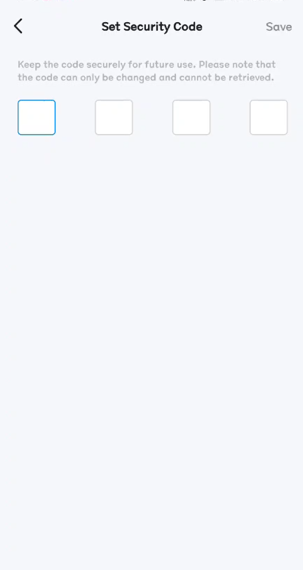
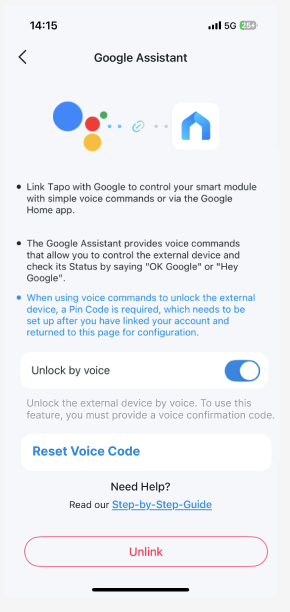
Opção 2: Via aplicativo Google Home
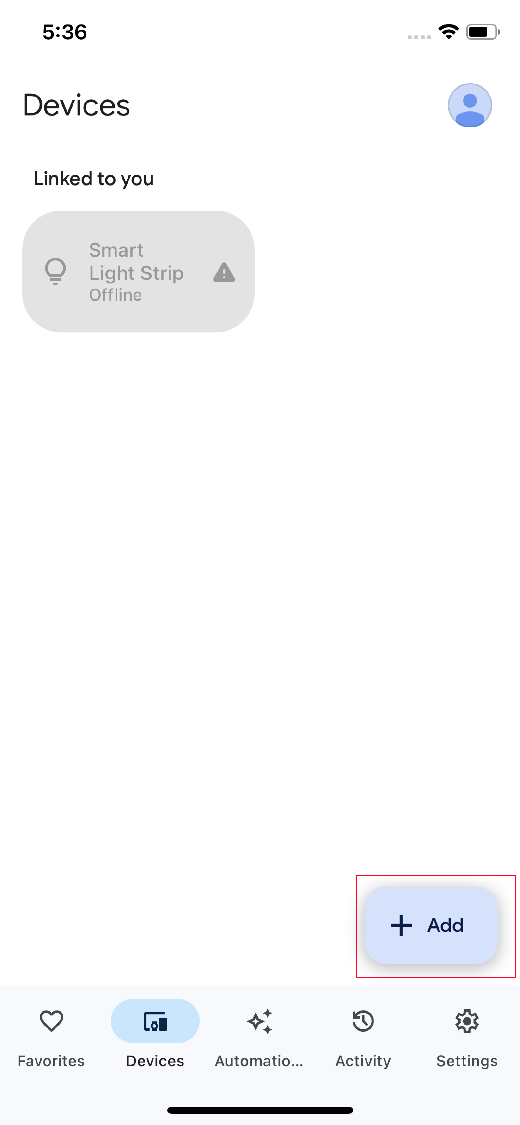
Passo 1. Abra o aplicativo Google Home, toque no menu de dispositivos e depois toque no botão Adicionar.
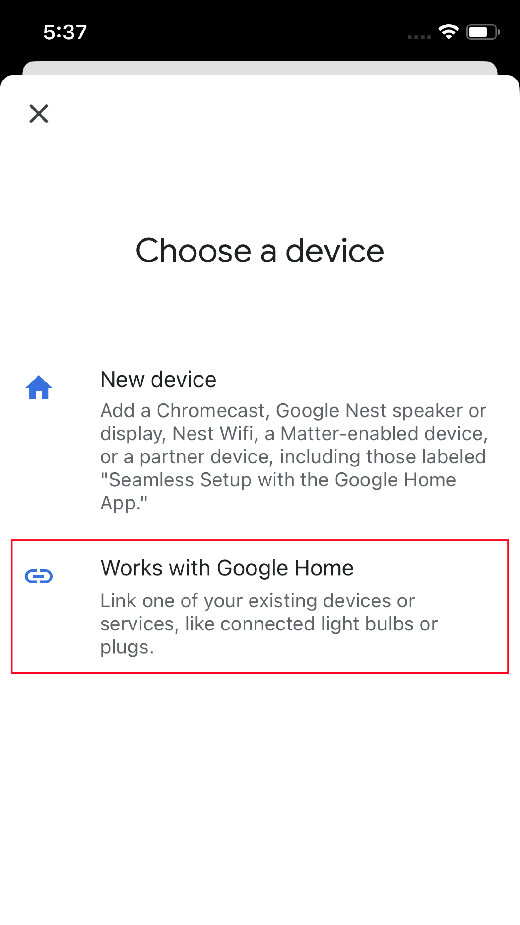
Passo 2. Toque em Funciona com o Google Home.
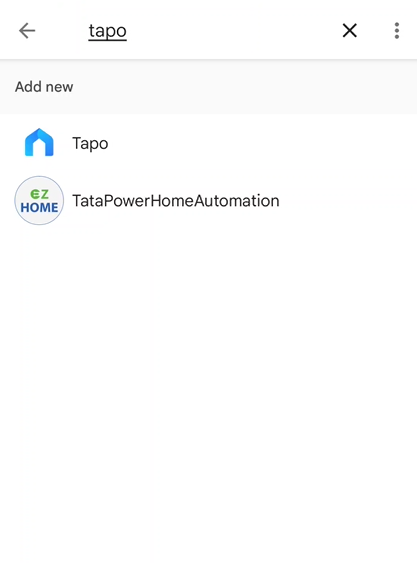
Passo 3. Pesquise por Tapo e toque em Tapo, isso abrirá automaticamente o aplicativo Tapo e iniciará o processo de vinculação.
Passo 4. As etapas seguintes são iguais às da Opção 1.
Aproveite!
Você pode controlar os dispositivos externos vinculados ao seu Módulo Inteligente Tapo usando comandos de voz simples. Por exemplo: “Ok Google, abrir minha porta de garagem Tapo”.
Nota: Toda vez que você alterar o nome do dispositivo Tapo, será necessário descobrir o dispositivo novamente para atualizar o nome.
Para conhecer mais detalhes de cada função e configuração, acesse o Centro de Download para baixar o manual do seu produto.
Esta FAQ é útil?
Seu feedback ajuda a melhorar este site.