Como configurar a função de defesa ativa nas câmeras VIGI
 18937
18937Conteúdo
Configurando a Defesa Ativa na interface web do IPC
Configurando a Defesa Ativa no aplicativo VIGI
Olhar
Este artigo apresenta as configurações do Active Defense por meio da interface web e do aplicativo, além de mostrar configurações especiais, como tipo de som e volume para alarmes sonoros.
Requisitos
- VIG IPC
- Interface Web do VIGI
- Aplicativo VIGI
Introdução
A Defesa Ativa é um recurso de monitoramento que utiliza algoritmos de aprendizado profundo ou dispositivos de alarme externos para acionar luzes piscantes e sons altos em tempo real, dissuadindo intrusos. Também suporta áudio de voz personalizado criado pelo usuário.
Configuração
Configurando a Defesa Ativa na interface web do IPC
Faça login na interface web de gerenciamento do IPC e acesse Configurações > Evento > Defesa Ativa . Selecione Alarme de Luz ou Alarme Sonoro e, em seguida, ative o botão.
Se o botão estiver verde  , significa que o alarme luminoso/sonoro está ativado.
Se o botão estiver cinza  , isso significa que o alarme de luz/som está desativado.
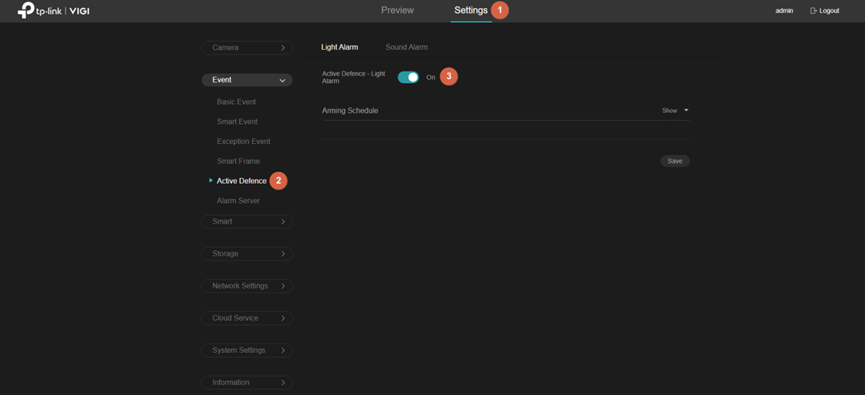
Alarme luminoso
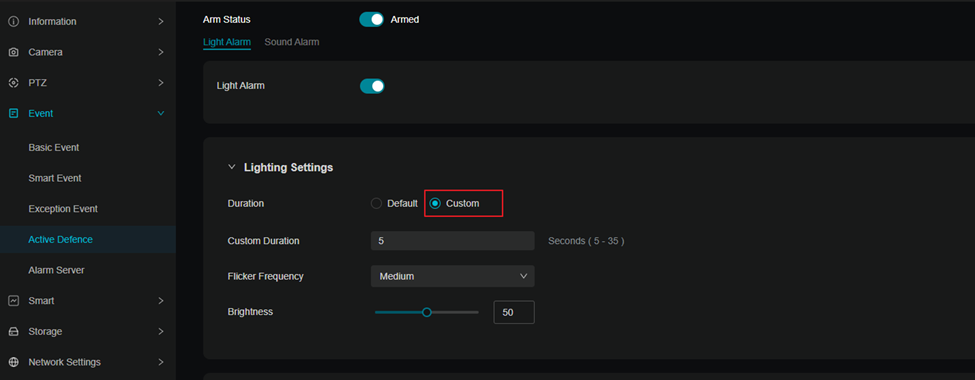
Passo 1. Alarme luminoso personalizável. Encontre o botão “ Personalizar ” no alarme luminoso.
Configure mais atributos do alarme de luz.
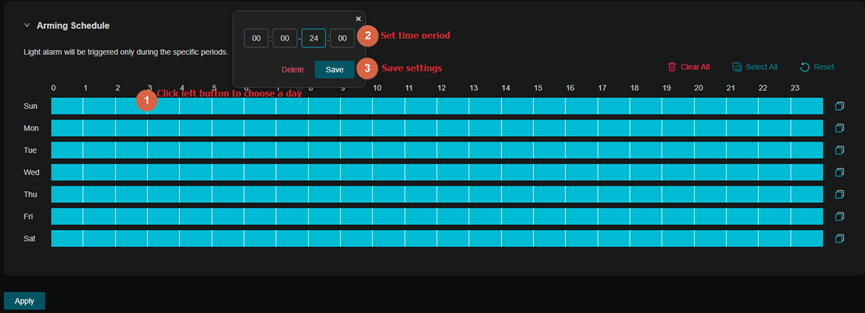
Passo 2. Defina o cronograma de gravação. Existem duas maneiras de definir o cronograma de gravação:
(1) Desenhe o período que deseja gravar continuamente diretamente na linha do tempo, arrastando-a com o mouse.
(2) Clique com o botão esquerdo do mouse na linha do tempo e acesse a página de edição para configurações mais precisas. Você pode personalizar o ponto de tempo.
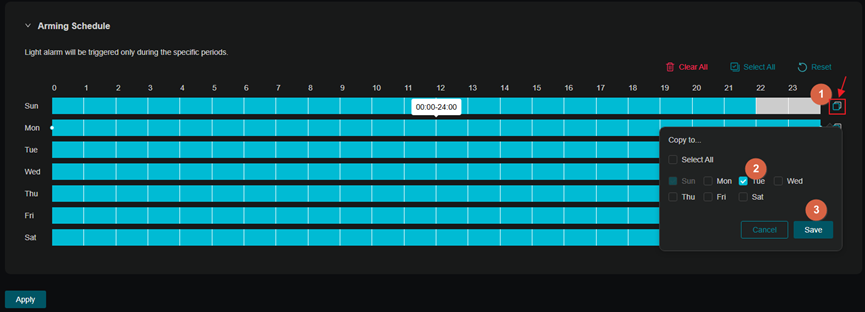
Passo 3. Depois de configurar um único dia, você pode usar a função de copiar agendamento para copiar os horários de ativação para outros dias.
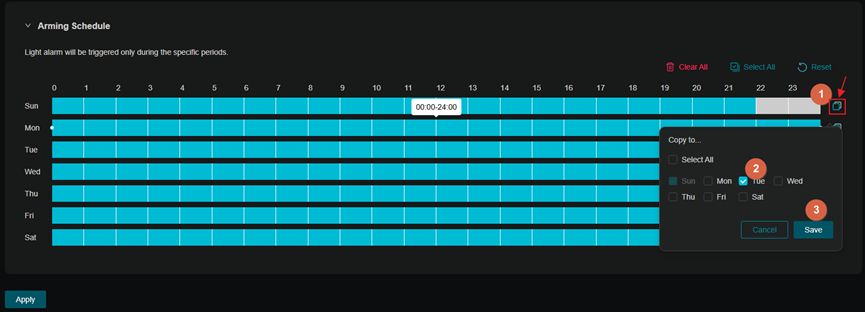
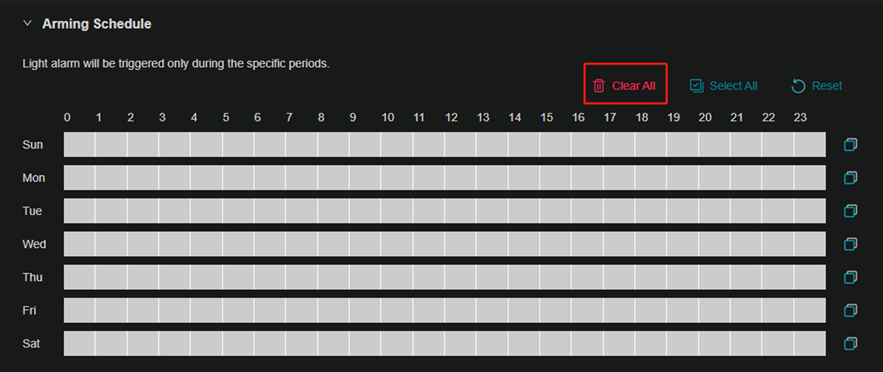
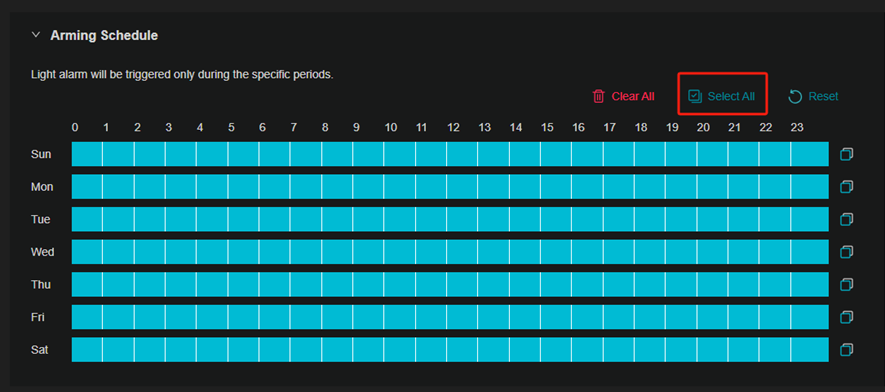
A linha do tempo é totalmente selecionada por padrão. Você pode limpar a linha do tempo com Limpar tudo , selecionar toda a linha do tempo com Selecionar tudo ou retornar a linha do tempo ao seu estado padrão com Redefinir .
Alarme sonoro
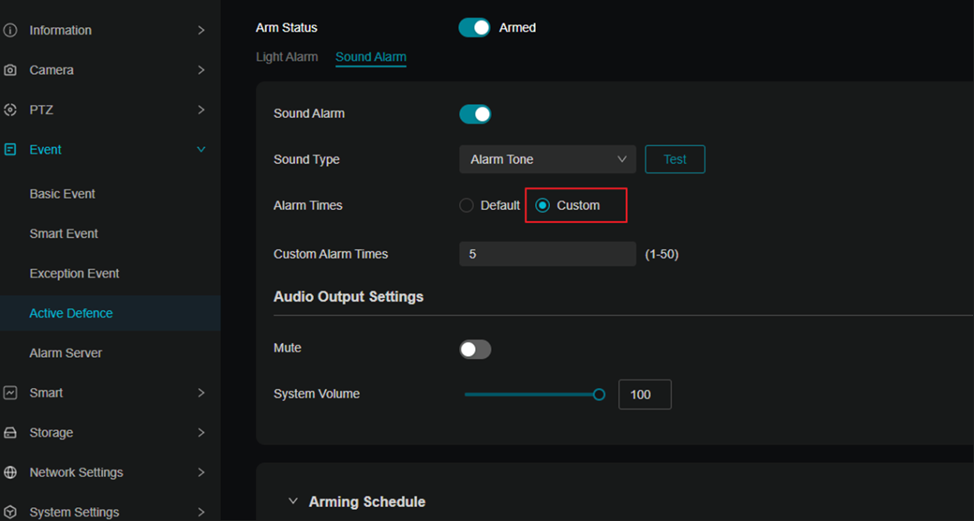
Passo 1. Em Alarme Sonoro, você pode escolher o Tipo de Som e modificar o volume.
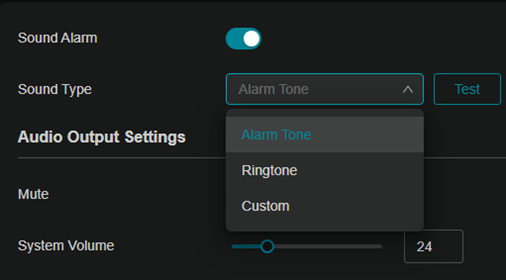
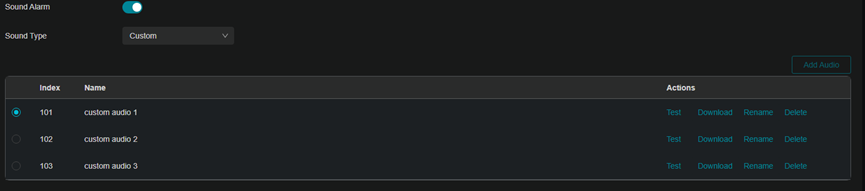
O Sound Alarm também permite selecionar tipos de voz personalizados e carregar arquivos de áudio personalizados. Escolha Tipo de som > Personalizado e carregue o áudio.
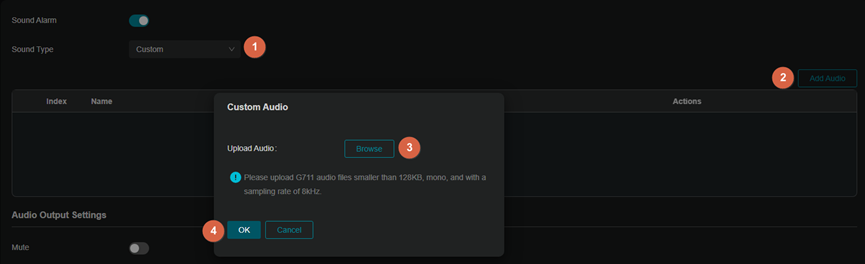
Passo 2. Após carregar o arquivo de áudio, você poderá selecioná-lo, ouvi-lo, baixá-lo, renomeá-lo e excluí-lo.
Observação: O número máximo de arquivos de áudio personalizados que você pode enviar é 3. Utilize o seguinte formato de áudio:
G711: áudio mono, tamanho do arquivo ≤ 128 KB, taxa de amostragem = 8 kHz.
WAV: áudio mono, duração ≤ 15 segundos, tamanho do arquivo ≤ 256 KB, taxa de amostragem = 8 kHz.
MP3: áudio mono, duração ≤ 15 segundos, tamanho do arquivo ≤ 128 KB, taxa de codificação (taxa de bits) ≤ 64 kbps.
Passo 3. Você também pode personalizar os horários do alarme sonoro. Encontre os horários do alarme nas configurações do alarme sonoro e selecione o modo Personalizado . Defina os horários do alarme de acordo com suas necessidades.
Passo 4. Defina o cronograma de mira. Os passos para definir o cronograma são os mesmos do alarme luminoso.
Configurando a Defesa Ativa no aplicativo VIGI
Passo 1. Toque na sua câmera e acesse a página de Visualização ao Vivo . Em seguida, toque no  ícone .
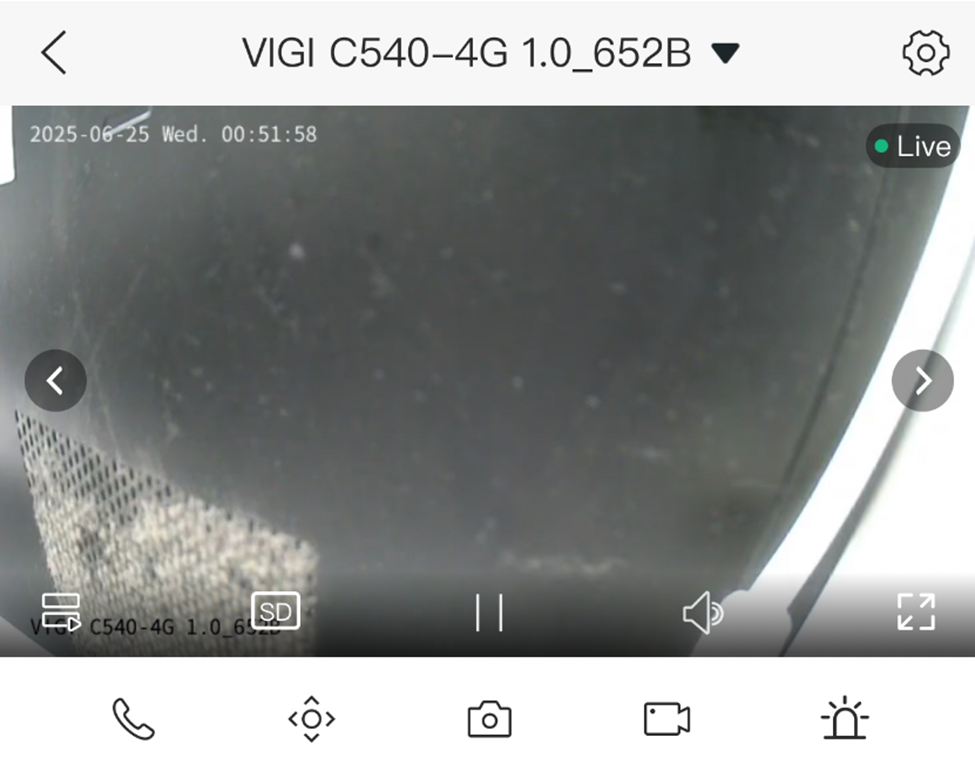
Passo 2. Toque em Defesa Ativa e ative o Status de Armar .
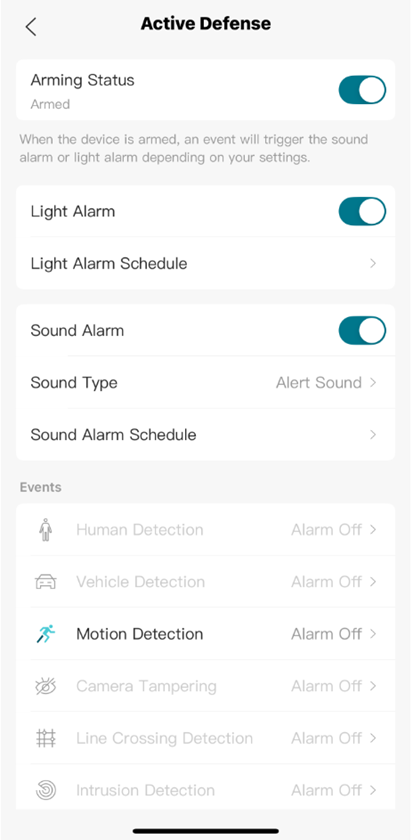
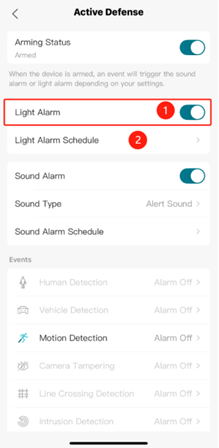
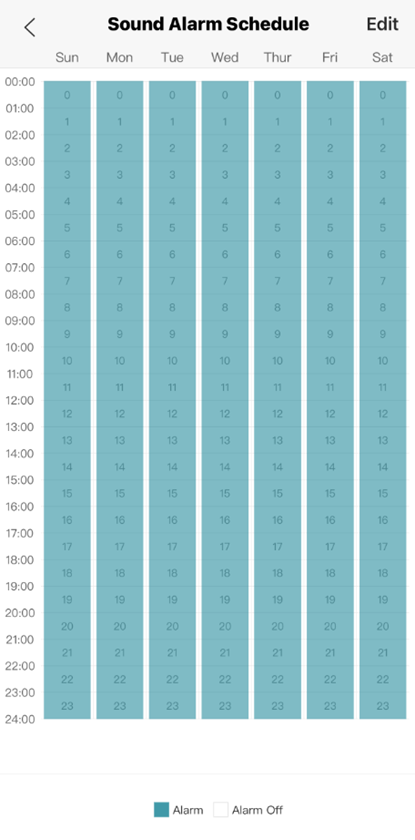
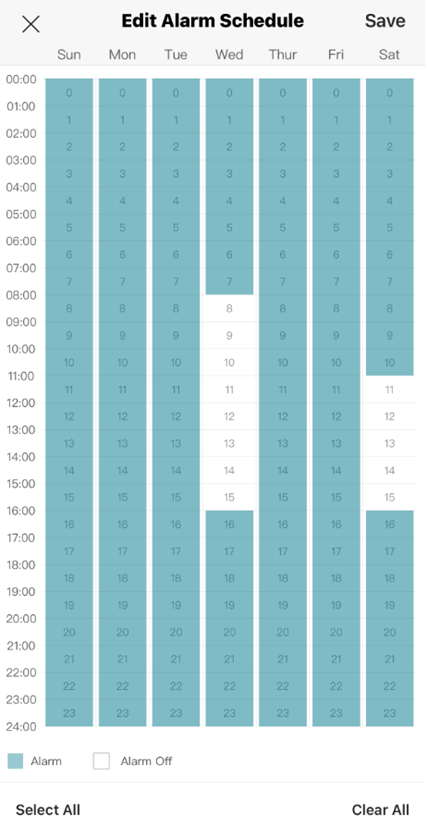
Passo 3. Ative o Alarme de Luz e acesse a Programação do Alarme de Luz . Defina a programação do alarme. A linha do tempo está totalmente selecionada por padrão.
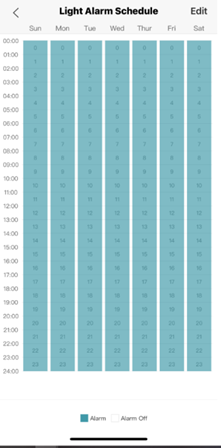
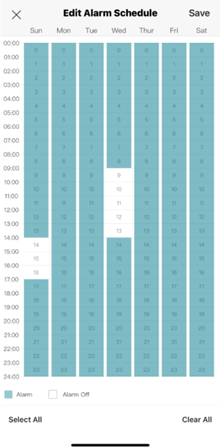
Passo 4. Volte para a Defesa Ativa . Ative o Alarme Sonoro e vá para Tipo de Som , escolha o método de alerta desejado.
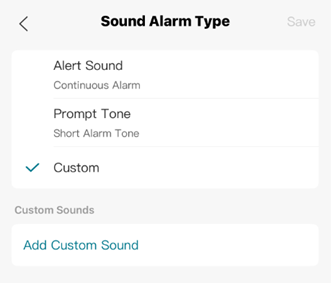
Em "Personalizado" , você pode personalizar o áudio ou gravar seu próprio áudio.
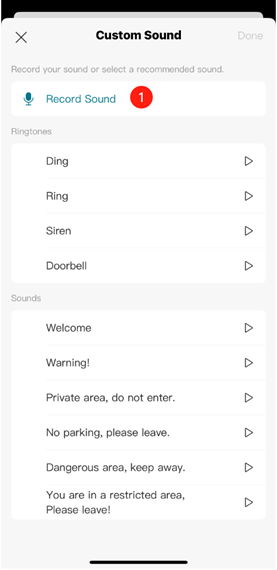
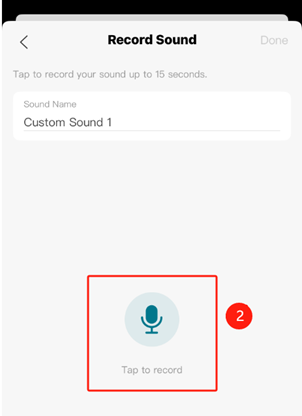
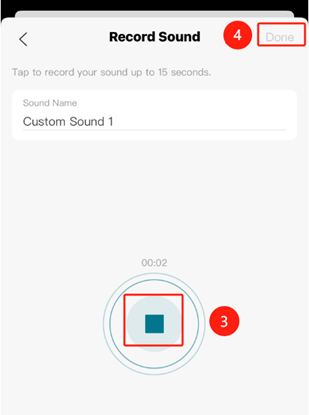
Passo 3. Acesse a Programação de Alarmes Sonoros e defina a programação do alarme. A linha do tempo já está totalmente selecionada por padrão.
Conclusão
Agora você pode configurar melhor o Active Defense na câmera VIGI através da interface web e do aplicativo VIGI.
Para obter mais detalhes sobre cada função e configuração, acesse a Central de Downloads e baixe o manual do seu produto.
Esta FAQ é útil?
Seu feedback ajuda a melhorar este site.


