Como desinstalar drivers do Gerenciador de Dispositivos do Windows
Introdução
Este artigo explica como desinstalar corretamente os drivers de hardware usando o Gerenciador de Dispositivos do Windows. Este procedimento é comumente usado para solucionar mau funcionamento de hardware, resolver conflitos de driver, realizar uma instalação limpa de um novo driver ou reverter para uma versão de driver mais antiga se a mais recente causar problemas de estabilidade.
Requisitos
- Um computador executando Windows 10 ou Windows 11
- Privilégios de conta de administrador para fazer alterações nas configurações do sistema
- (Opcional) O pacote de instalação do novo driver, caso pretenda reinstalá-lo imediatamente
Solução de Problemas
Passo 1. Abra o Gerenciador de Dispositivos.
Clique com o botão direito no botão Iniciar (ou pressione a tecla Logo do Windows + X) e selecione Gerenciador de Dispositivos no menu. Alternativamente, digite "Gerenciador de Dispositivos" na barra de pesquisa do Windows e pressione Enter.
Passo 2. Localize o dispositivo de destino.
Na janela do Gerenciador de Dispositivos, encontre a categoria do hardware que deseja desinstalar, por exemplo, "Adaptadores de rede" ou "Bluetooth". Clique na seta ao lado da categoria para expandir a lista e encontrar o nome do seu dispositivo específico.
Passo 3. Inicie a desinstalação.
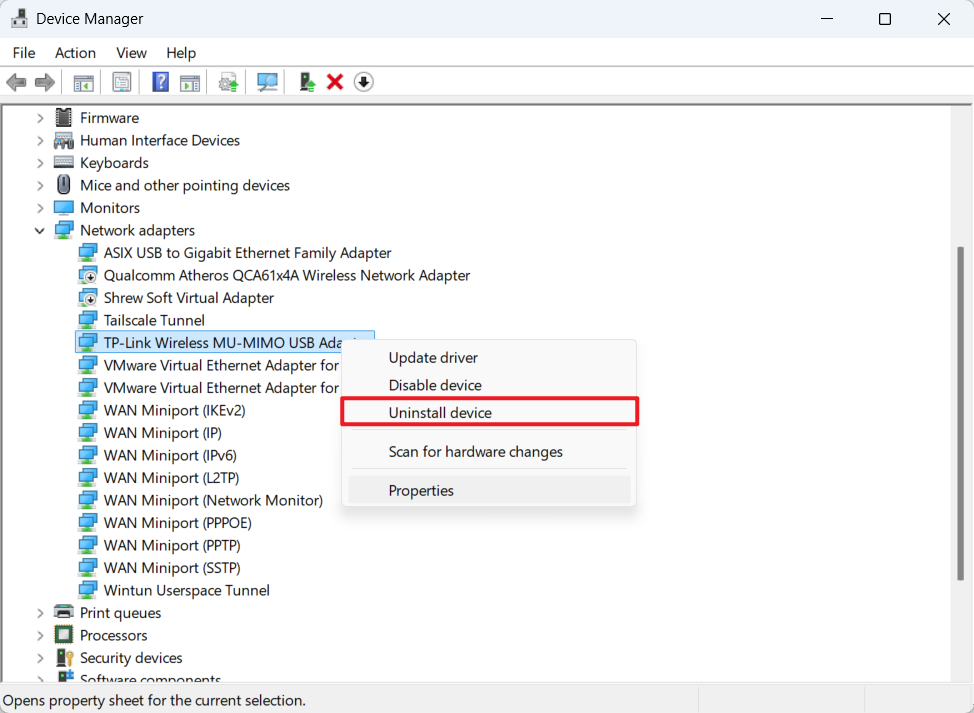
Clique com o botão direito no nome do dispositivo específico e selecione Desinstalar dispositivo no menu de contexto.
Passo 4. Confirme e remova os arquivos do driver.
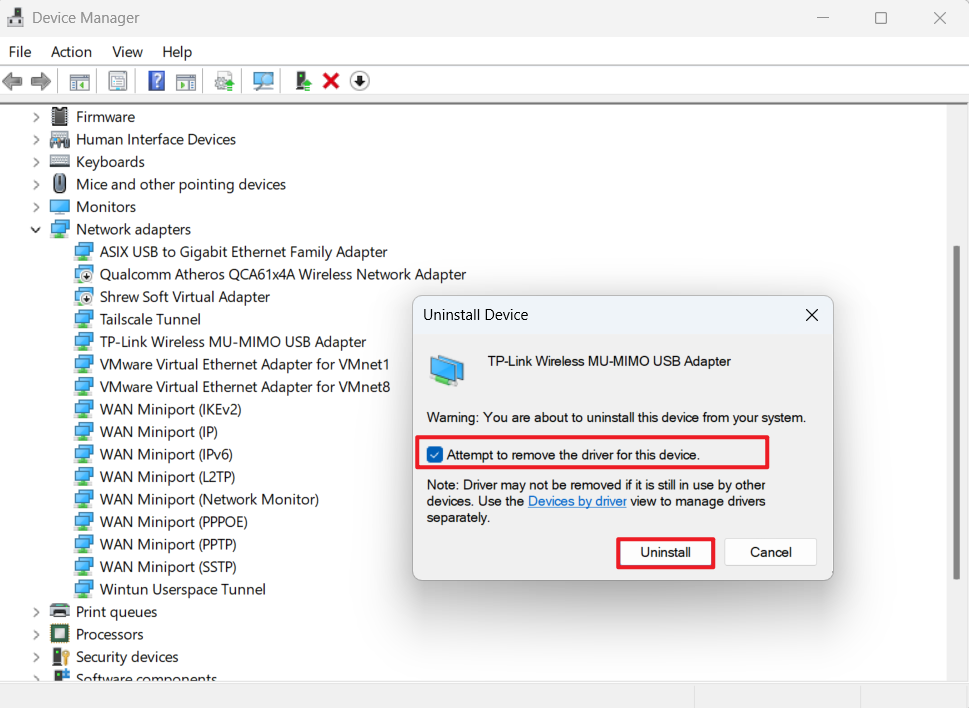
Uma caixa de diálogo de confirmação aparecerá. Certifique-se de marcar a caixa rotulada como "Tentar remover o driver deste dispositivo" (ou "Excluir o software do driver para este dispositivo"). Isso garante que os arquivos reais do driver sejam removidos do repositório do sistema. Clique em Desinstalar para prosseguir.
Passo 5. Reinicie o computador.
Assim que o processo for concluído, reinicie o computador para finalizar as alterações.
Perguntas Frequentes
P1: Se eu quiser apenas desinstalar o driver atual para usar uma versão mais antiga, esta operação também removerá o driver antigo?
R1: Não, marcar a caixa "Tentar remover o driver deste dispositivo" excluirá os arquivos do driver atual do repositório de drivers do sistema. No entanto, o Windows geralmente retém versões de drivers mais antigas em seu repositório se elas foram instaladas anteriormente. Quando você reinicia o computador após desinstalar o driver atual, o Windows pode tentar instalar automaticamente o próximo melhor driver disponível em seu repositório, que pode ser a versão mais antiga que você deseja. Se você quiser garantir que um driver antigo específico seja usado, o ideal é desinstalar completamente o atual primeiro e, em seguida, executar manualmente o instalador da versão do driver antigo que deseja usar.
P2: Como faço para garantir que o driver seja completamente removido antes de instalar um novo?
R2: Às vezes, várias versões de um driver são armazenadas no sistema. Para realizar uma desinstalação completamente limpa, você deve repetir os Passos 3 a 5 várias vezes. Continue desinstalando o dispositivo até que a caixa de seleção "Tentar remover o driver deste dispositivo" não apareça mais na janela de confirmação. Isso indica que todos os arquivos de driver de terceiros foram removidos e o Windows agora está usando o driver genérico básico. Neste ponto, você pode prosseguir para instalar seu novo driver.
Procurando por mais
Esta FAQ é útil?
Seu feedback ajuda a melhorar este site.



TP-Link Community
Still need help? Search for answers, ask questions, and get help from TP-Link experts and other users around the world.