Como usar o rastreamento inteligente
Conteúdo
Configuração para Rastreamento Inteligente Baseado em Eventos
Configuração para Rastreamento Automático (Auto Tracking)
Introdução
O Rastreamento Inteligente (Smart Tracking) na VIGI InSight PTZ5425 inclui o Rastreamento Automático e o Rastreamento Inteligente Baseado em Eventos, projetados para diferentes cenários de monitoramento. O Rastreamento Automático é adequado para ambientes abertos e relativamente simples, onde alvos em movimento precisam ser rastreados continuamente, enquanto o Rastreamento Inteligente Baseado em Eventos destina-se a cenários mais complexos, onde o rastreamento é acionado apenas por eventos configurados.
Requisitos
- VIGI InSight PTZ5425
Configuração
Configuração para Rastreamento Inteligente Baseado em Eventos
Passo 1. Acesse a interface de gerenciamento web da câmera inserindo o endereço IP da mesma em um navegador web.
Passo 2. Navegue até Settings > PTZ > PTZ Tracking e habilite o PTZ Tracking. Uma vez habilitado, o Tracking Mode (Modo de Rastreamento) será definido como Event-Based Smart Tracking por padrão.
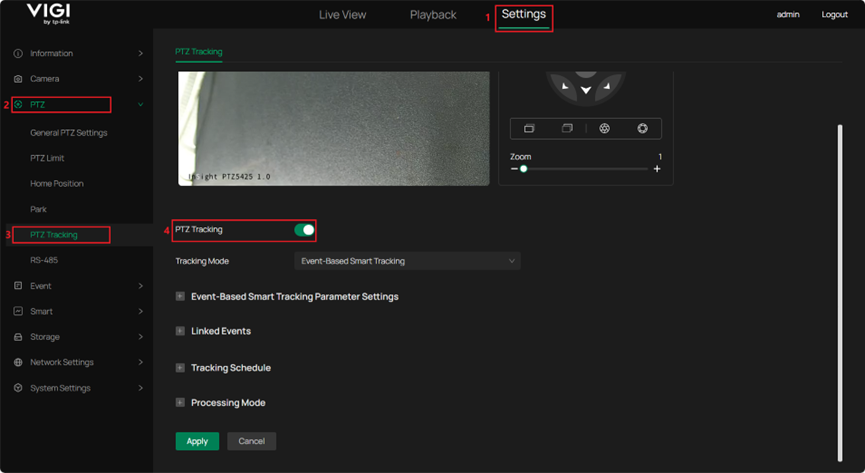
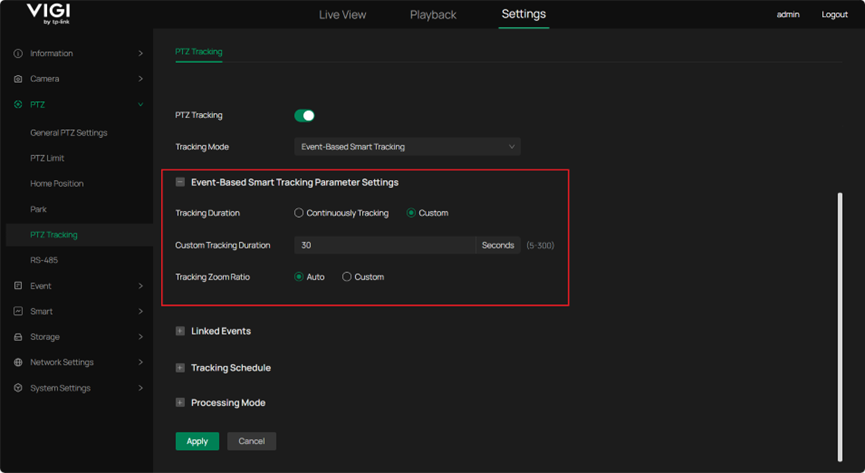
Passo 3. Em Event-Based Smart Tracking Parameter Settings, configure os seguintes parâmetros conforme necessário.
Tracking Duration (Duração do Rastreamento): Defina como Continuously Tracking (Rastreamento Contínuo) ou Custom (Personalizado). Quando o Rastreamento Contínuo é selecionado, o rastreamento prossegue até que o alvo desapareça da visualização ao vivo. Quando Personalizado é selecionado, a duração pode ser definida de 5 a 300 segundos, após os quais o rastreamento para automaticamente. Após o término do rastreamento, seja por desaparecimento do alvo ou tempo atingido, a câmera retorna automaticamente à sua posição original anterior ao rastreamento.
Tracking Zoom Ratio (Proporção de Zoom do Rastreamento): Defina como Auto ou Custom. No modo Automático, o zoom é ajustado conforme o tamanho do alvo. No modo Personalizado, a proporção pode ser definida entre 1 e 25.
Nota: Quando a proporção de zoom é definida como X, o zoom durante o rastreamento será ajustado dinamicamente dentro da faixa de 1 a X.
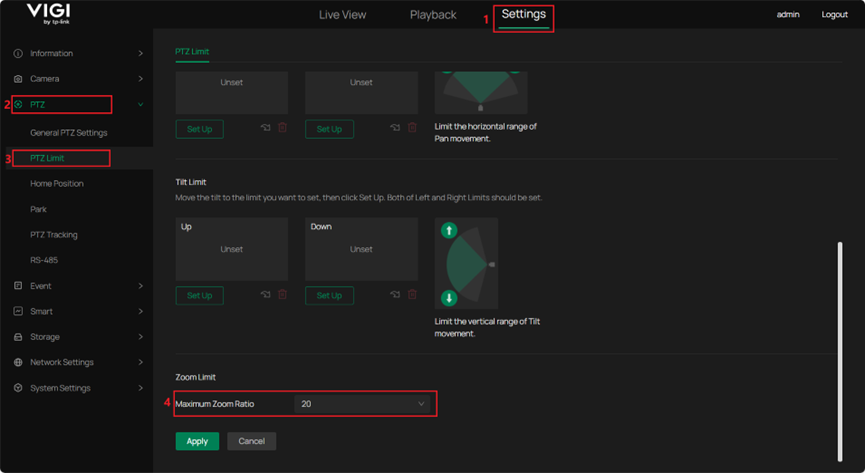
Nota: Quando o Tracking Zoom Ratio está em Custom, o valor efetivo é determinado pelo menor valor entre o zoom configurado e o Zoom Máximo definido em Settings > PTZ > PTZ Limit > Zoom Limit > Maximum Zoom Ratio, conforme abaixo.
Passo 4. Configure Linked Events (Eventos Vinculados) para especificar os gatilhos do rastreamento PTZ. Quando um evento vinculado é acionado, o dispositivo inicia o rastreamento. Os tipos suportados incluem Detecção de Movimento, Cruzamento de Linha, Intrusão, Entrada em Região, Saída de Região e Ociosidade (Loitering).
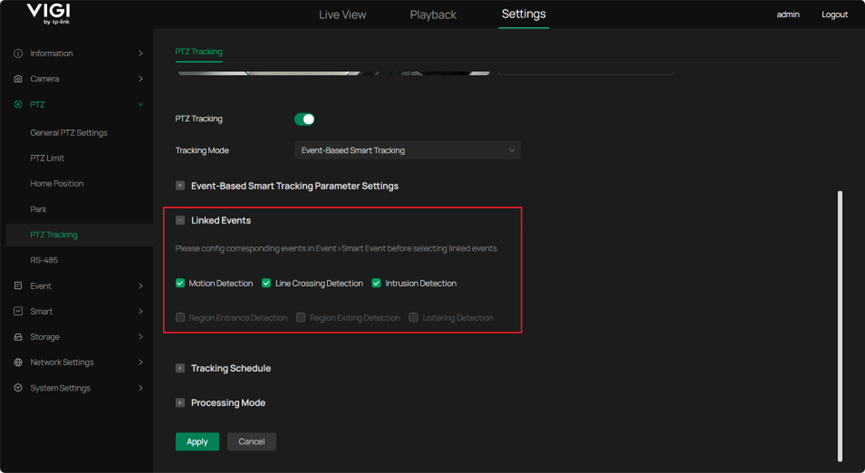
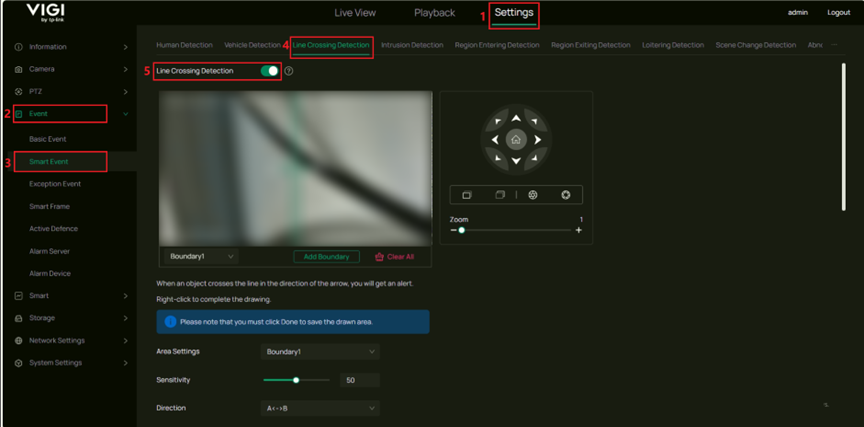
Nota: Apenas eventos habilitados podem ser vinculados; caso contrário, as opções estarão indisponíveis (cinzas). Exemplo: Para Cruzamento de Linha, vá em Settings > Event > Smart Event > Line Crossing Detection e habilite a função.
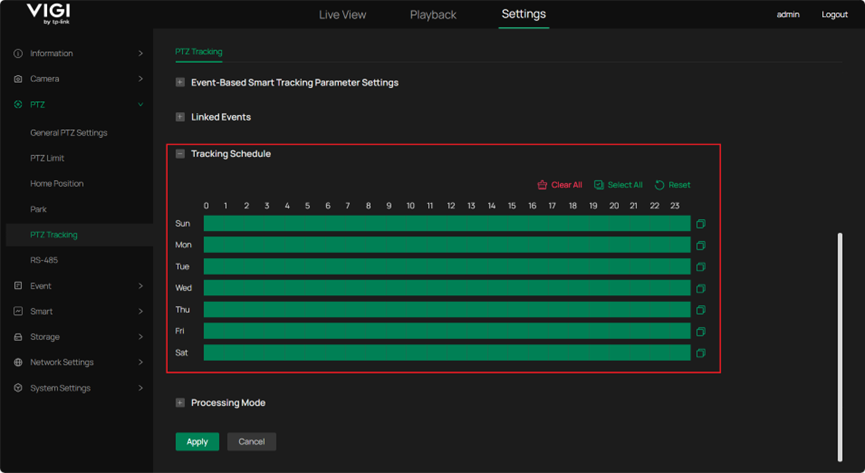
Passo 5. Configure o Tracking Schedule (Cronograma de Rastreamento). O rastreamento PTZ só funcionará dentro do horário configurado.
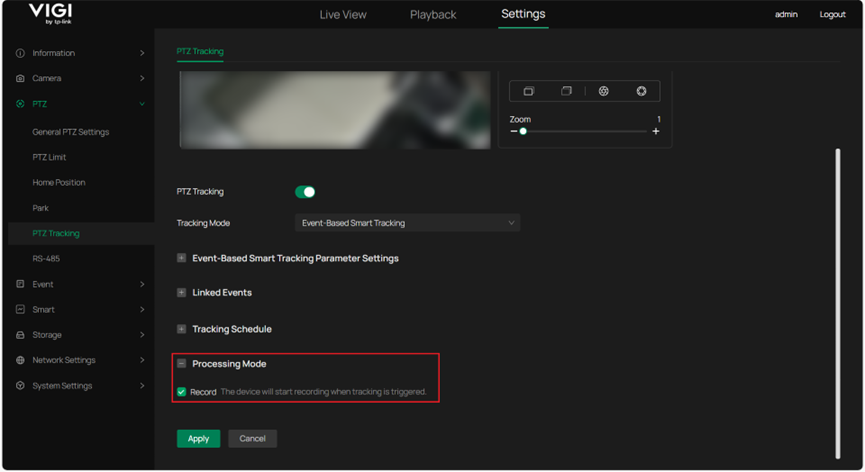
Passo 6. Configure o Processing Mode (Modo de Processamento). A opção Record (Gravar) vem habilitada por padrão.
Configuração para Auto Tracking (Rastreamento Automático)
Passo 1. Acesse a interface web da câmera pelo endereço IP.
Passo 2. Vá em Settings > PTZ > PTZ Tracking. Habilite PTZ Tracking e selecione Auto Tracking como o modo.
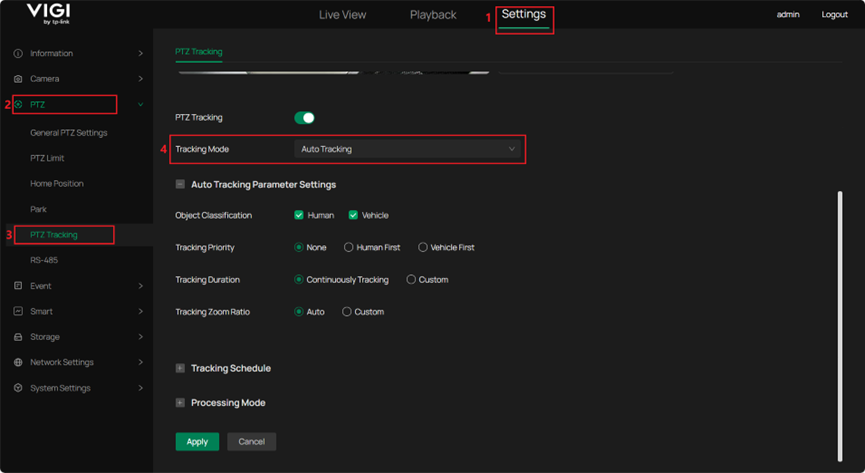
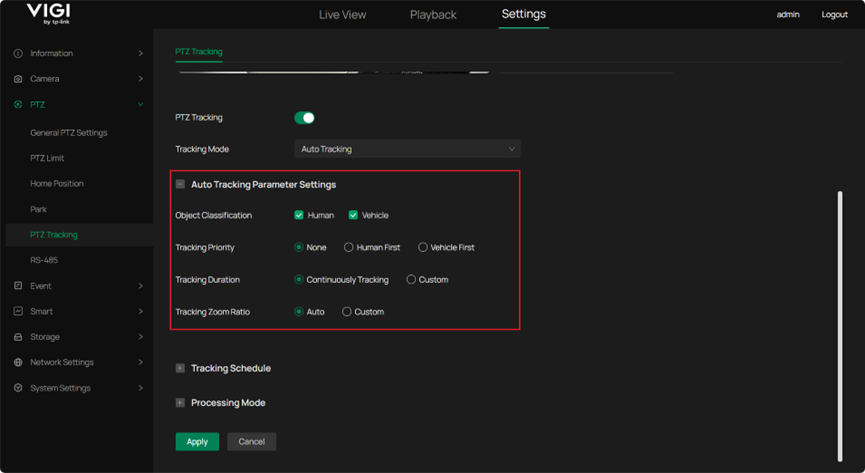
Passo 3. Configure as definições de parâmetros do Auto Tracking.
Object Classification & Tracking Priority: A Classificação de Objetos especifica o que rastrear (Humano e Veículo são padrão). A Prioridade de Rastreamento define qual alvo seguir primeiro se ambos aparecerem simultaneamente.
Tracking Duration: Escolha entre Continuously Tracking ou Custom (5 a 300 segundos).
Tracking Zoom Ratio: Defina como Auto ou Custom (faixa de 1 a 25).
Nota: Quando o zoom é definido como X, ele será ajustado dinamicamente entre 1 e X durante o rastreamento.
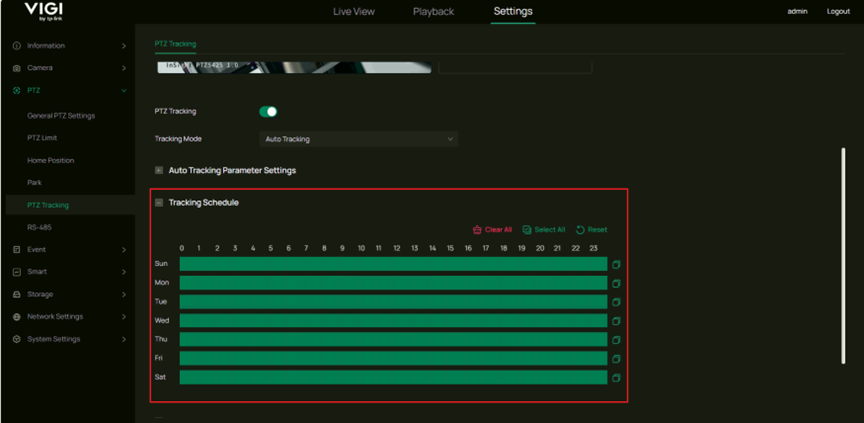
Passo 4. Configure o Tracking Schedule para definir quando a função ficará ativa.
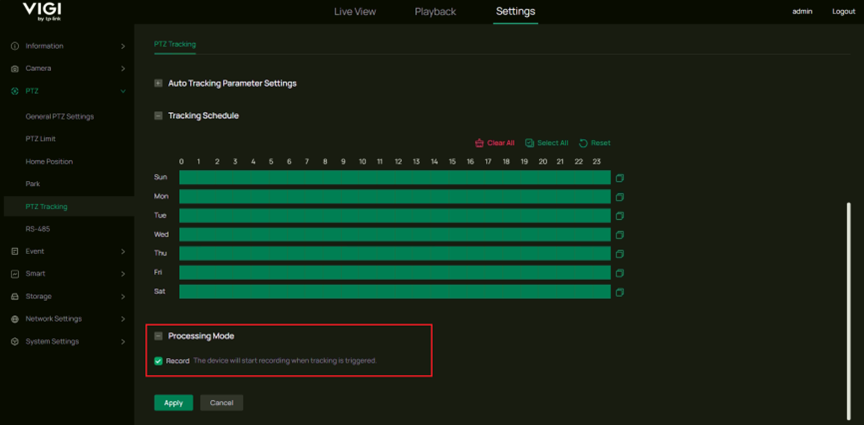
Passo 5. Configure o Processing Mode (Geralmente para habilitar gravação).
Conclusão
Seguindo os passos acima, o Rastreamento Inteligente pode ser configurado adequadamente com base no seu cenário de monitoramento.
Para saber mais detalhes de cada função e configuração, visite o Centro de Downloads para baixar o manual do seu produto.
Procurando por mais
Esta FAQ é útil?
Seu feedback ajuda a melhorar este site.

TP-Link Community
Still need help? Search for answers, ask questions, and get help from TP-Link experts and other users around the world.