Como alterar a senha administrativa em um roteador TP-Link personalizado pelo provedor de internet
Introdução
Este artigo fornece instruções passo a passo para alterar a senha administrativa em um roteador customizado por provedor (ISP).
Configuração
Cenário 1: Via interface web (UI)
Passo 1. Faça login na interface de gerenciamento web.
Passo 2. Vá em Advanced (Avançado) > System (Sistema) > Administration (Administração) > Account Management (Gerenciamento de Conta). Insira a Old Password (Senha Antiga) e a New Password (Nova Senha). Em seguida, clique em Save (Salvar).
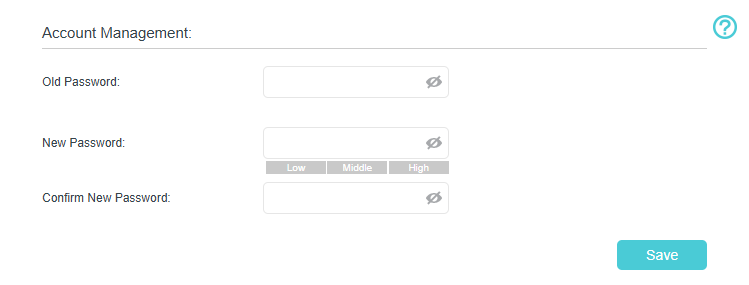
Passo 3. Após alterar sua senha, use a nova senha para fazer login no seu modem roteador DSL.
Cenário 2: Via aplicativo Aginet
Passo 1. Baixe o aplicativo Aginet visitando a Google Play Store, a App Store ou digitalizando o código QR.

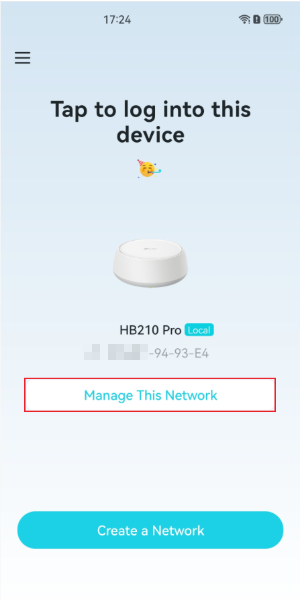
Passo 2. Conecte-se ao roteador via Wi-Fi e abra o aplicativo Aginet. Toque em Gerenciar Esta Rede (Manage This Network).
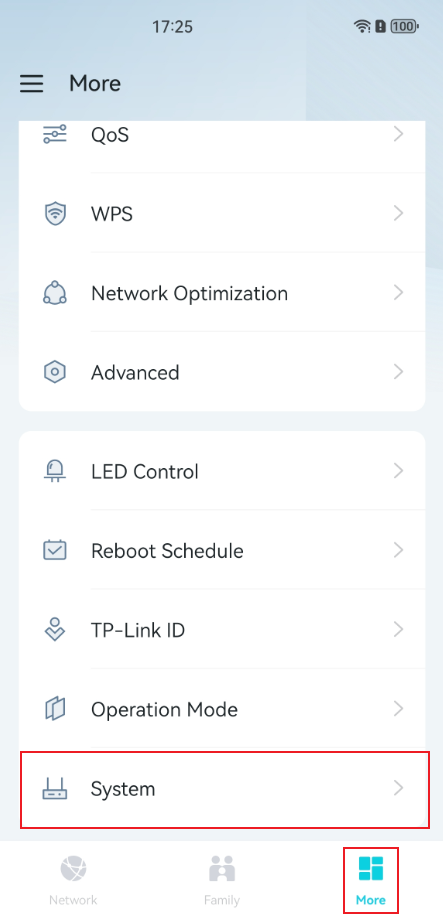
Passo 3. Toque em Mais (More) para gerenciar seu dispositivo. Em seguida, toque em Sistema (System) na página Mais.
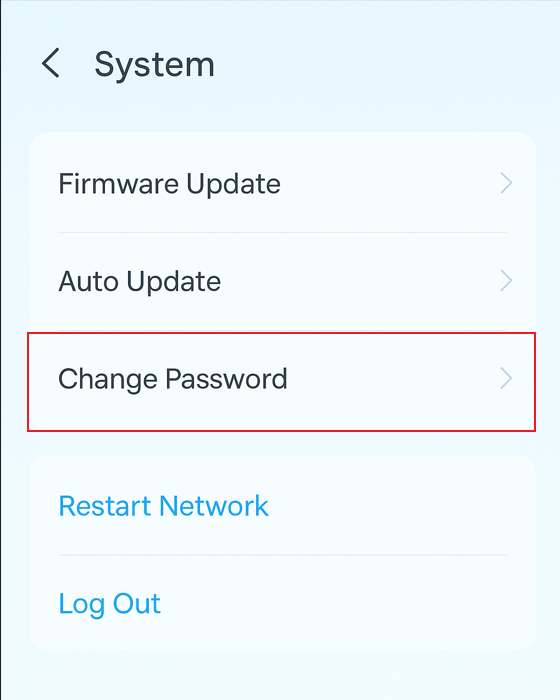
Passo 4. Toque em Alterar Senha (Change Password) para gerenciar a senha de login.
Dúvidas Comuns (QA)
P1: O que devo fazer se esqueci a senha de administrador?
R1: Consulte o FAQ: O que posso fazer se esquecer o nome de usuário/senha de login do meu modem/roteador DSL?
Para saber mais detalhes de cada função e configuração, visite o Download Center para baixar o manual do seu produto.
Esta FAQ é útil?
Seu feedback ajuda a melhorar este site.
_1.0-R_normal_20240530005428a.png)

TP-Link Community
Still need help? Search for answers, ask questions, and get help from TP-Link experts and other users around the world.