Como acessar um dispositivo de armazenamento USB em um roteador TP-Link personalizado pelo provedor de internet a partir do Windows ou macOS
Introdução
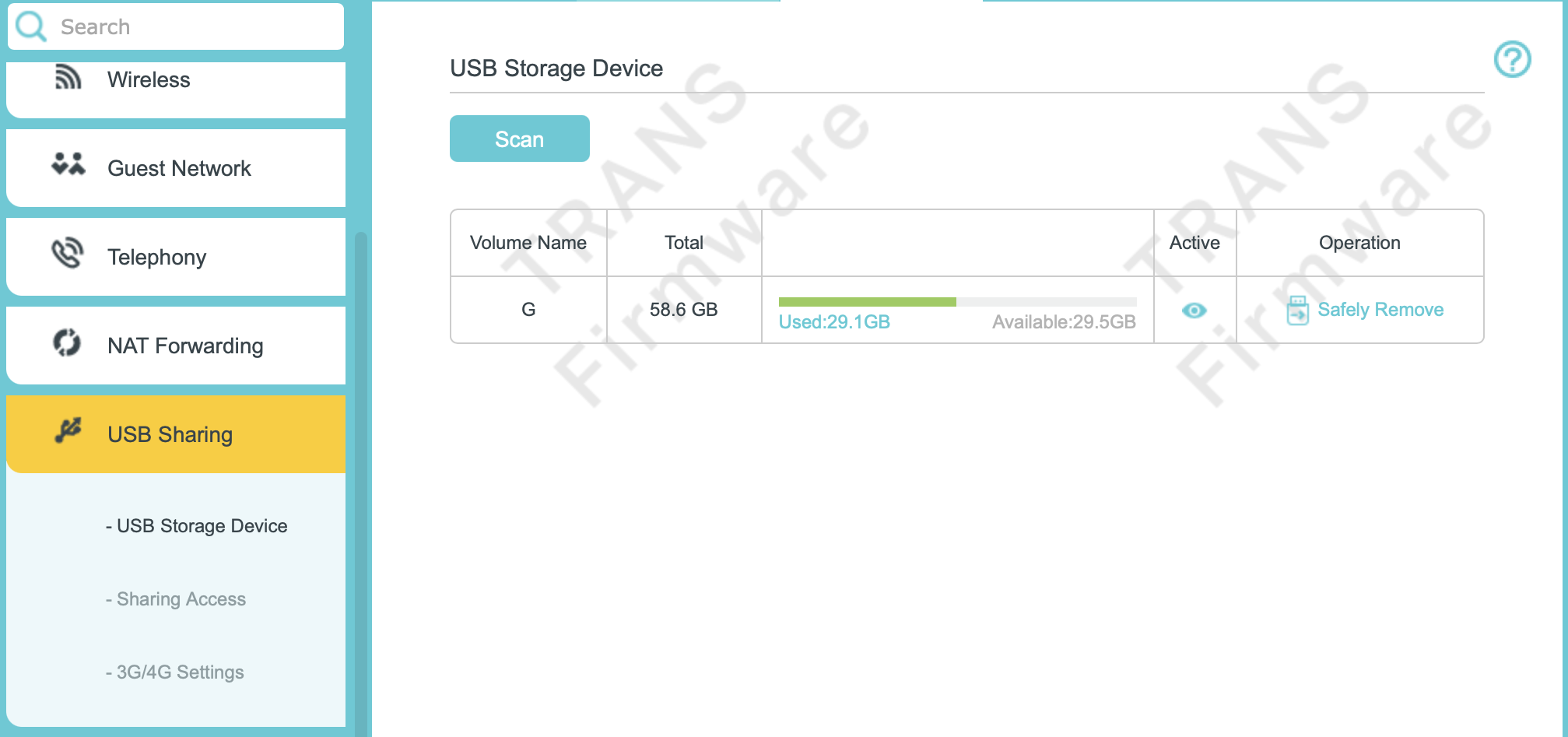
Com o dispositivo de armazenamento USB conectado à porta USB do roteador TP-Link, faça login no roteador e vá para as configurações de USB em Advanced (Avançado) > USB Sharing (Compartilhamento USB) > USB Storage Device (Dispositivo de Armazenamento USB). Se o roteador reconhecer o dispositivo USB, ele aparecerá nesta página.
Por padrão, todos os clientes da rede podem acessar todas as pastas do seu disco USB. Você pode personalizar suas configurações de compartilhamento definindo uma conta de compartilhamento, compartilhando conteúdos específicos e configurando um novo endereço de compartilhamento na página de gerenciamento web do roteador.
Este artigo fornece instruções passo a passo para configurar a função de armazenamento USB de forma eficaz via Windows e macOS.
Requisitos
- Se você usar hubs USB, certifique-se de que não haja mais de 4 dispositivos conectados ao modem roteador.
- Se o dispositivo de armazenamento USB exigir o uso de energia externa, certifique-se de que a fonte externa esteja conectada.
- Se você usar um disco rígido USB, certifique-se de que seu sistema de arquivos seja FAT32, exFAT, NTFS ou HFS+.
- Antes de desconectar fisicamente um dispositivo USB do roteador, remova-o com segurança para evitar danos aos dados: Vá para Advanced > USB Sharing > USB Storage Device e clique em Safely Remove (Remover com Segurança).
Configuração
Cenário 1: Acessar a unidade USB localmente
- Windows (SMB)
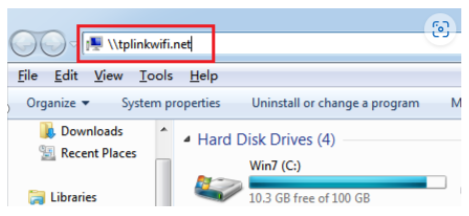
Passo 1. Abra o Explorador de Arquivos. Digite \\tplinkwifi.net ou \\192.168.0.1 (O IP LAN do dispositivo)
Nota: 192.168.0.1 é o endereço IP LAN do roteador. Se você o alterou, use o IP LAN atual do roteador TP-Link.
Passo 2. Digite o nome de usuário e a senha configurados para fazer o login.
- Windows (FTP)
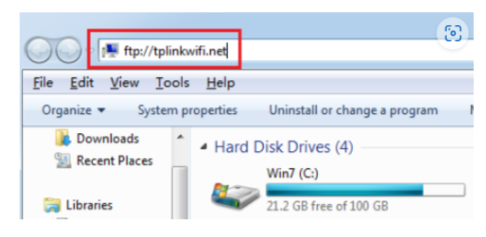
Passo 1. Abra o Explorador de Arquivos, digite ftp://tplinkwifi.net ou ftp://192.168.0.1. Digite o nome de usuário e a senha para fazer o login.
Passo 2. Vá em Este Computador > Rede, então clique no Nome do Servidor de Rede (TPSHARE por padrão) na seção Computador.
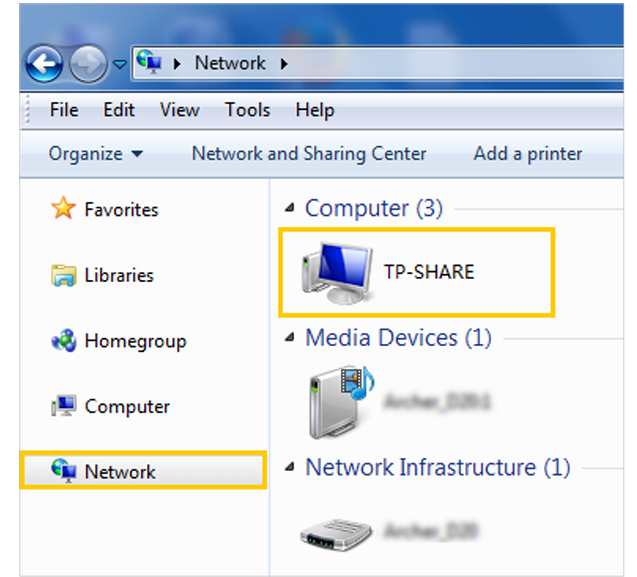
Nota: As operações em diferentes sistemas são semelhantes. Aqui usamos o Windows 7 como exemplo.
- macOS (SMB)
Passo 1. Abra o Finder, selecione Ir, e clique em “Conectar ao Servidor...”.
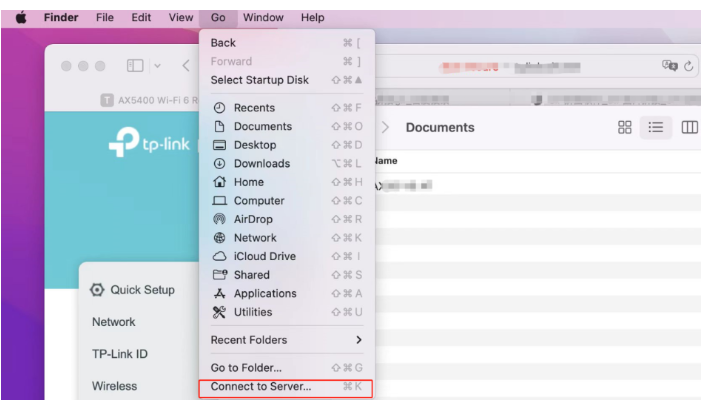
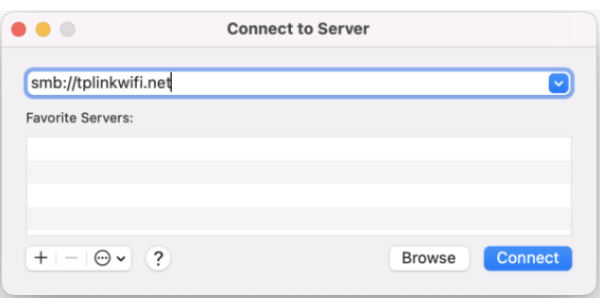
Passo 2. Digite smb://tplinkwifi.net ou smb://192.168.0.1 (192.168.0.1 é o IP LAN do roteador).
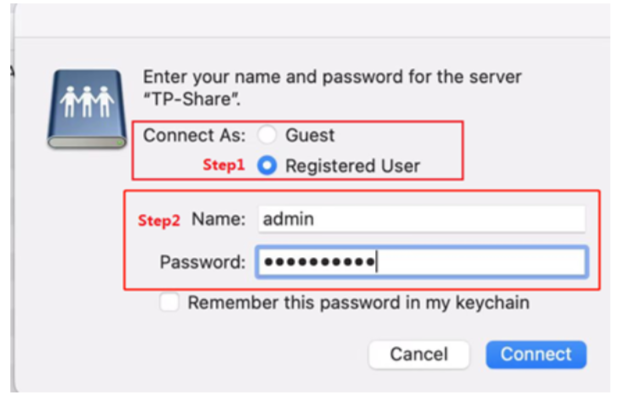
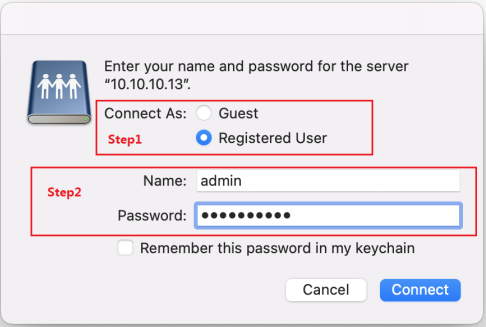
Passo 3. Quando solicitado, selecione a opção Convidado (Guest). Se você configurou um nome de usuário e senha para negar acesso anônimo aos discos USB, selecione a opção Usuário Registrado.
- macOS (FTP)
Passo 1. Abra o Finder, selecione Ir, e clique em “Conectar ao Servidor...”.
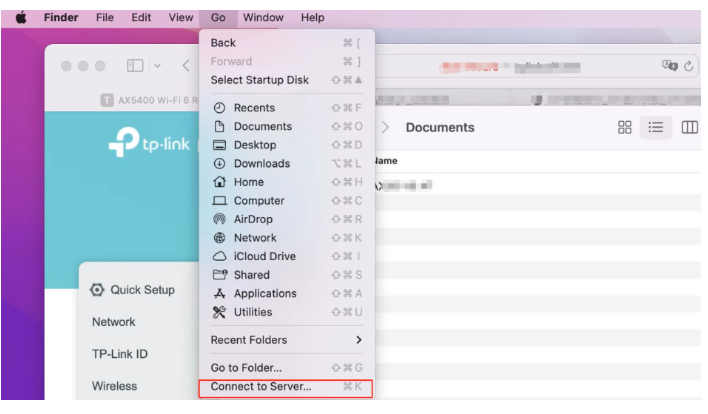
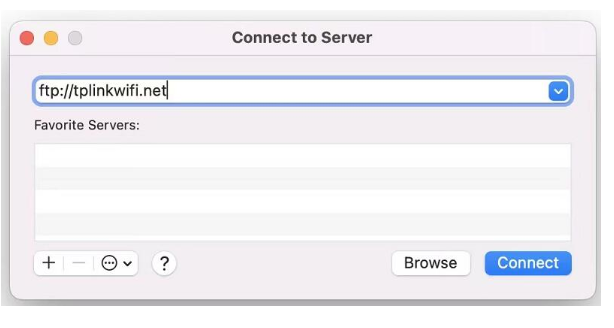
Passo 2. Digite ftp://tplinkwifi.net ou ftp://192.168.0.1
Passo 3. Digite o nome de usuário e a senha para fazer o login.
Cenário 2: Acessar a unidade USB remotamente
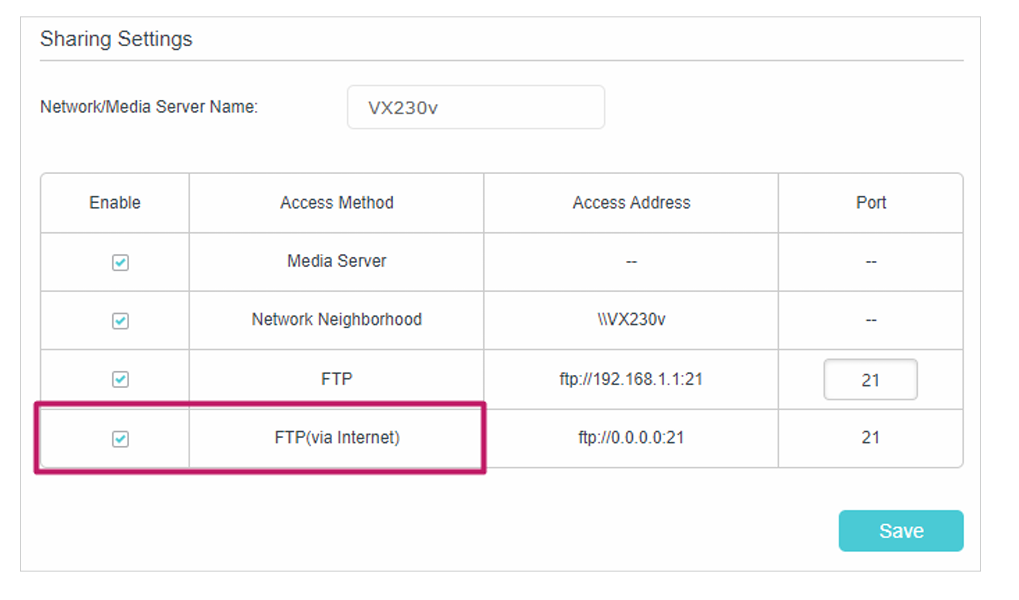
Observe que apenas o protocolo FTP é suportado para acesso remoto à unidade USB. Marque FTP (via Internet) e clique em Save (Salvar) para ativar o serviço FTP via Internet. Use o endereço mostrado na captura de tela para acessar o dispositivo USB remotamente.
- Windows
Passo 1. Abra o Explorador de Arquivos.
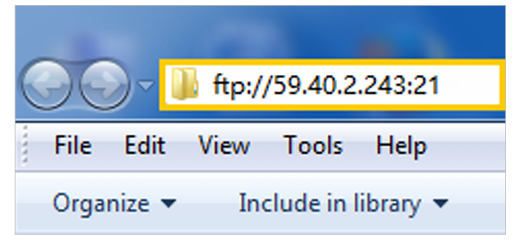
Passo 2. Digite o endereço do servidor na barra de endereços. Digite ftp://<endereço IP WAN do roteador>:<número da porta> (como ftp://59.40.2.243:21). Se você especificou um nome de domínio para o roteador, também pode digitar ftp://<nome do domínio>:<número da porta> (como ftp://MeuNomeDeDominio:21).
Passo 3. Pressione Enter no teclado.
Passo 4. Acesse com o nome de usuário e a senha que você definiu em "Configurar autenticação para segurança de dados".
- macOS
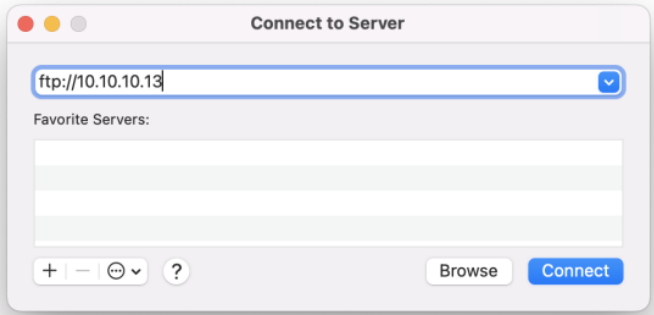
Passo 1. Abra o Finder, selecione Ir, e clique em “Conectar ao Servidor...”. Digite ftp://IP-WAN para acessar a unidade USB remotamente. Digite seu nome de usuário e senha para fazer o login.
Cenário 3: Mapear uma unidade USB no sistema Windows
Passo 1. Abra o Windows Explorer.
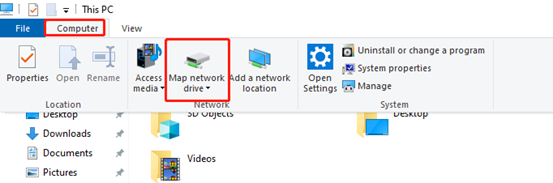
Passo 2. Clique em Computador > Mapear unidade de rede.
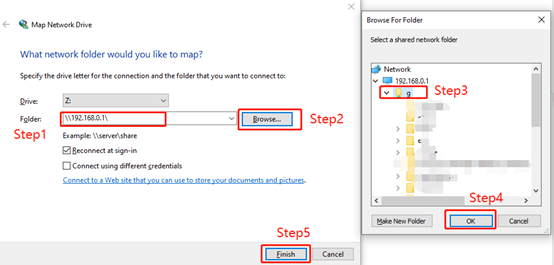
Passo 3. Digite \\192.168.0.1\ na barra de endereços. Em seguida, clique em Procurar (Browse).
Passo 4. Selecione a pasta que deseja compartilhar. Clique em OK e depois em Concluir (Finish).
Nota: 192.168.0.1 é o endereço IP LAN do roteador. Se você o alterou, use o IP LAN atual do nosso roteador.
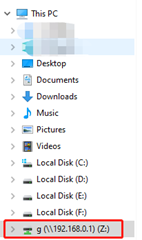
Passo 5. Após terminar, você poderá ver a unidade mapeada no Windows Explorer.
Perguntas Frequentes (QA)
P1: Como personalizar o endereço do dispositivo de armazenamento USB
R1: Você pode personalizar o nome do servidor e usar esse nome para acessar seu dispositivo de armazenamento USB.
Passo 1. Vá em Advanced > USB Sharing > Sharing Access. Na seção Sharing Settings (Configurações de Compartilhamento), certifique-se de que Media Server esteja marcado, insira um Nome de Servidor de Rede/Mídia de sua escolha (ex: MeuShare) e clique em Save (Salvar).
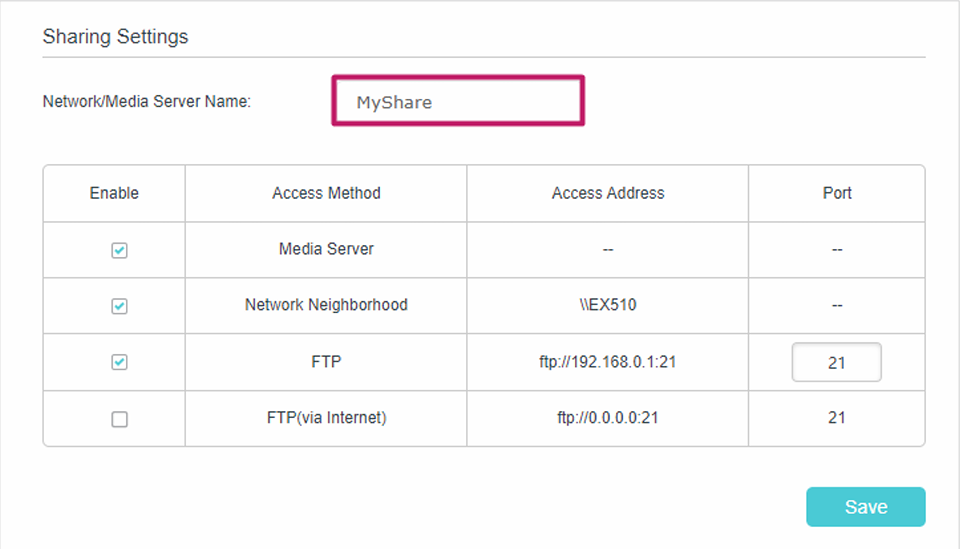
Passo 2. Agora você pode acessar o dispositivo de armazenamento USB em \\MeuShare (Windows) ou smb://MeuShare (Mac).
P2: Como configurar a autenticação para segurança de dados
R2: Você pode configurar a autenticação para seu dispositivo USB para que os clientes da rede precisem inserir um nome de usuário e senha ao acessá-lo.
Passo 1. Vá em Advanced > USB Sharing > Sharing Access. Na seção Sharing Account (Conta de Compartilhamento), ative Use New Account (Usar Nova Conta).
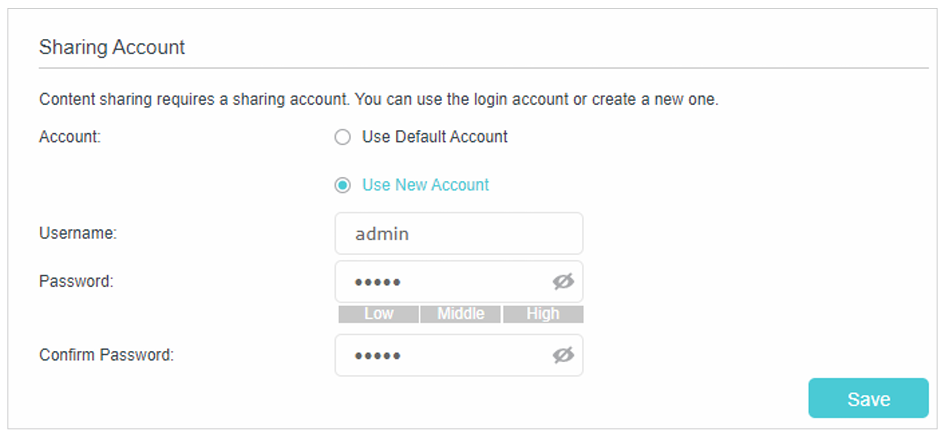
Passo 2. Modifique a conta de acesso. O nome de usuário e a senha são configurados como "admin" por padrão.
A conta de administrador permite acessar pastas compartilhadas e modificá-las.
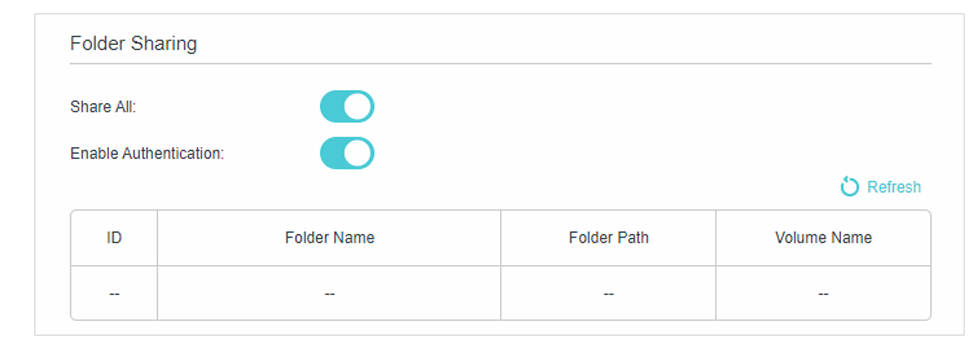
Nota: Para usuários de Windows, não defina o nome de usuário de compartilhamento igual ao nome de usuário do Windows. Caso contrário, o mecanismo de credenciais do Windows pode causar os seguintes problemas:
- Se a senha de compartilhamento também for igual à senha do Windows, a autenticação não funcionará, pois o Windows usará automaticamente as informações da sua conta para o acesso USB.
- Se a senha de compartilhamento for diferente da senha do Windows, o Windows não conseguirá lembrar suas credenciais e você sempre precisará inserir a senha de compartilhamento para o acesso USB.
Devido ao mecanismo de credenciais do Windows, você pode não conseguir acessar o disco USB após alterar as configurações de autenticação. Faça logoff do Windows e tente acessar novamente. Ou altere o endereço do disco USB consultando "Como personalizar o endereço do dispositivo de armazenamento USB".
Para saber mais detalhes de cada função e configuração, acesse o Download Center para baixar o manual do seu produto.
Esta FAQ é útil?
Seu feedback ajuda a melhorar este site.


TP-Link Community
Still need help? Search for answers, ask questions, and get help from TP-Link experts and other users around the world.