Como corrigir falha na conexão de um hub USB após a suspensão do sistema
Este artigo aborda um problema em que dispositivos USB conectados por meio de um hub USB não são reconhecidos após o sistema Windows 10 ou Windows 11 sair do modo de suspensão.
Após sair do modo de suspensão, os dispositivos podem aparecer no Gerenciador de Dispositivos com mensagens de erro, como “Dispositivo USB desconhecido (Falha na redefinição da porta)” ou “Falha na solicitação do descritor do dispositivo”. Este artigo apresenta orientações para restaurar o funcionamento normal do hub USB.
Principais informações
- Desative as configurações de economia de energia USB para impedir que o Windows desligue os controladores USB.
- Desative a suspensão seletiva de USB para melhorar a recuperação dos dispositivos USB após o modo de suspensão.
- Os erros de detecção de dispositivos USB após o modo de suspensão geralmente são causados pelo gerenciamento de energia do Windows, e não pelo hardware do hub USB.
- Erros como Dispositivo USB desconhecido (Falha na redefinição da porta) e Falha na solicitação do descritor do dispositivo geralmente indicam problemas na restauração da alimentação USB.
Como corrigir problemas de USB após a suspensão e a retomada do sistema
Quando o sistema entra no modo de suspensão e depois é reativado, pode não conseguir restabelecer a alimentação adequada às portas USB, causando erros de detecção de dispositivos e falhas na redefinição USB.
Para restaurar o funcionamento do hub USB, você pode utilizar um dos dois métodos a seguir.
Método 1. Impedir que o PC desligue o hub USB para economizar energia
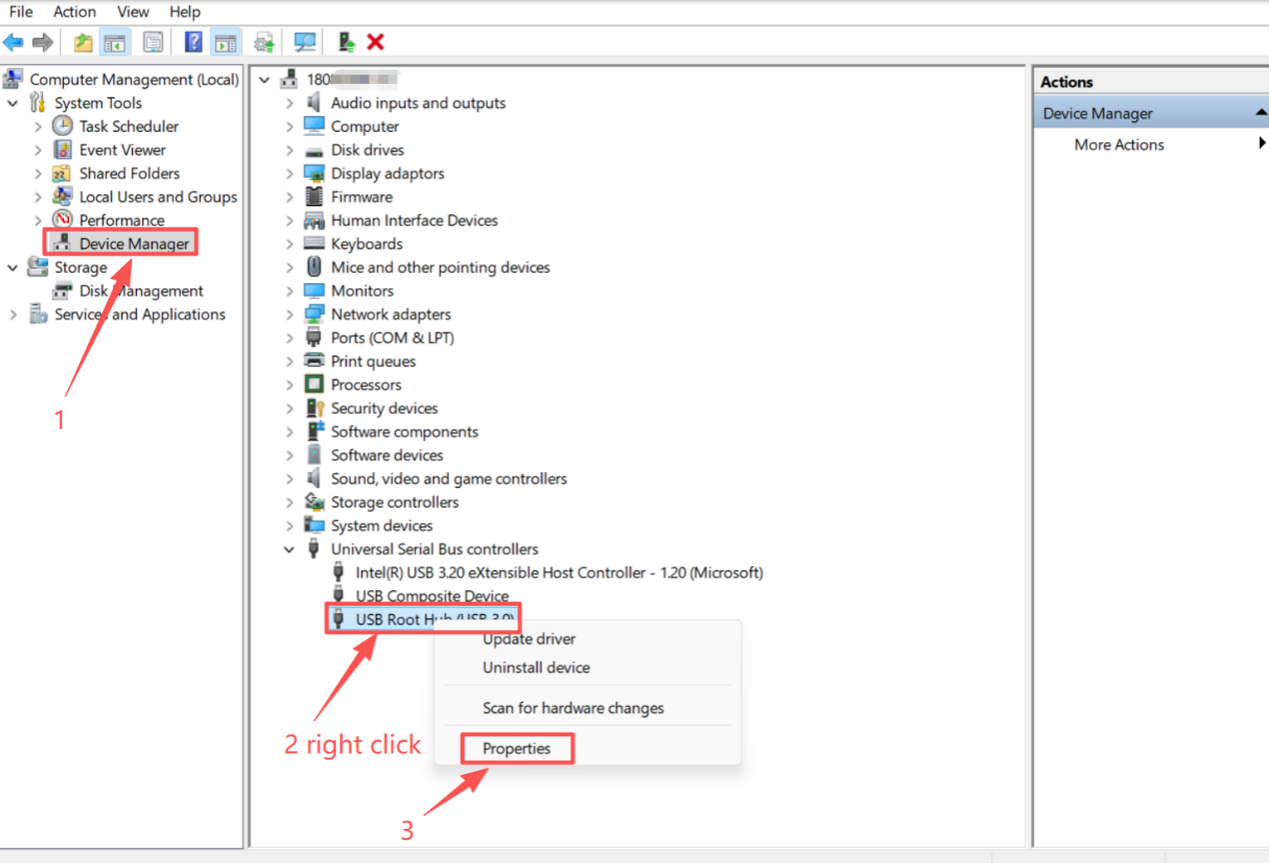
Etapa 1. Pressione Win + X, abra o “Gerenciador de Dispositivos” e acesse “Controladores USB (barramento serial universal)”. Clique com o botão direito do mouse no item correspondente a “USB Root Hub (USB 3.0)” ou em outro item semelhante e, em seguida, clique em “Propriedades”.
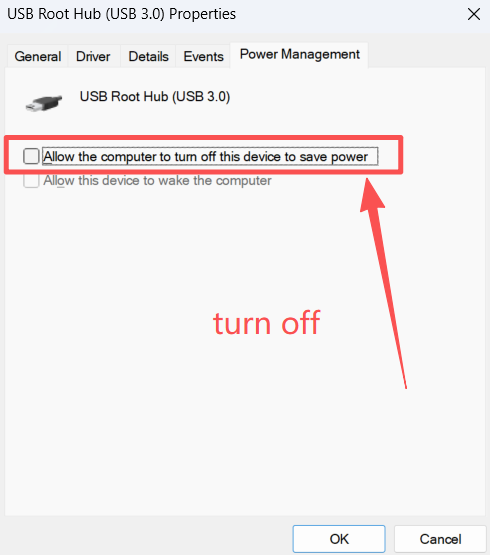
Etapa 2. Clique em “Gerenciamento de Energia” e desmarque a opção “O computador pode desligar este dispositivo para economizar energia”.
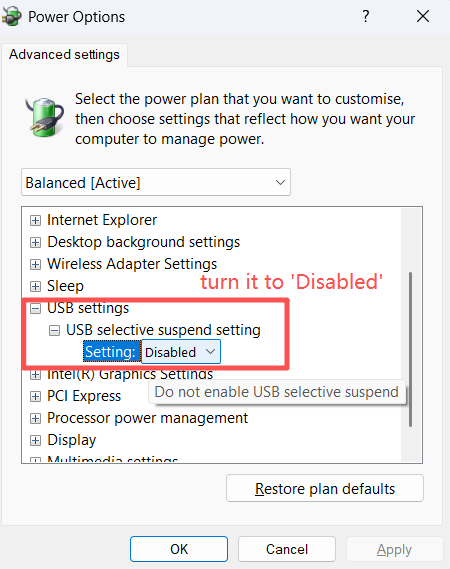
Método 2. Desativar as configurações de suspensão seletiva de USB nas opções de energia.
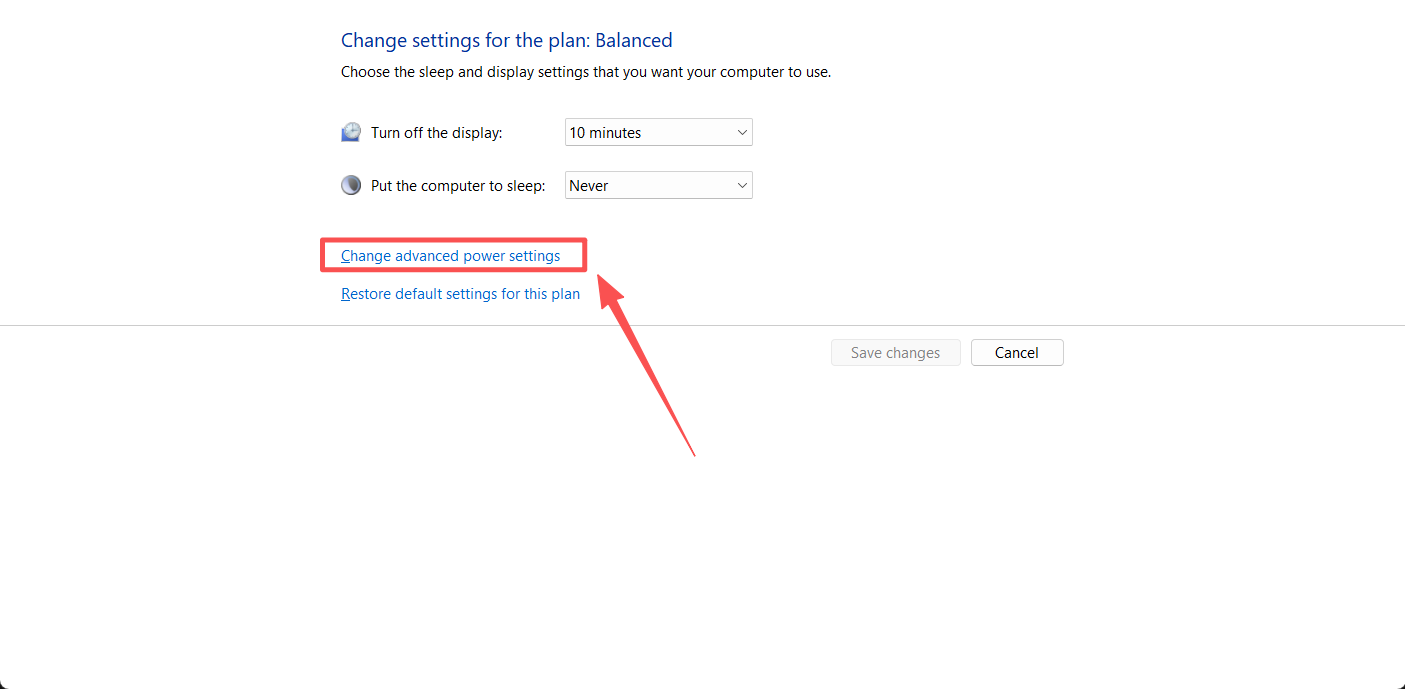
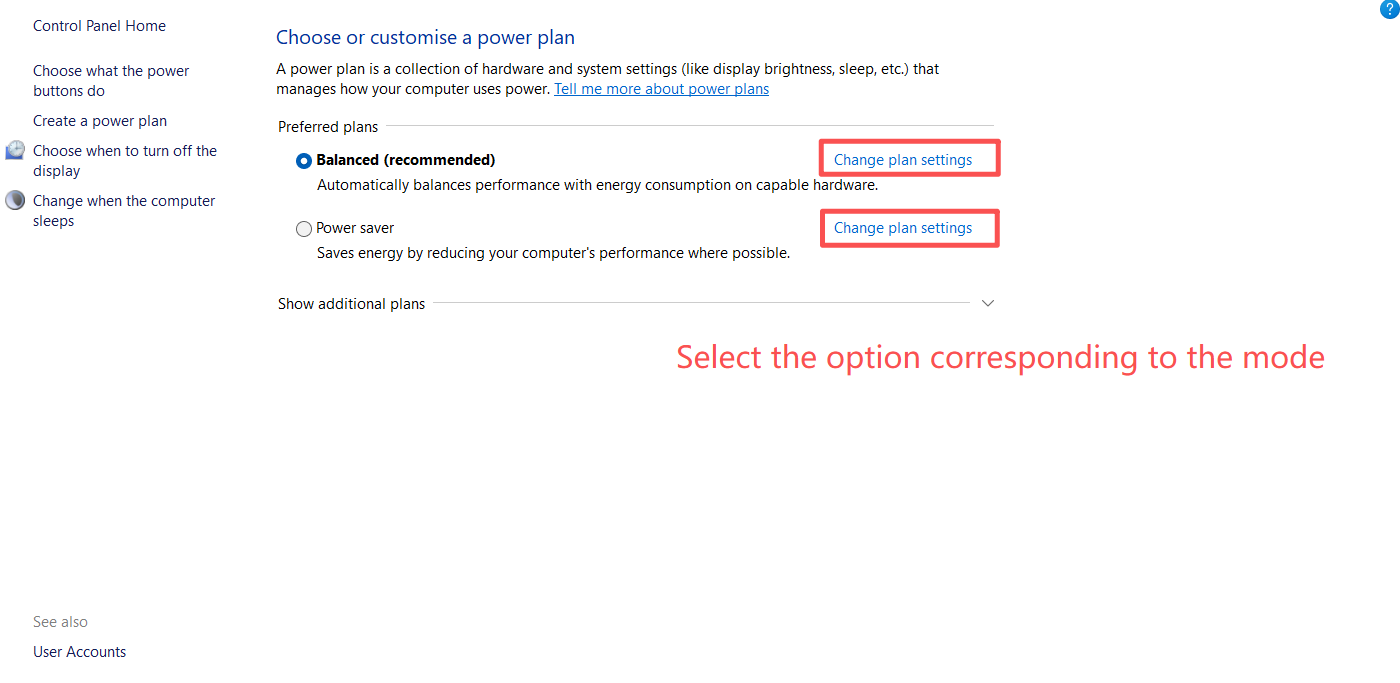
Etapa 1. Pressione Win + R, digite powercfg.cpl e pressione Enter. Em seguida, na janela exibida, clique em “Alterar configurações do plano” correspondente ao seu modo de energia atual (por exemplo, Equilibrado ou Economia de energia) > “Alterar configurações de energia avançadas” > “Configurações USB” > “Configuração de suspensão seletiva USB” e defina a opção como Desativado. Clique em “OK” para aplicar as alterações.
Perguntas e respostas
P1: Por que não consigo encontrar a opção “Gerenciamento de Energia” na janela de Propriedades?
Isso acontece porque você selecionou o item USB incorreto. Somente os itens conectados ao PC por meio da interface USB possuem essa opção.
Procurando por mais
Esta FAQ é útil?
Seu feedback ajuda a melhorar este site.



TP-Link Community
Still need help? Search for answers, ask questions, and get help from TP-Link experts and other users around the world.