Cómo comprobar la velocidad del router TP-Link personalizado por el proveedor de Internet
Introducción
Este artículo de preguntas frecuentes explica cómo ejecutar pruebas de velocidad integradas y externas en un router personalizado por ISP de TP-Link.
Requisitos
Descarga la app Aginet visitando Google Play Store, App Store, o escaneando el código QR.

Configuración
Escenario 1: Para los modelos Aginet compatibles con la función Probar velocidad de Internet
Toca la función Probar velocidad de Internet en la app Aginet o en la interfaz web para comprobar la velocidad de Internet que el router controlador recibe del módem frontal.
Aquí usamos el HB810 como ejemplo.
Nota:
- El resultado de la prueba de velocidad muestra la velocidad que el controlador obtiene del módem, no la velocidad del cliente conectado al Aginet.
- La función Probar velocidad de Internet está disponible en algunos modelos Aginet. Puedes preguntar a tu ISP si el router admite la función Probar velocidad de Internet antes de comprarlo.
- Si tienes varios modelos personalizados por ISP formando una red Mesh conjunta, Probar velocidad de Internet solo aparecerá cuando los modelos anteriores estén configurados como el modelo personalizado por ISP principal.
Método 1: Probar velocidad de Internet en la app Aginet
Abre la app Aginet y toca la función Probar velocidad de Internet en la página Red para probar la velocidad que el Aginet principal obtiene del módem.
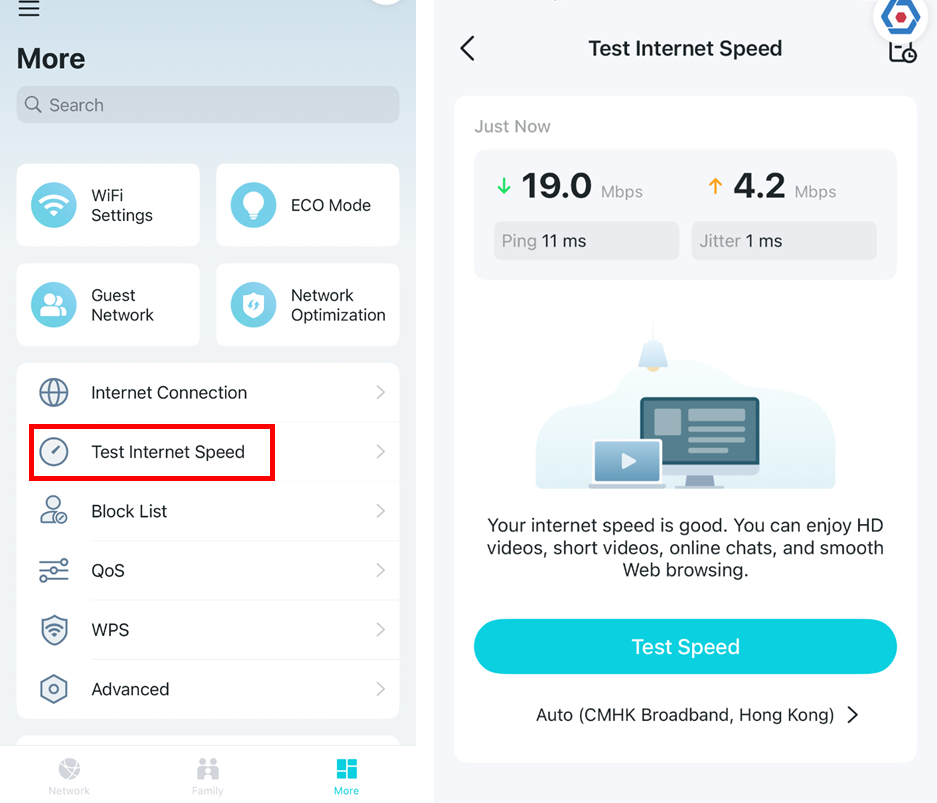
Nota: El resultado de la prueba de velocidad puede variar debido a las condiciones de red, la herramienta de prueba de velocidad y factores ambientales.
Si el resultado de la prueba de velocidad es lento, toca el icono "Automático >" debajo de Servidor de prueba para seleccionar otro servidor y, a continuación, toca Probar velocidad para probar de nuevo.
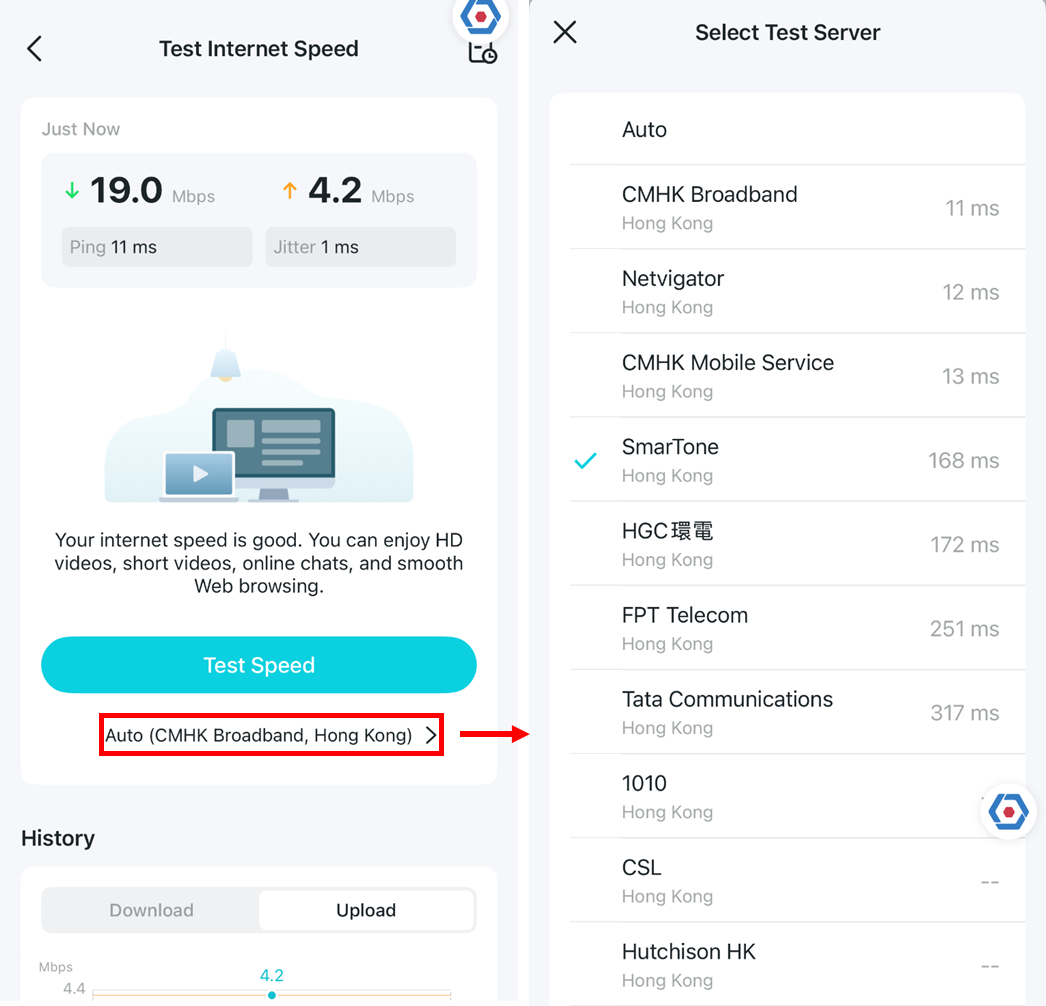
Nota: El resultado de la prueba de velocidad puede variar debido a las condiciones de red, la herramienta de prueba de velocidad y factores ambientales.
Si tocas el icono de la esquina superior derecha, verás el historial de pruebas de velocidad.
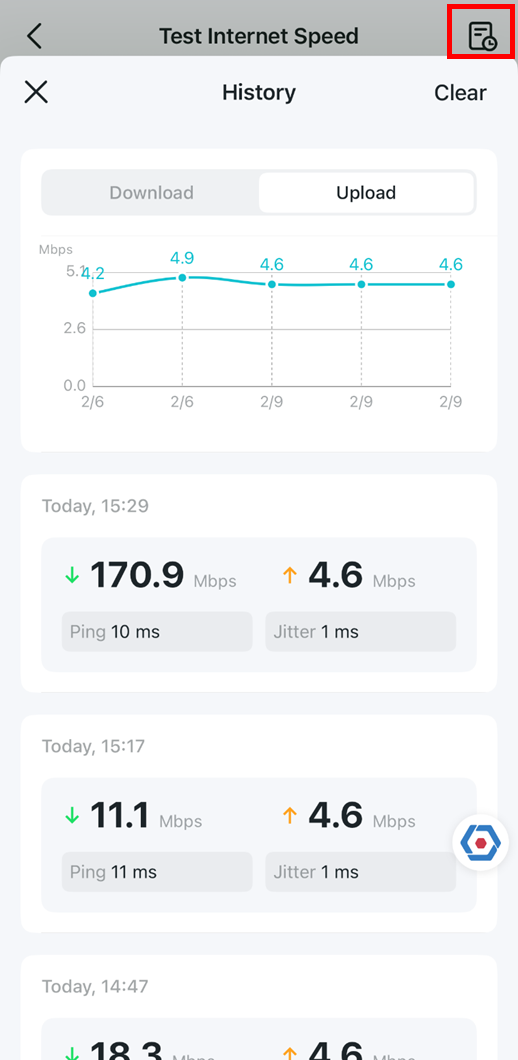
Método 2: Probar velocidad de Internet en la interfaz web
Inicia sesión en la página de gestión web del router y toca el logotipo Probar velocidad en el Mapa de red, Volver a probar.
¿Cómo inicio sesión en la utilidad web (página de gestión) del router inalámbrico TP-Link?

Del mismo modo, si el resultado de la prueba de velocidad es lento, puedes tocar el icono "Automático" debajo de Servidor de prueba para seleccionar otro servidor y, a continuación, Probar velocidad para probar de nuevo.
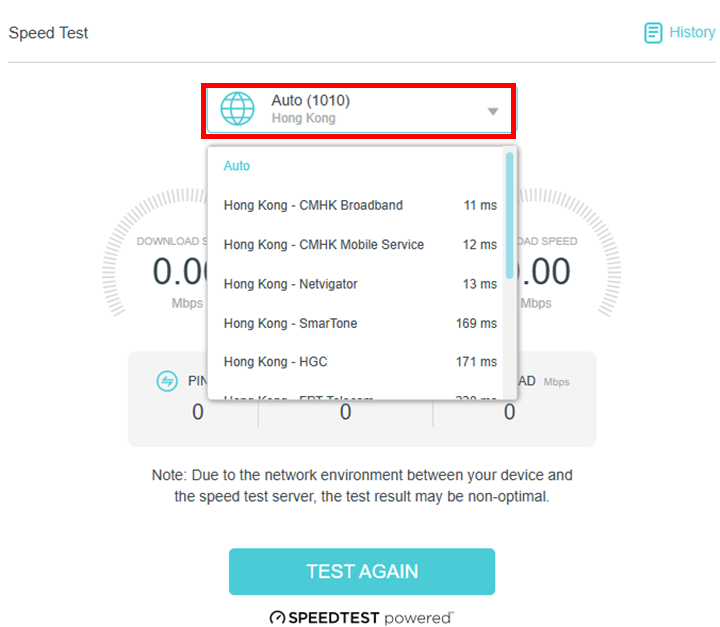
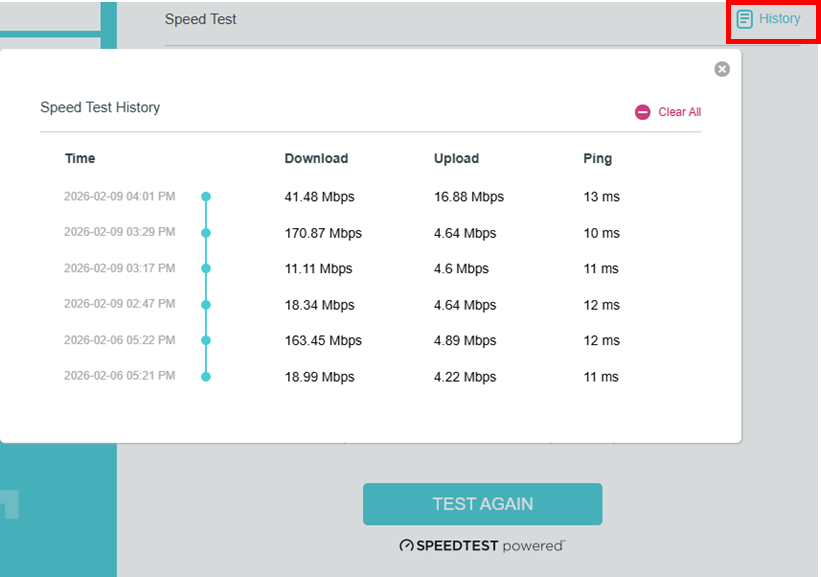
Si tocas el logotipo del historial, aquí está el historial de pruebas de velocidad.
Escenario 2. Para los modelos Aginet que no admiten la función Probar velocidad de Internet
Para estos modelos, puedes conectar un ordenador al controlador Aginet mediante un cable Ethernet, y luego visitar www.speedtest.net o la app Speedtest para probar la velocidad de Internet.
Para conocer más detalles sobre cada función y configuración, ve al Centro de descargas para descargar el manual de tu producto.
¿Es útil este artículo?
Tus comentarios nos ayudan a mejorar esta web.



TP-Link Community
Still need help? Search for answers, ask questions, and get help from TP-Link experts and other users around the world.