Cómo habilitar TP-Link DDNS para visualización remota en VIGI NVR
Contenidos
Objetivo
Este artículo explica cómo configurar el DDNS de TP-Link en el NVR VIGI. Abarca los escenarios de aplicación, la estructura topológica clásica y los pasos de configuración.
Requerimientos
- Grabadoras de video VIGI (NVR)
- Router con una dirección IP pública
Introducción
El DDNS (Sistema Dinámico de Nombres de Dominio) es un servicio que permite vincular direcciones IP públicas dinámicas a un nombre de dominio fijo. Su función principal es asociar la dirección IP pública, que cambia con frecuencia, del dispositivo de un usuario con un nombre de dominio consistente en tiempo real. De esta forma, el DDNS permite que los dispositivos mantengan un punto de acceso fijo, lo que permite el acceso remoto a través de la internet pública.
TP-LINK DDNS permite crear dominios, iniciar sesión, ver la lista de dominios y cerrar sesión. Actualmente, solo se permite la creación de dominios de segundo nivel; el dominio de nivel superior tplinkdns.com es fijo y no se puede modificar. Puede crear un nuevo dominio personalizando el dominio de segundo nivel, que admite de 1 a 63 caracteres (letras, números o guiones ("-")).
Configuration
Configuración para el escenario 1
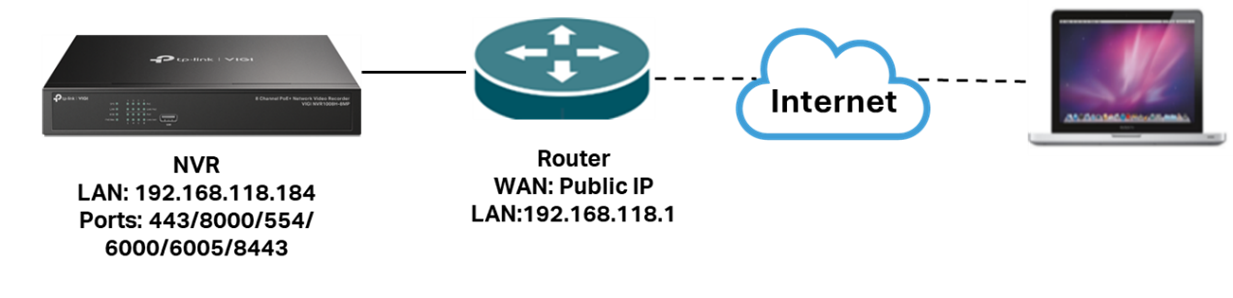
La dirección IP del NVR es privada. El router conectado al NVR debe tener una IP pública. Además, el router debe asignar el puerto de Internet a la red pública mediante UPnP u otros métodos (por ejemplo, la función de reenvío de puertos del router). Un diagrama de topología típico es el siguiente:
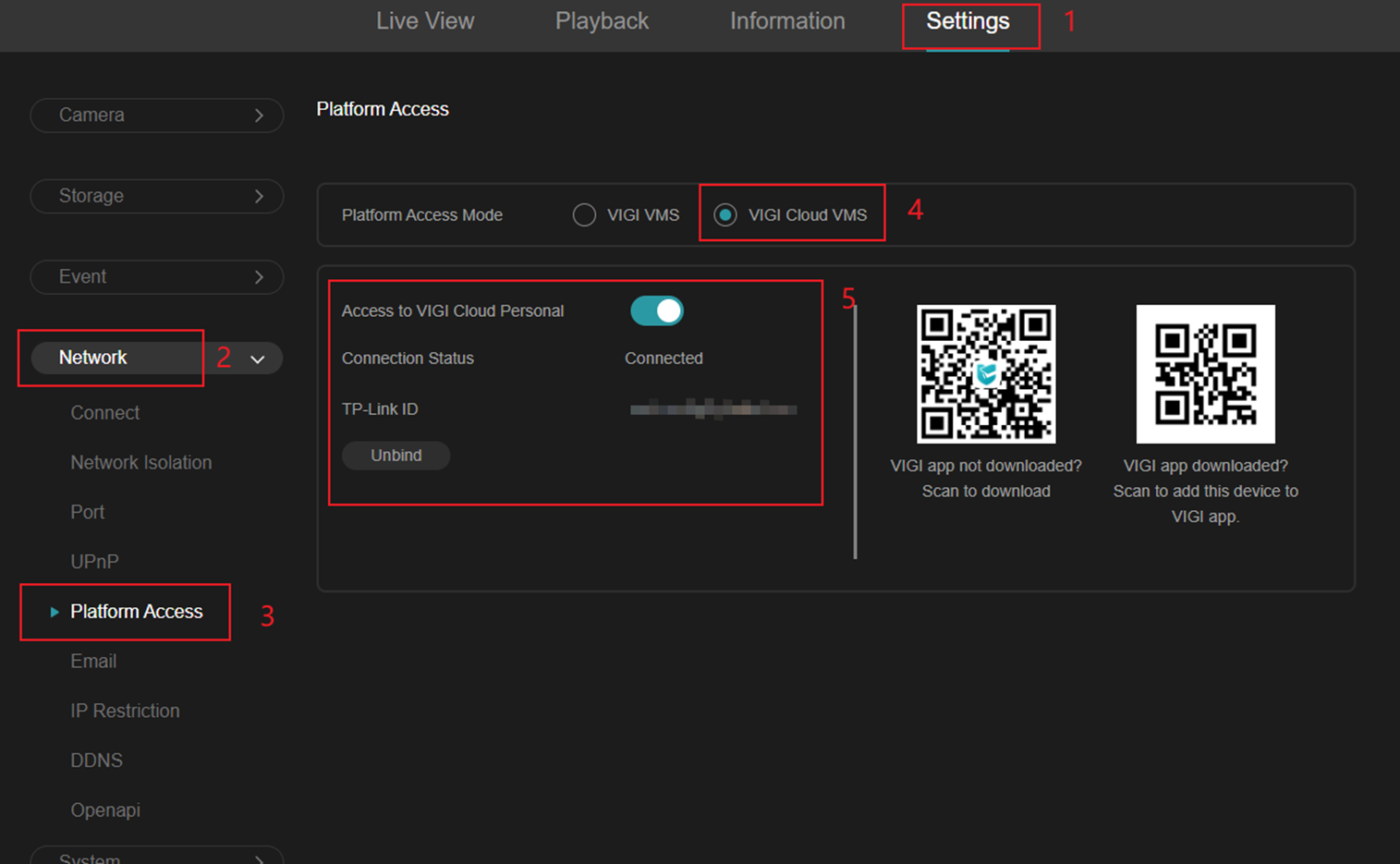
Paso 1. Vaya a Configuración > Red > Acceso a la plataforma > VIGI Cloud VMS y vincule su ID de TP-LINK al NVR. Debe vincular su ID de TP-LINK al dispositivo antes de usar la función DDNS de TP-LINK..
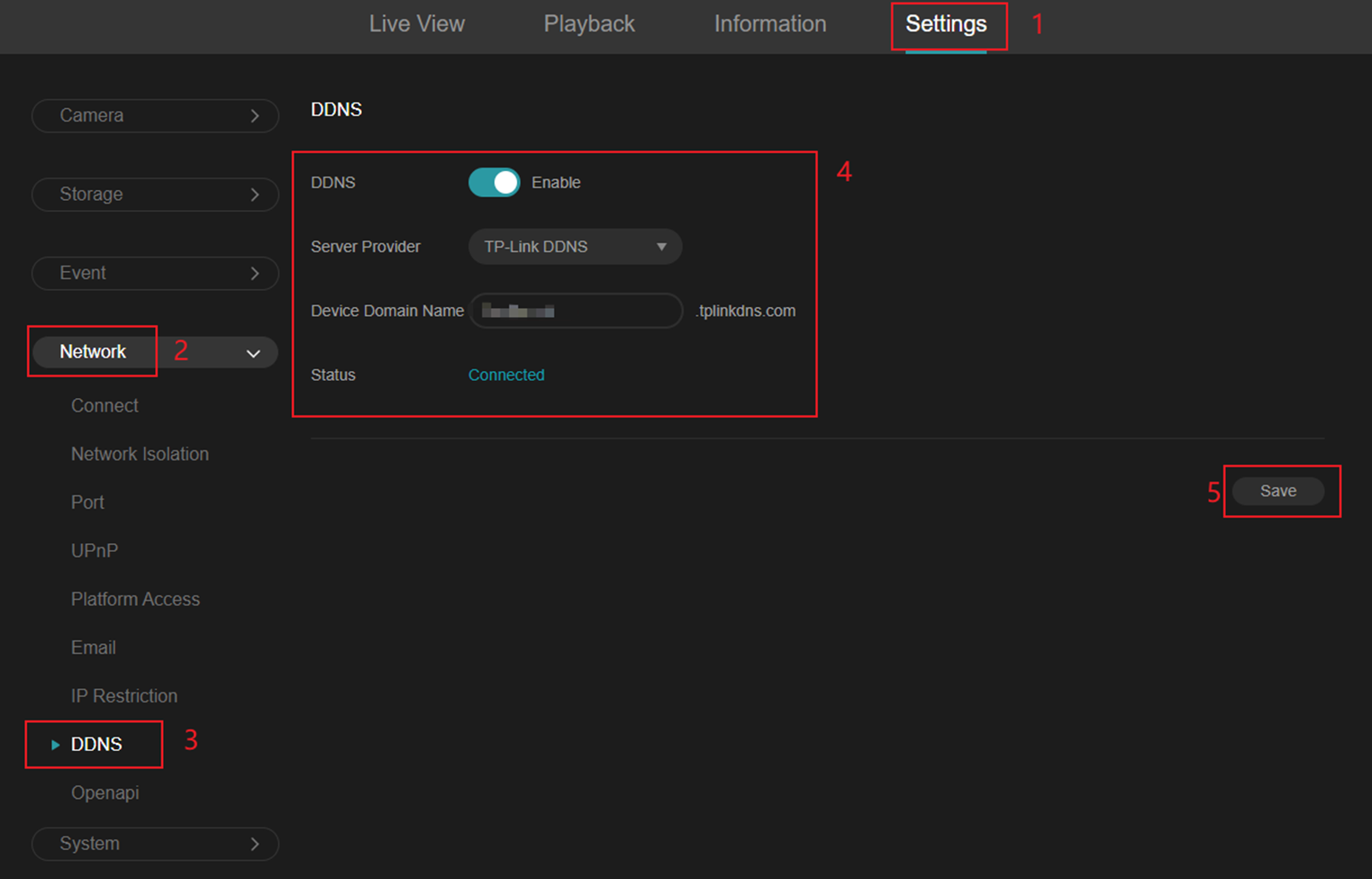
Paso 2. Vaya a Configuración > Red > DDNS , habilite DDNS , seleccione Proveedor de servicios: TP-Link DDNS, ingrese el nombre de dominio del dispositivo y haga clic en "Guardar". Finalmente, el estado se conectará.
Notas:
El dominio de segundo nivel admite de 1 a 63 caracteres que constan de letras, números o guiones (“-”).
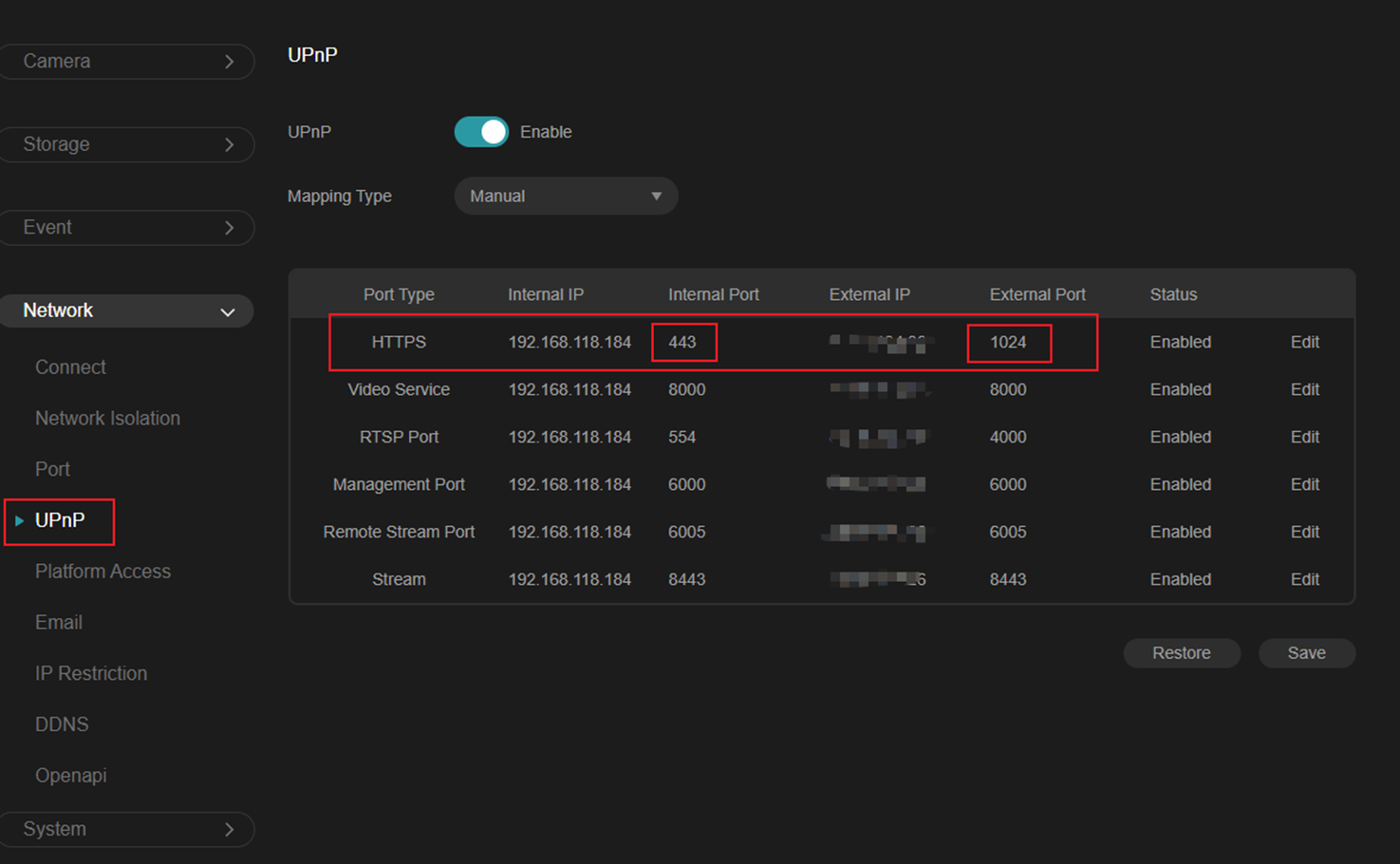
Paso 3. Vaya a Configuración > Red > UPnP y habilite UPnP para asignar los puertos internos del NVR a los puertos externos de la red pública. Puede elegir entre Automático o Manual.
Notas:
1) Tipo de mapeo automático: El puerto externo puede causar una desconexión al acceder a la URL. Es necesario modificarlo al nuevo número de puerto.
2) Tipo de mapeo manual: se pueden evitar cambios frecuentes en los puertos externos, aumentando así la estabilidad de la conexión.
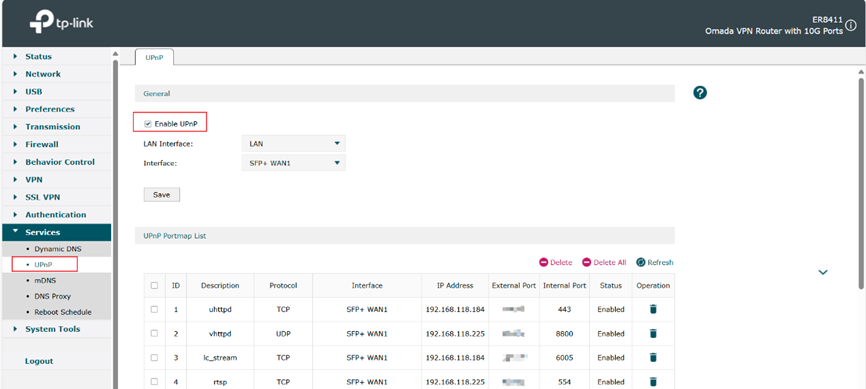
Paso 4. Active la función UPnP en su enrutador. Este es solo un ejemplo de la puerta de enlace Omada ER8411 .
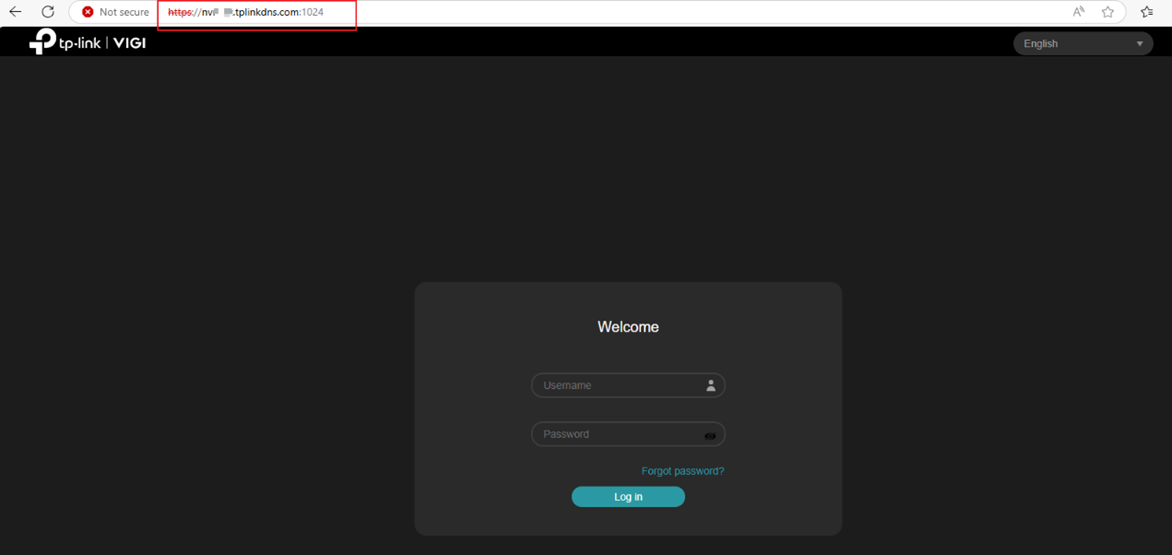
Paso 5. Puede ingresar https://dominio :puerto externo ( p . ej., https://xxxx.tplinkdns.com:1024) para iniciar sesión en la interfaz web del NVR. A continuación, podrá configurar los ajustes, la vista en vivo y la reproducción remota.
Configuración para el escenario 2
La dirección IP del NVR es pública. Un diagrama de topología típico es el siguiente:
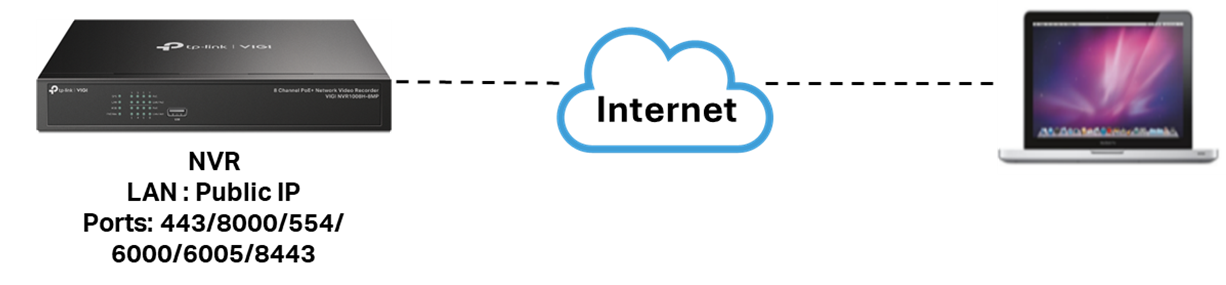
Los pasos de configuración son similares a los del Escenario 1, excepto que se pueden omitir los Pasos 3 y 4 , ya que el NVR en este escenario ya tiene una dirección IP pública y no requiere mapeo de puerto UPnP.
Paso 1. Vaya a Configuración > Red > Acceso a la plataforma > VIGI Cloud VMS y luego vincule su ID de TP-LINK al NVR.
Paso 2. Vaya a Configuración > Red > DDNS , habilite DDNS, seleccione Proveedor de servicios: TP-Link DDNS, ingrese el nombre de dominio del dispositivo y luego haga clic en ' Guardar '.
Paso 3. Puede ingresar https://xxxx.tplinkdns.com:443 para iniciar sesión en la interfaz web del NVR. Luego, podrá configurar los ajustes, la vista en vivo y la reproducción remota .
Conclusión
Con los pasos anteriores, ha configurado exitosamente TP-Link DDNS en NVR y ha administrado el NVR de forma remota.
Para conocer más detalles de cada función y configuración, vaya al Centro de descargas para descargar el manual de su producto.
Looking For More
¿Es útil esta pregunta frecuente?
Sus comentarios nos ayudan a mejorar este sitio.


TP-Link Community
Still need help? Search for answers, ask questions, and get help from TP-Link experts and other users around the world.