Cómo configurar el análisis de atributos de objetos en la interfaz gráfica (GUI) del NVR VIGI
Contenidos
Introducción
El Análisis de atributos de objetos permite reconocer personas y vehículos mediante algoritmos de IA que analizan sus atributos, lo que posibilita realizar búsquedas específicas utilizando la función Búsqueda por IA del NVR. Esta función es especialmente útil para localizar rápidamente personas o vehículos específicos en las grabaciones, mejorando la eficiencia y la precisión de las búsquedas.
Requerimientos
- Cámara VIGI compatible con Análisis de atributos de objetos.
- NVR VIGI compatible con la función Búsqueda por IA.
Configuración
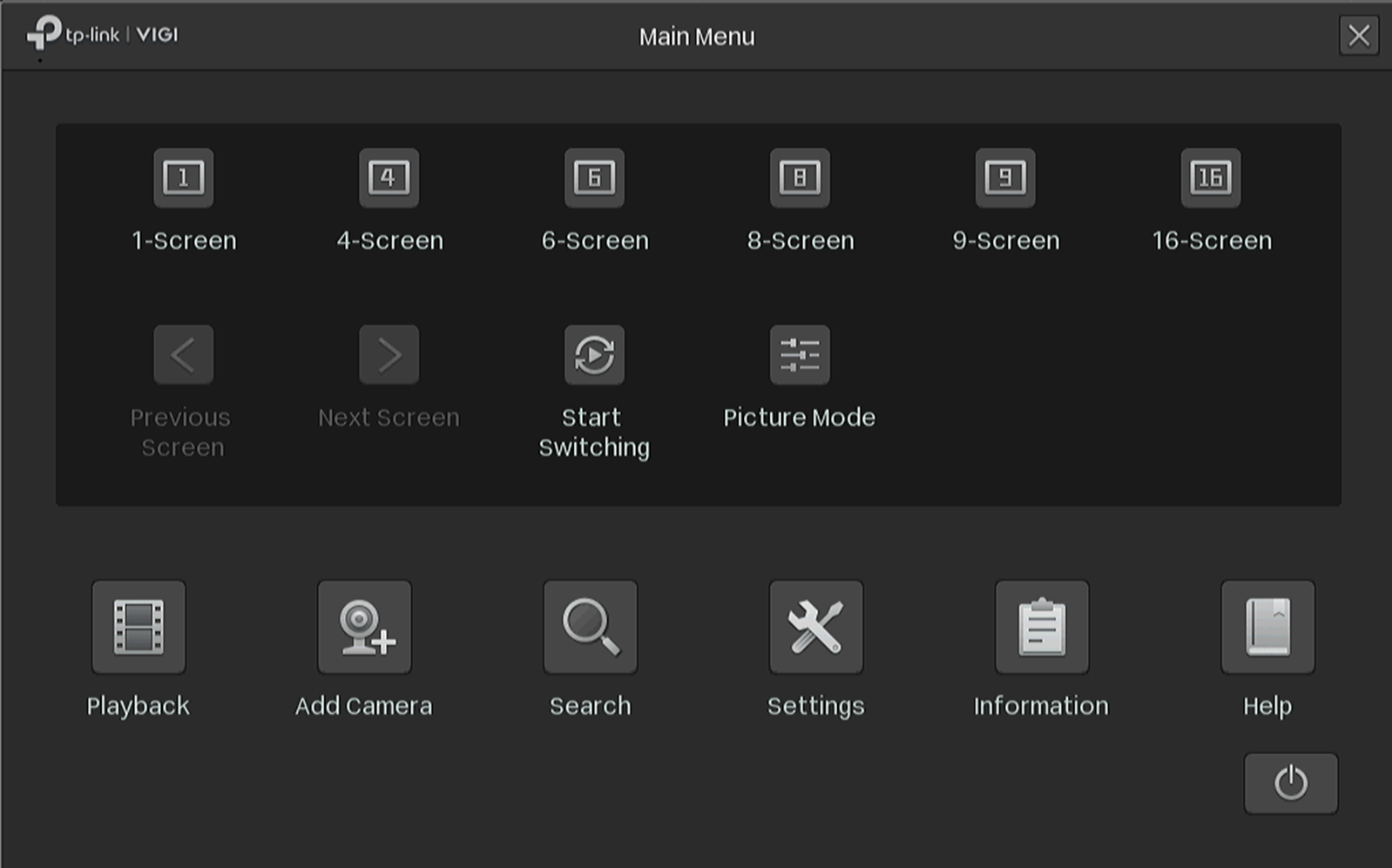
Paso 1. Haga clic con el botón derecho sobre la pantalla y, en el Menú principal, seleccione Configuración.
Vaya a Configuración > Evento > VCA > Configuración global. Escanee el código QR para consultar la Política de privacidad. A continuación, marque la casilla para aceptar el Acuerdo de privacidad y haga clic en Habilitar análisis inteligente en el NVR.
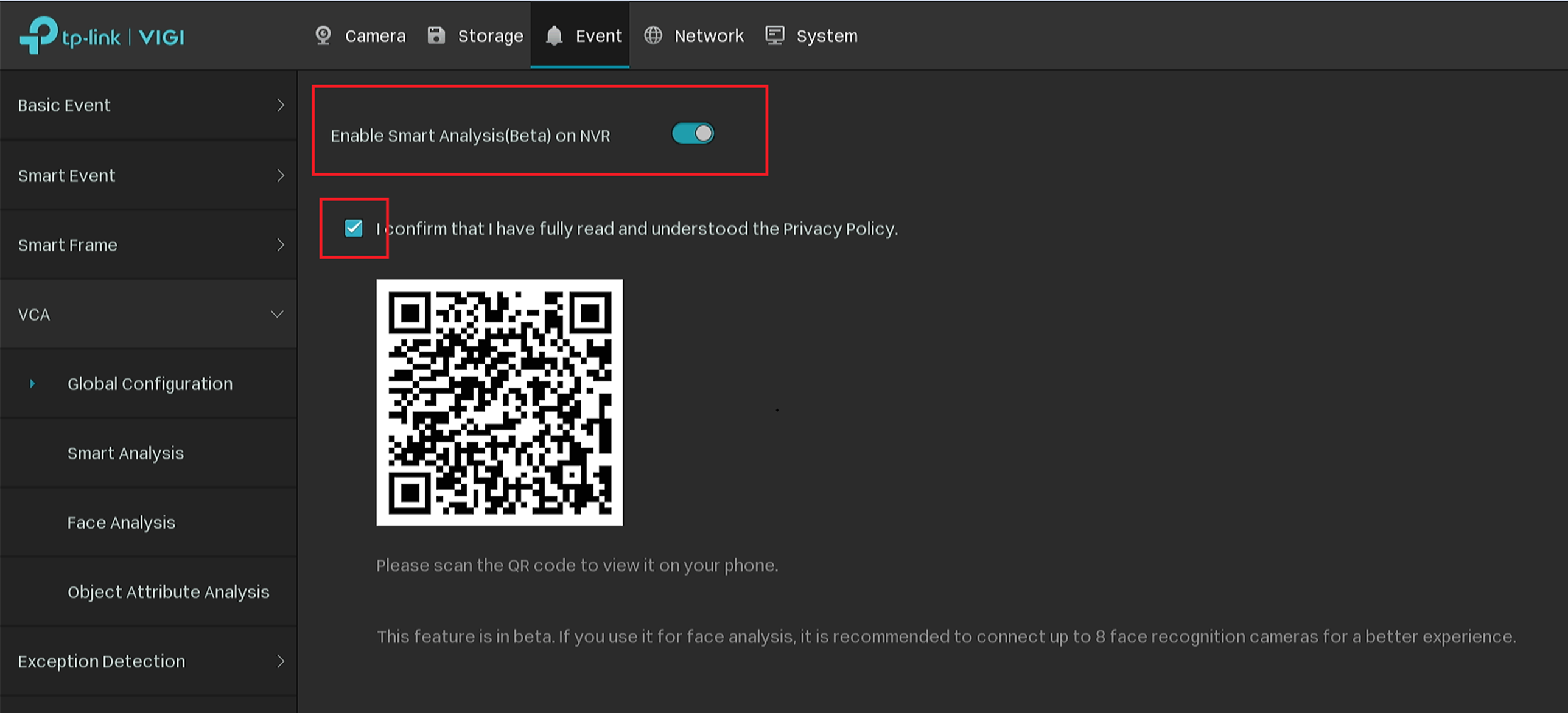
Nota:
Actualmente, solo se puede seleccionar una de las siguientes funciones de la cámara; no es posible habilitar varias al mismo tiempo.
- Evento inteligente: La cámara admite de forma predeterminada eventos inteligentes básicos, como Cruce de línea, Detección de intrusión, entre otros.
- Análisis facial: Se utiliza para analizar los rostros que aparecen en la imagen.
- Análisis de atributos de objetos: Se utiliza para identificar los atributos de personas y vehículos.
Paso 2. Agregue al NVR las cámaras compatibles con la función Búsqueda por IA.
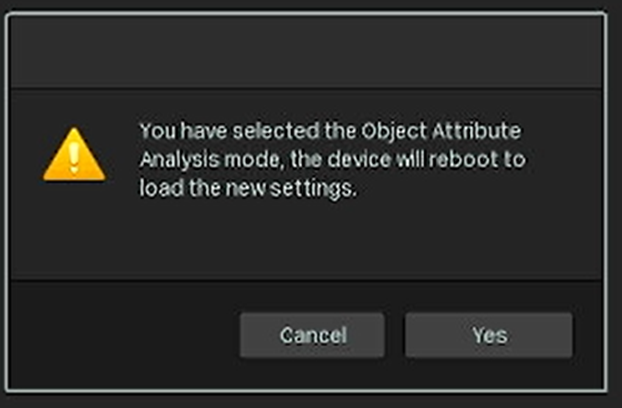
Paso 3. Vaya a Configuración > Evento > VCA > Análisis inteligente. Seleccione la cámara y habilite Análisis de atributos de objetos. Haga clic en Aplicar. Aparecerá una ventana emergente; haga clic en Sí para confirmar. La cámara se reiniciará automáticamente. Espere a que vuelva a estar en línea antes de continuar.
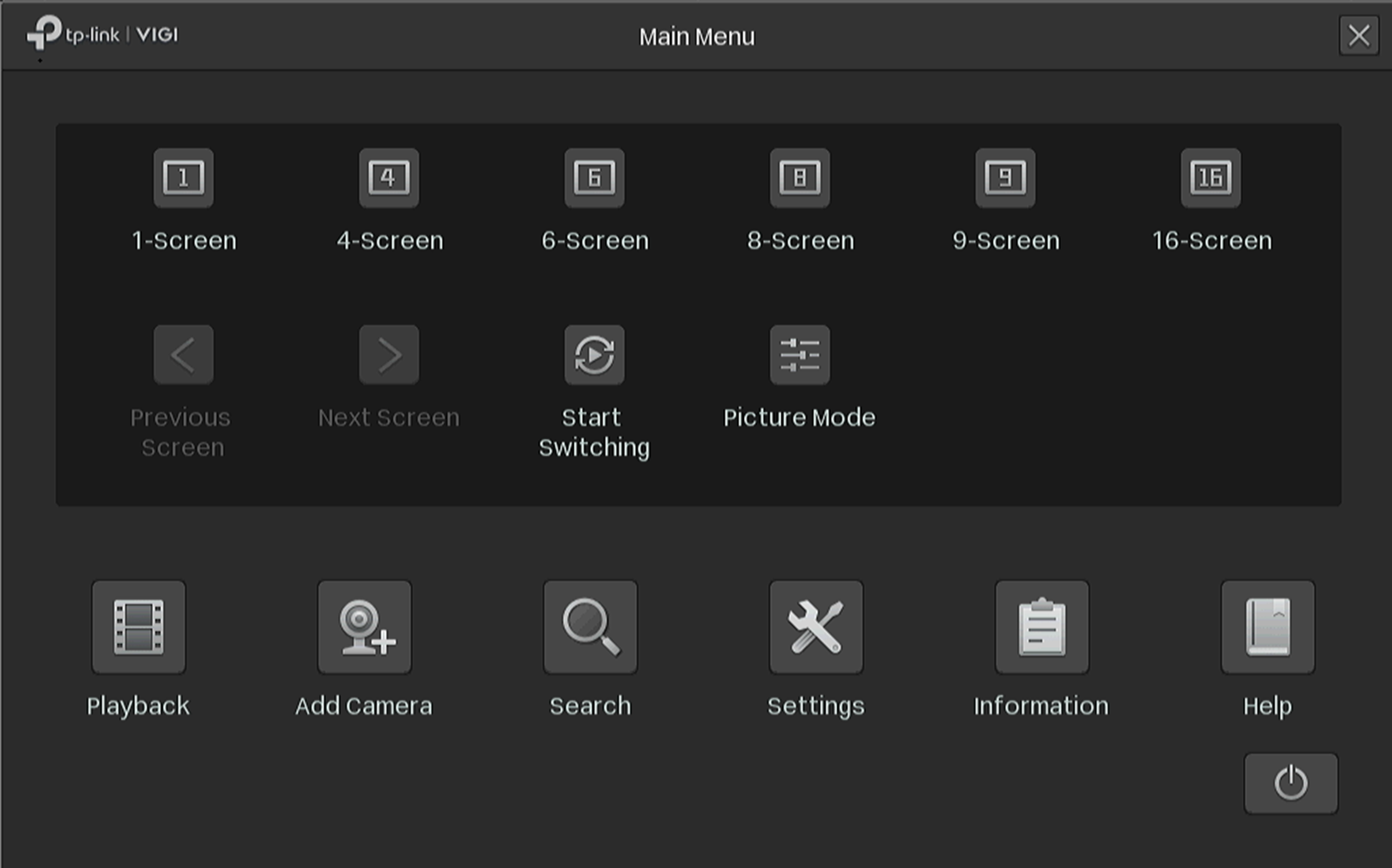
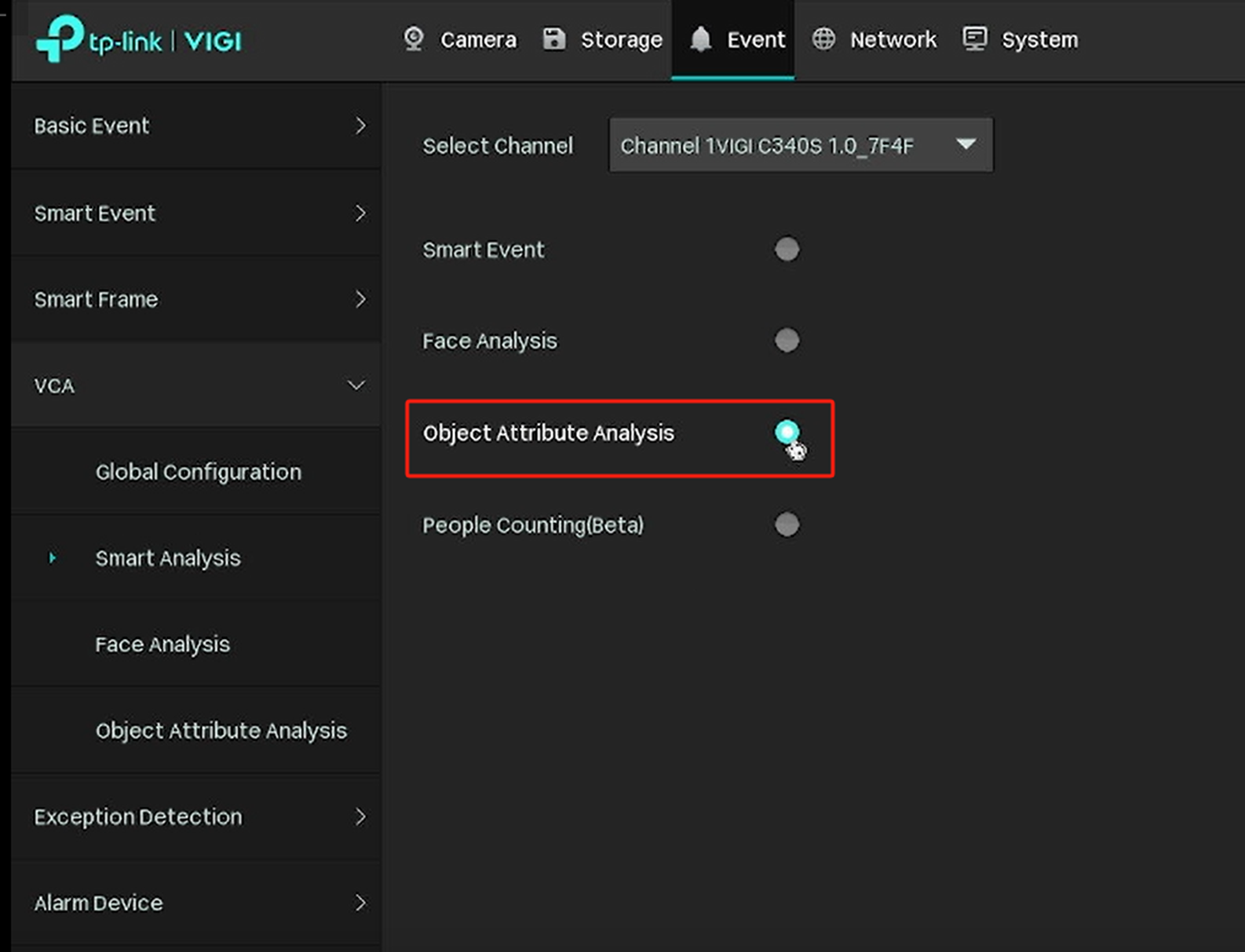
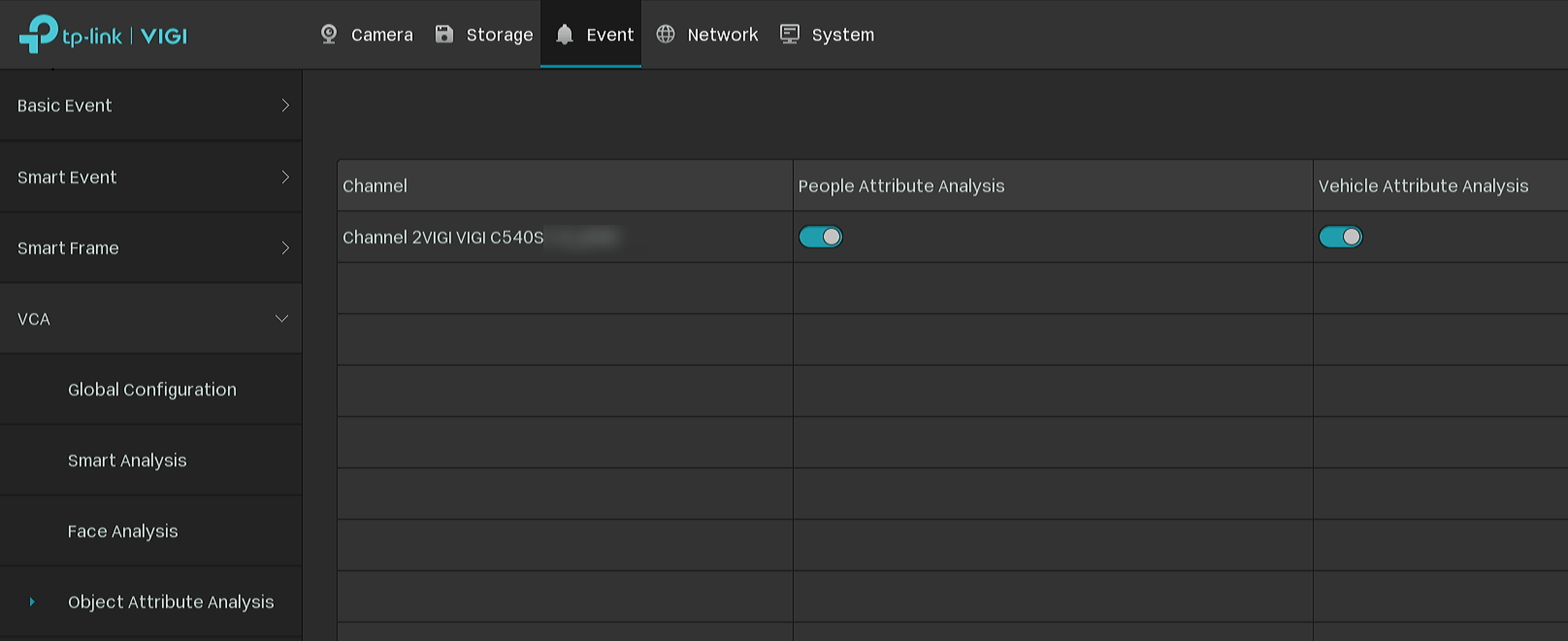
Paso 4. Una vez que la cámara vuelva a estar en línea, vaya a VCA > Análisis de atributos de objetos y seleccione la captura de Personas o Vehículos. A continuación, haga clic en Aplicar.
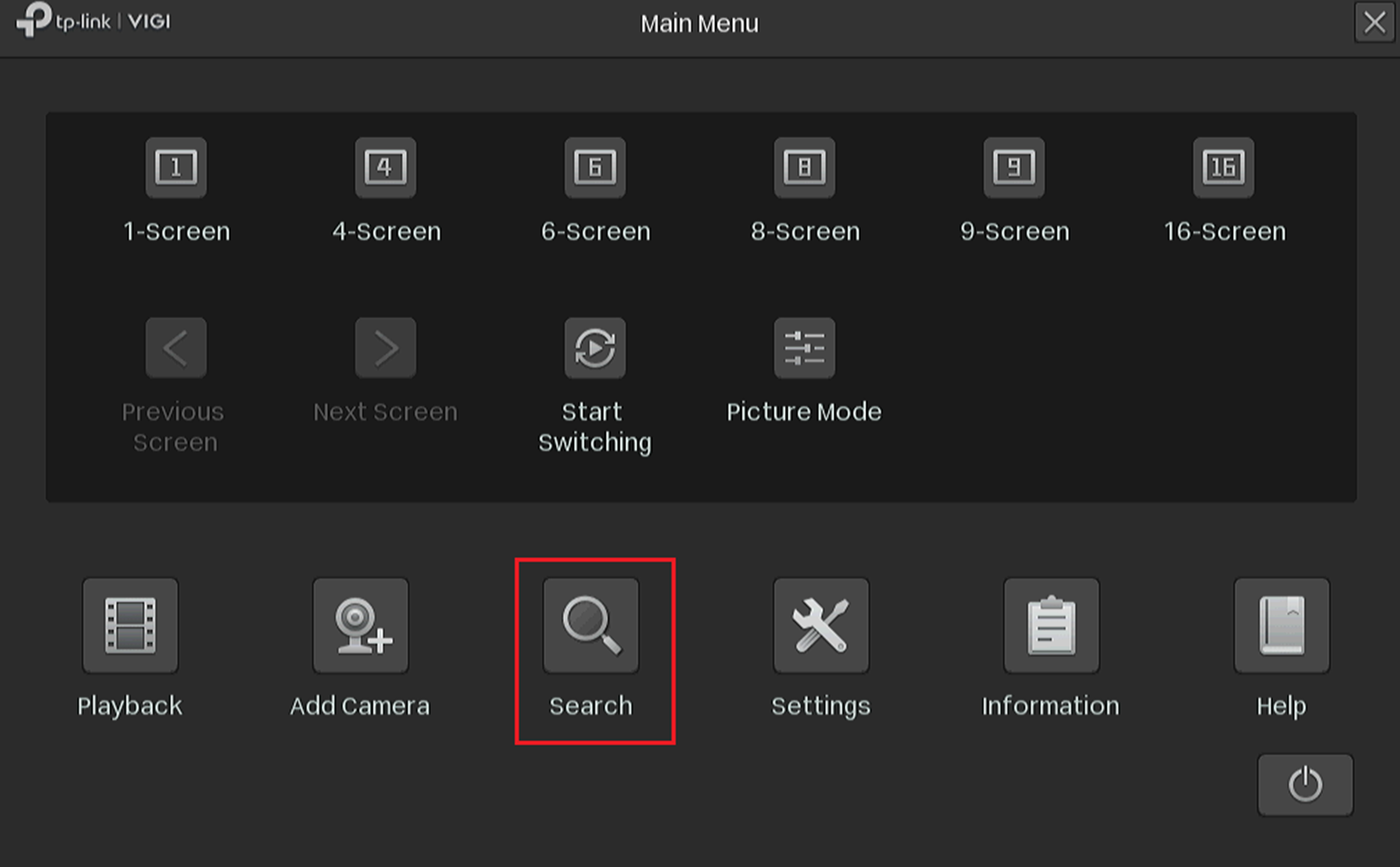
Paso 5. Regrese a la pantalla principal, haga clic con el botón derecho sobre la pantalla, seleccione Configuración en el Menú principal y, a continuación, vaya a Búsqueda.
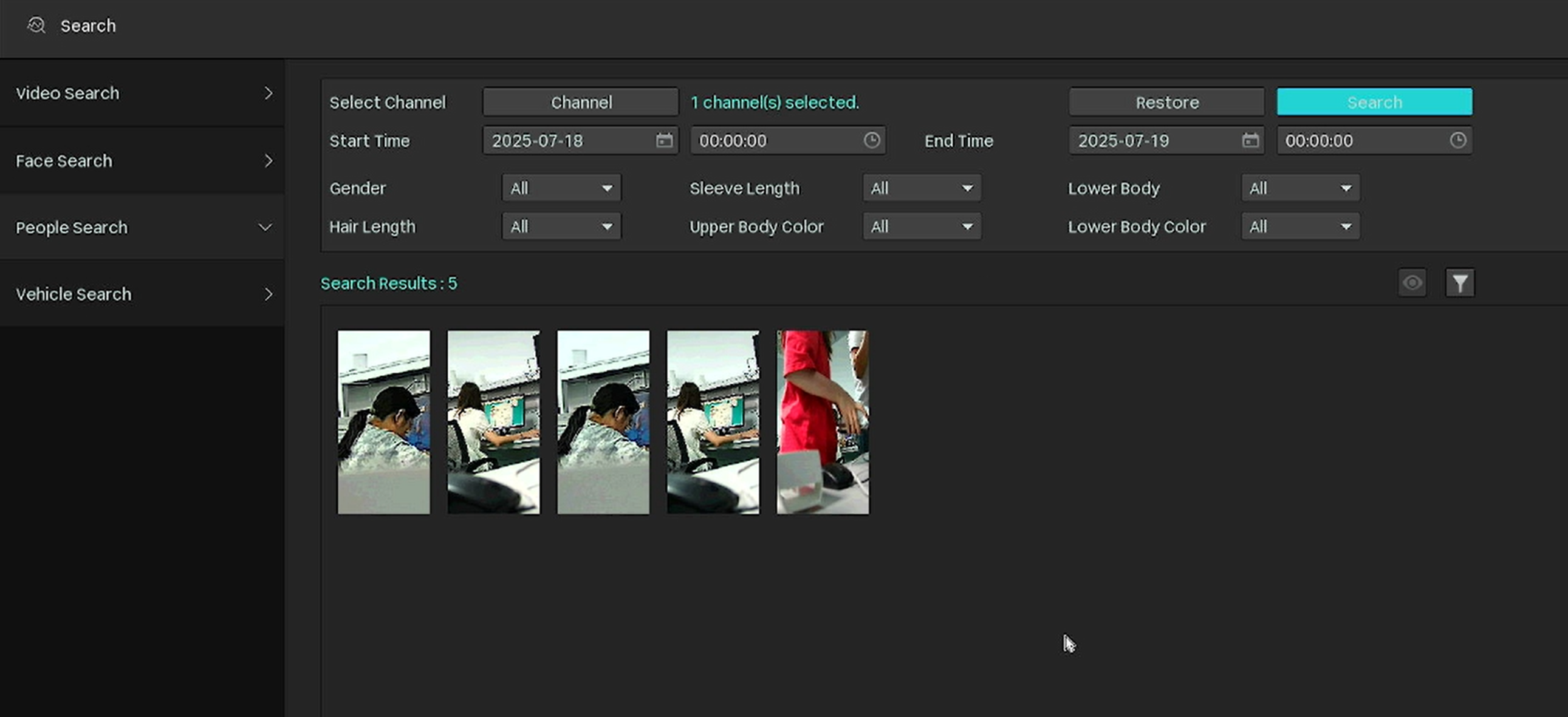
Paso 6. Vaya a Búsqueda de personas o Búsqueda de vehículos, configure el canal de búsqueda y el intervalo de tiempo, y luego haga clic en Buscar para encontrar las capturas que cumplan con los criterios. En este ejemplo, se utiliza Búsqueda de personas.
Conclusión
Ha completado la configuración del Análisis de atributos de objetos en su NVR. Ahora puede buscar y revisar capturas de personas o vehículos mediante la función Búsqueda por IA.
Para conocer más detalles sobre cada función y configuración, visite el Centro de descargas para descargar el manual de su producto.
Looking For More
¿Es útil esta pregunta frecuente?
Sus comentarios nos ayudan a mejorar este sitio.


TP-Link Community
Still need help? Search for answers, ask questions, and get help from TP-Link experts and other users around the world.