So aktualisieren Sie die Firmware des Decos?
Diese Anleitung behandelt den Vorgang der TP-Link Deco-Firmware-Aktualisierung anhand von drei Methoden: der Deco-App, der Web-Verwaltungsseite (Web-UI) und einem speziellen Upgrade-Dienstprogramm. Die Methode über die Deco-App funktioniert bei allen Deco-Modellen und ist für die meisten Nutzer der beste Ausgangspunkt. Befolgen Sie die nachstehenden Schritte und wählen Sie die Methode, die zu Ihrer Konfiguration passt.
Das Wichtigste auf einen Blick
- Die TP-Link Deco-Firmware kann auf drei Arten aktualisiert werden: über die Deco-App, über die Web-Verwaltungsseite (Web-UI) oder über ein spezielles Upgrade-Tool.
- Die Methode über die Deco-App funktioniert bei allen Deco-Modellen und ist die am weitesten verbreitete Option. Rufen Sie sie auf, indem Sie die App öffnen und zu „Mehr“ > „System“ > „Deco aktualisieren“ navigieren.
- Bei der Web-UI-Methode müssen Sie die Firmware von tp-link.com herunterladen, die BIN-Datei entpacken und unter http://tplinkdeco.net zu „Erweitert > System > Firmware-Upgrade“ navigieren.
- Die Methode mit dem Upgrade-Dienstprogramm gilt nur für das Deco M5 und das Deco M9 Plus V2.
- Warten Sie nach jedem Firmware-Upgrade etwa fünf Minuten, bis das Deco-Gerät neu gestartet ist. Eine durchgehend grün oder weiß leuchtende LED zeigt an, dass das Update erfolgreich war.
Voraussetzungen
- Ein Smartphone mit installierter Deco-App oder ein Computer
- TP-Link Deco Mesh-System
- (Optional) Wenn in den Firmware-Versionshinweisen angegeben ist, dass das Upgrade Ihre Einstellungen zurücksetzt, sichern Sie zunächst Ihre Konfiguration, damit Sie sie nach dem Upgrade wiederherstellen können
Hier nehmen wir Deco M5 als Beispiel.
Melden Sie sich in der Deco-App an und tippen Sie auf Mehr>System>Deco aktualisieren. Hier können Sie sehen, ob Ihre aktuelle Firmware auf dem neuesten Stand ist. Falls nicht, befolgen Sie bitte die Anweisungen von dieser Seite, um die Firmware auf die neueste Version zu aktualisieren.


Hinweise:
Wenn die Firmware-Aktualisierung fehlschlägt, starten Sie bitte den Haupt-Deco neu, platzieren Sie die Satelliten näher an den Haupt-Deco und versuchen Sie dann erneut, das Upgrade durchzuführen.
Schritt 1. Laden Sie die TP-Link Deco-Firmware herunter, die zum Modell und zur Hardwareversion Ihres Deco passt, von der offiziellen TP-Link-Website unter www.tp-link.com.
Schritt 2. Suchen Sie die ZIP-Datei, aus der Sie den Inhalt extrahieren möchten, und öffnen Sie sie. Klicken Sie mit der rechten Maustaste auf die Datei und wählen Sie im Kontextmenü „Alle extrahieren“, um die BIN-Datei zu extrahieren. (Beispiel: Google Chrome und Windows)
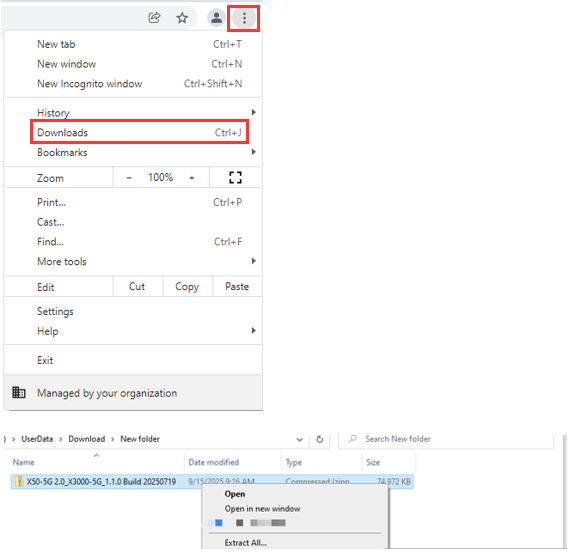
Schritt 3. Melden Sie sich beim TP-Link-Gerät an, indem Sie http://tplinkdeco.net in die Adressleiste eines beliebigen Webbrowsers, z. B. Chrome oder Firefox, eingeben.
Schritt 4: Klicken Sie auf der Webverwaltungsoberfläche auf Erweitert > System > Firmware-Upgrade, wählen Sie das Modell Ihres Decos aus, klicken Sie dann auf BROWSE, um die Bin-Datei auszuwählen; klicken Sie dann auf UPGRADE, um die Firmware zu aktualisieren.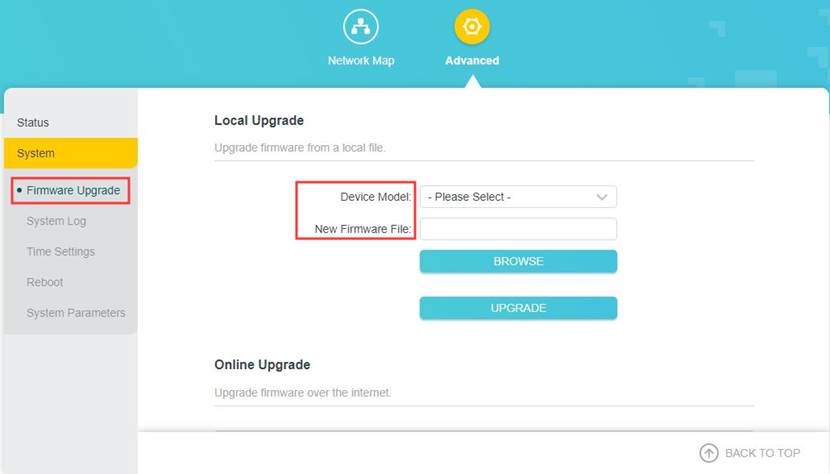
Schritt 5. Klicken Sie auf „UPGRADE“. Das Gerät wird automatisch neu gestartet.
Warten Sie nach dem Upgrade bitte etwa fünf Minuten, bis die LED durchgehend grün oder weiß leuchtet.
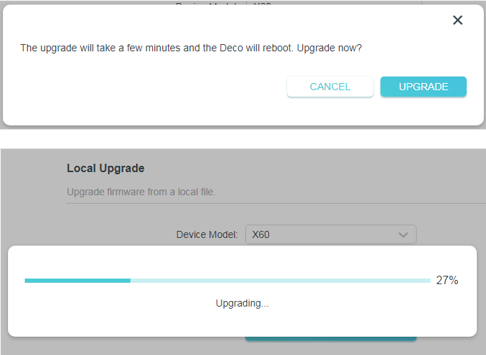
Schritt 6. Überprüfen Sie auf derselben Seite, ob die Firmware des Deco erfolgreich aktualisiert wurde.
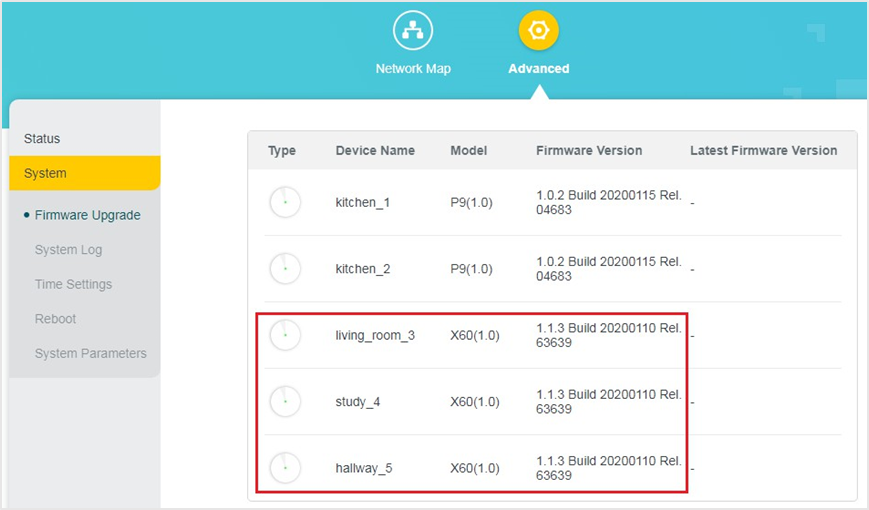
Hier nehmen wir Deco M5 als Beispiel.
Schritt 1 Bitte verwenden Sie den untenstehenden Link, um das Upgrade-Dienstprogramm auf Ihrem Computer herunterzuladen.
Extrahieren Sie dann die Datei und führen Sie das Update-Tool aus.
https://www.tp-link.com/support/download/deco-m5/v1/#Utility
Informationen zum Deco M9 Plus V2 finden Sie unter dem folgenden Link.
https://www.tp-link.com/support/download/deco-m9-plus/v2/#Utility
Schritt 2 Melden Sie sich mit Ihrer TP-Link-ID und mit Ihrem Passwort beim Deco M5-Update-Assistenten an. Dieser wird verwendet, um den Deco M5 zu aktualisieren.
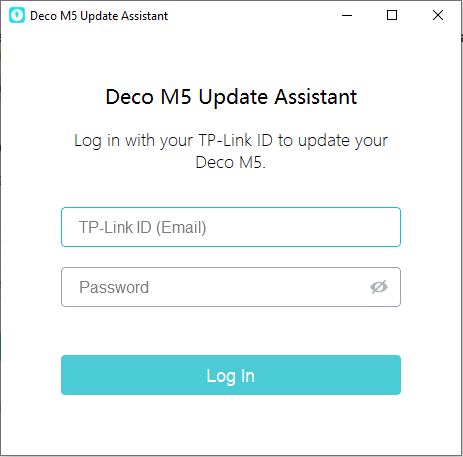
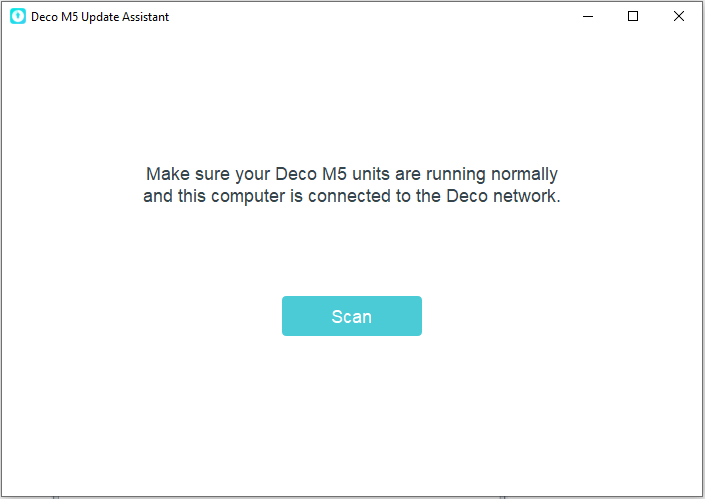
Schritt 3 Stellen Sie sicher, dass der Computer mit dem Haupt-Deco verbunden ist (entweder verkabelt oder drahtlos) und alle Deco-Einheiten online sind. Klicken Sie dann auf die Schaltfläche Scannen.
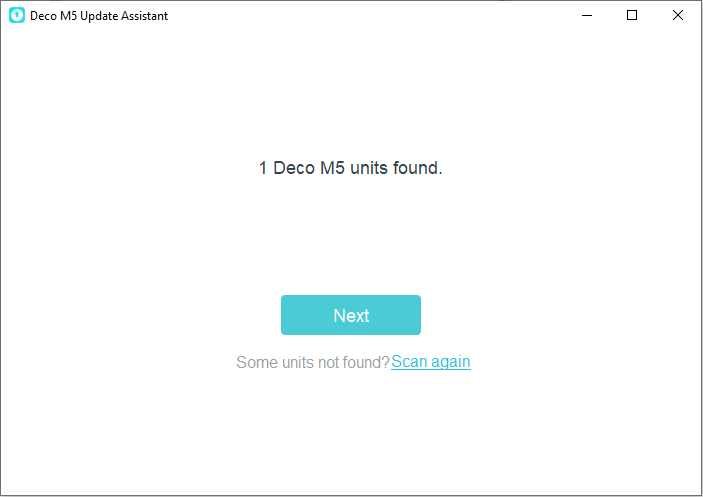
Schritt 4 Nachdem der Update-Assistent die Deco-Einheiten gefunden hat, klicken Sie auf Weiter.
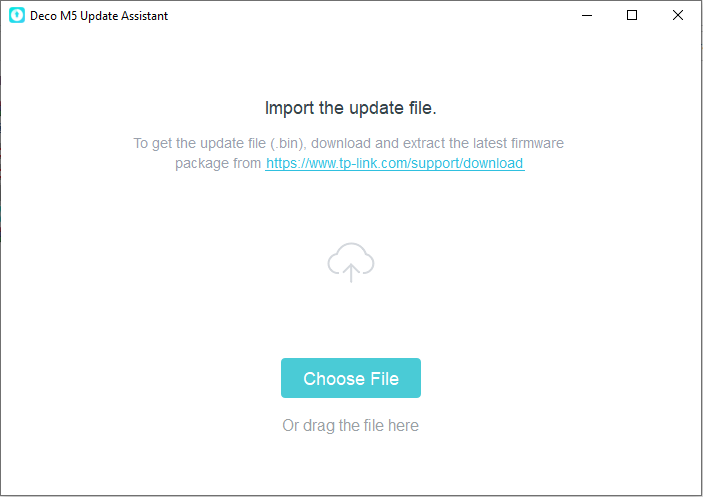
Schritt 5: Klicken Sie auf „Datei auswählen“ und wählen Sie die Firmware des Deco M5 in diesem Ordner aus (die Bin-Datei).
Schritt 6 Klicken Sie auf Aktualisieren.
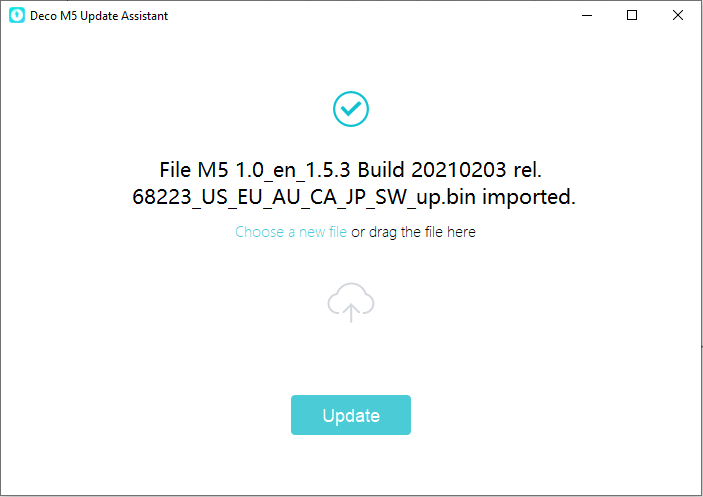
Schritt 7 Warten Sie etwa 5 Minuten, bis Deco das Update abgeschlossen hat, und starten Sie neu. Das LED-Licht leuchtet schließlich durchgehend grün und zeigt damit an, dass das Upgrade erfolgreich durchgeführt wurde.
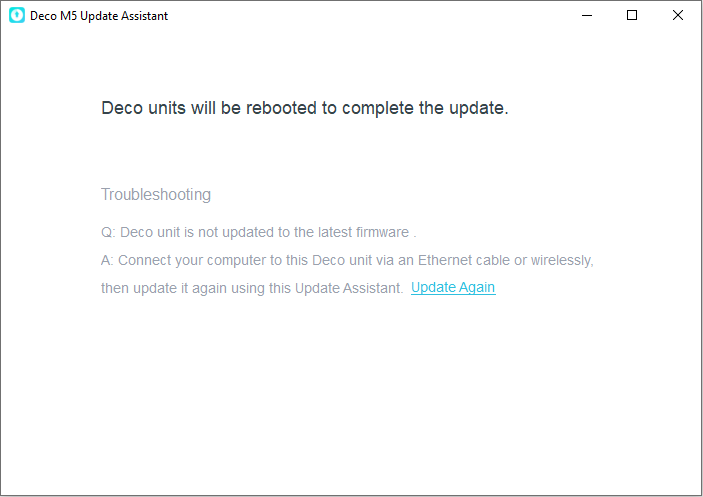
Notiz:
a) Wenn Sie Probleme beim Aktualisieren des Deco M9 Plus v2 (Passwort falsch) mit dem Dienstprogramm haben, lesen Sie bitte die FAQ: https://www.tp-link.com/support/faq/2930/
b) Wenn der Deco M9 Plus v2 eine Firmware von 1.4.0 oder höher hat, kann die neue Firmware über die Deco-App oder die Webseite http://tplinkdeco.net aktualisiert werden
Looking For More
Finden Sie diese FAQ hilfreich?
Mit Ihrer Rückmeldung tragen Sie dazu bei, dass wir unsere Webpräsenz verbessern.
_Overview_normal_20211225093625r.png)
_Overview_normal_20211130005706l.png)


TP-Link Community
Still need help? Search for answers, ask questions, and get help from TP-Link experts and other users around the world.
Von United States?
Erhalten Sie Produkte, Events und Leistungen speziell für Ihre Region