So richten Sie eine Tapo Smart Bulb ein
Mit der Tapo Smart Wi-Fi-Glühbirne können Sie Ihre Beleuchtung ganz einfach über die Tapo-App steuern, unabhängig davon, wo Sie sich befinden.
Führen Sie die folgenden Schritte aus, um Ihre Tapo Smart Bulb mit der Tapo-App einzurichten.
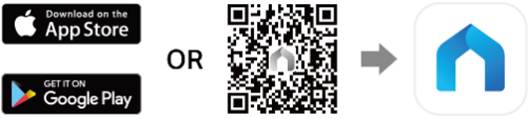
1. Rufen Sie Google Play oder den Apple App Store auf oder scannen Sie den QR-Code unten, um die Tapo-App herunterzuladen.
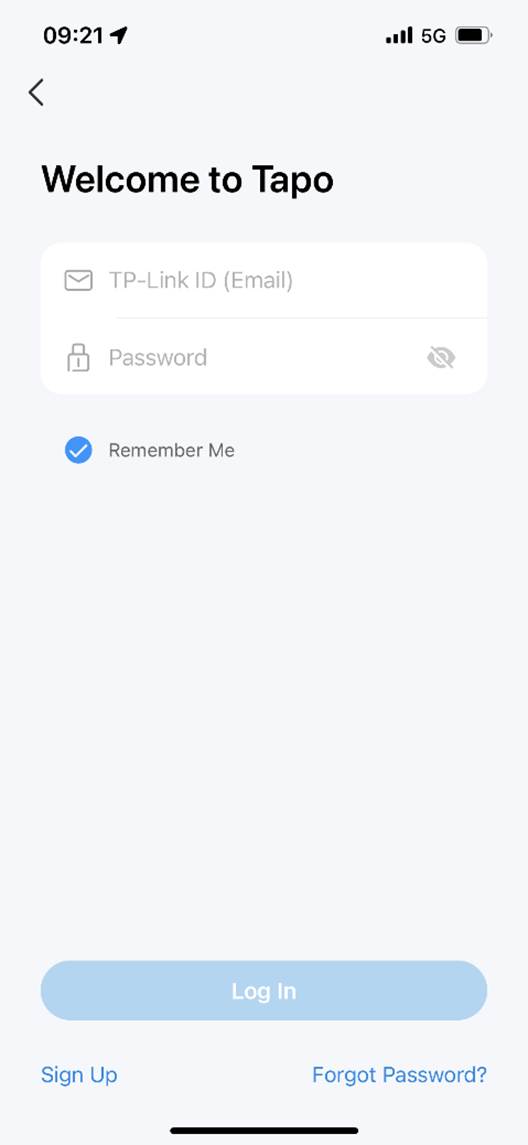
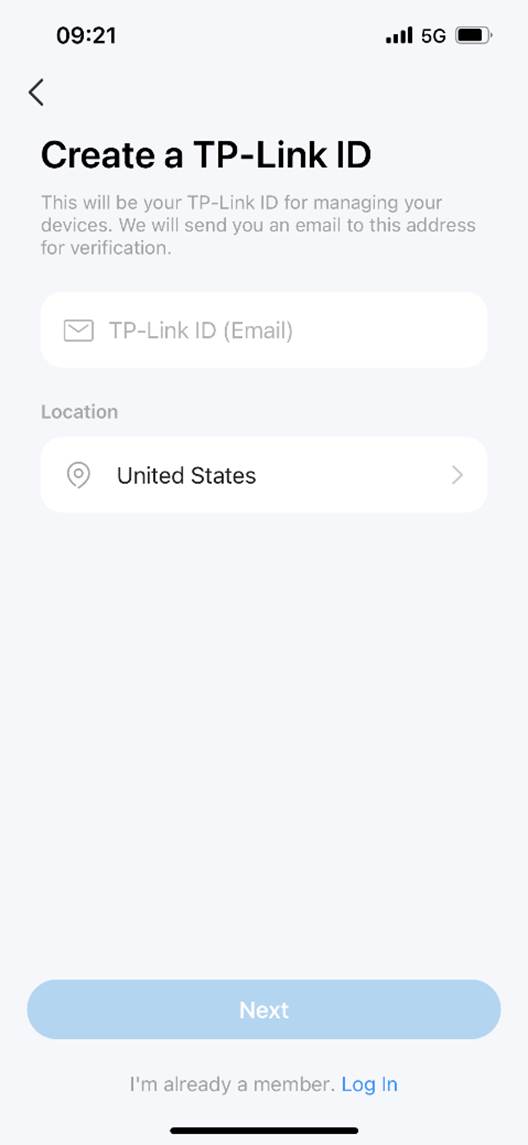
2. Öffnen Sie die App und melden Sie sich mit Ihrer TP-Link ID an. Wenn Sie noch keine TP-Link ID haben, tippen Sie auf Registrieren, um eine zu erstellen. Die App führt Sie anschließend durch die weiteren Schritte.
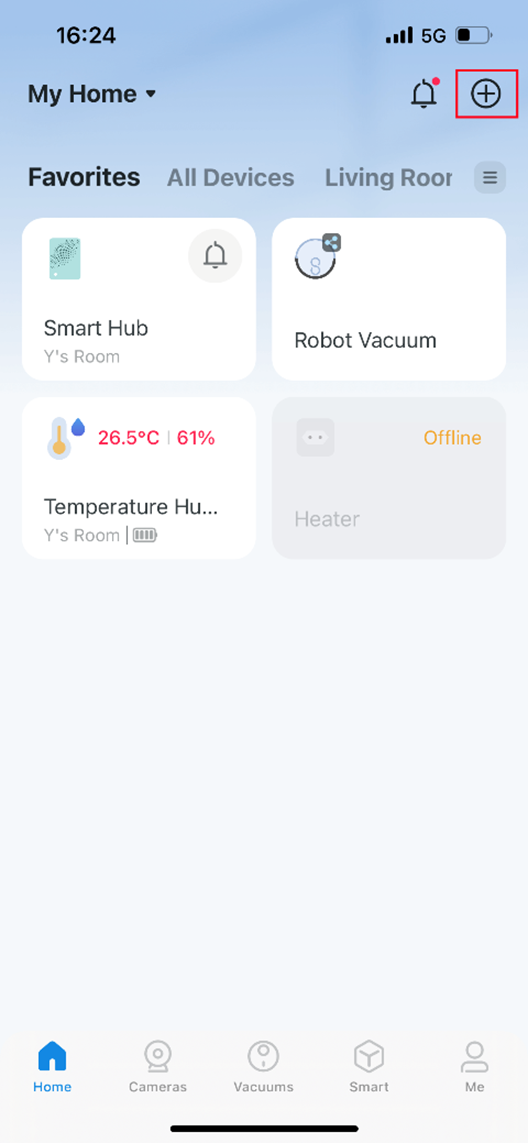
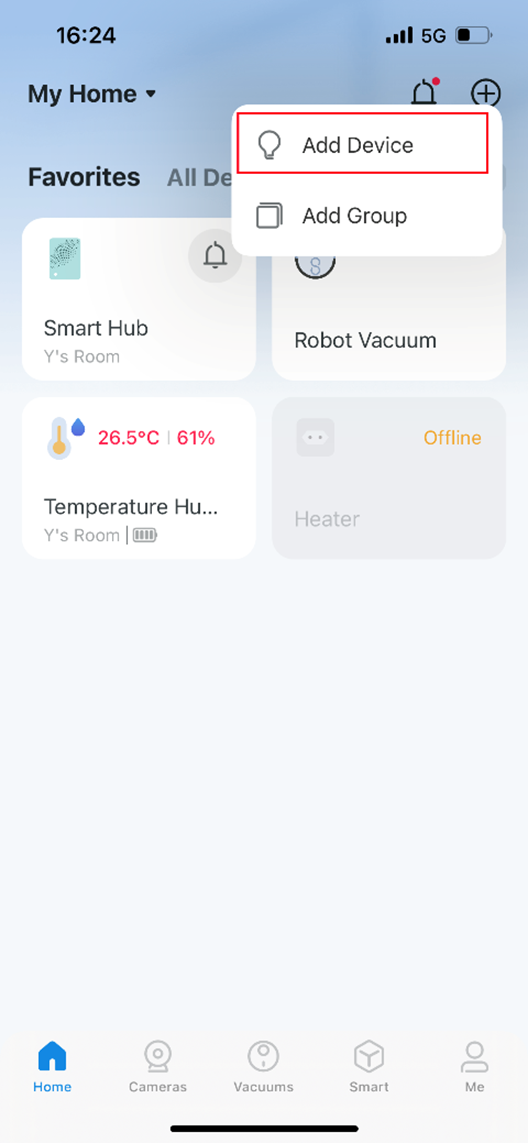
3. Tippen Sie in der Tapo-App auf die + Schaltfläche und wählen Sie „Gerät hinzufügen“.
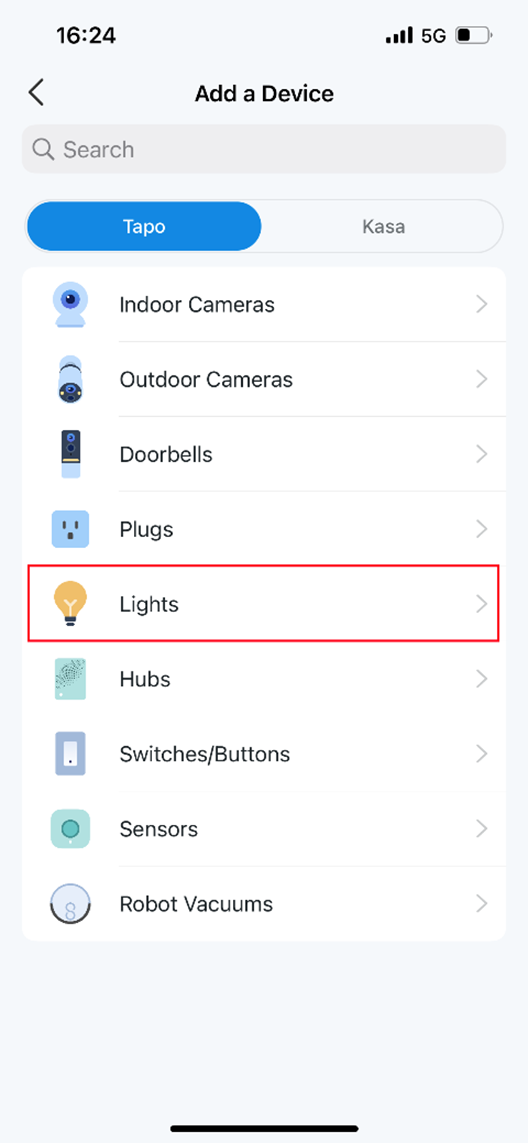
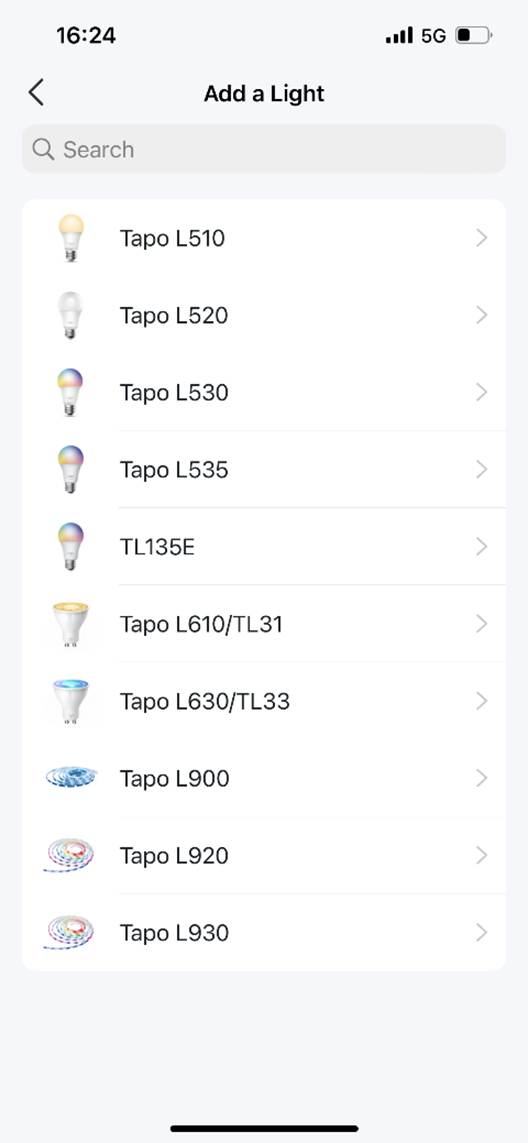
4. Wählen Sie „Lampen“ und anschließend Ihr Produktmodell. In diesem Beispiel verwenden wir die Tapo L535E.
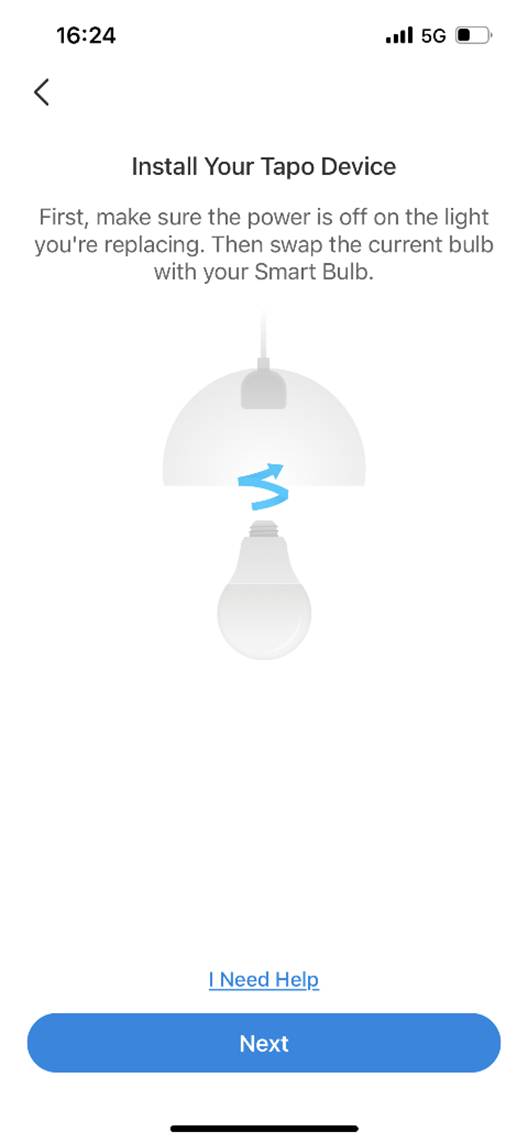
5. Installieren Sie Ihre Tapo-Glühbirne, schalten Sie sie ein und warten Sie, bis die Glühbirne dreimal blinkt. Halten Sie Ihr Smartphone oder Tablet während der gesamten Einrichtung in der Nähe Ihrer Tapo-Glühbirne.
Hinweis: Wenn die Glühbirne nicht wie beschrieben blinkt, tippen Sie auf Meine Smart Bulb blinkt nicht.
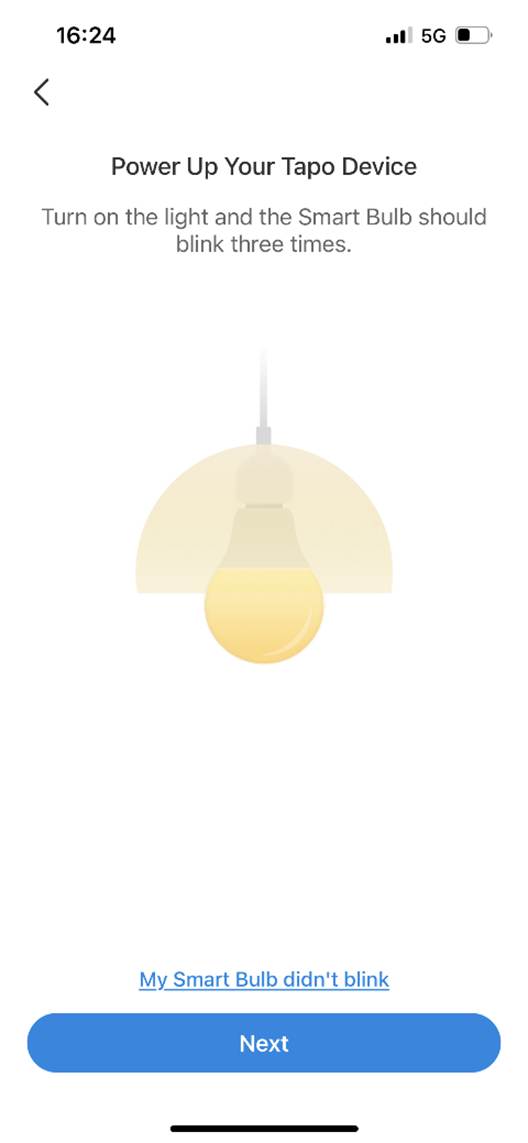
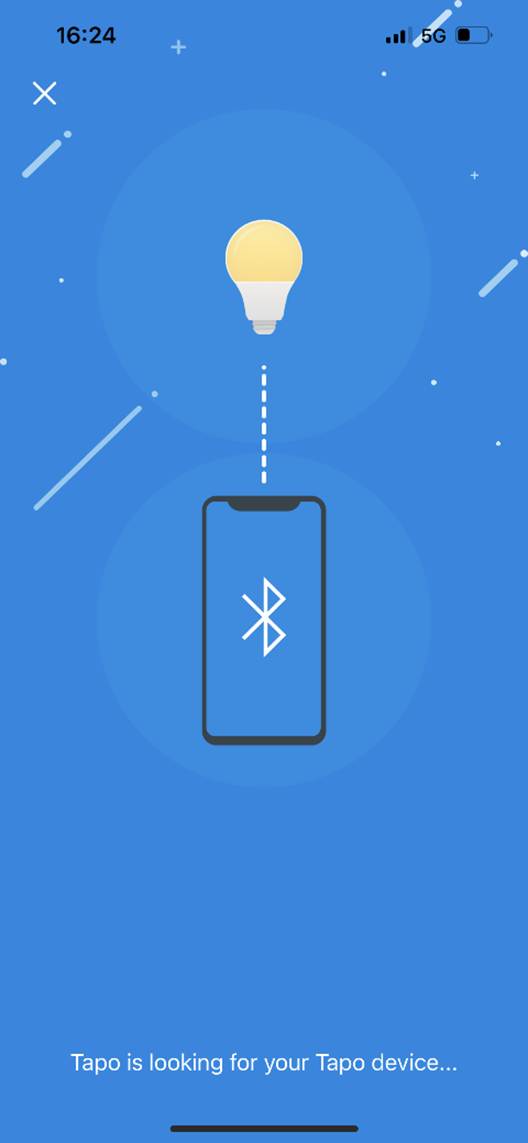
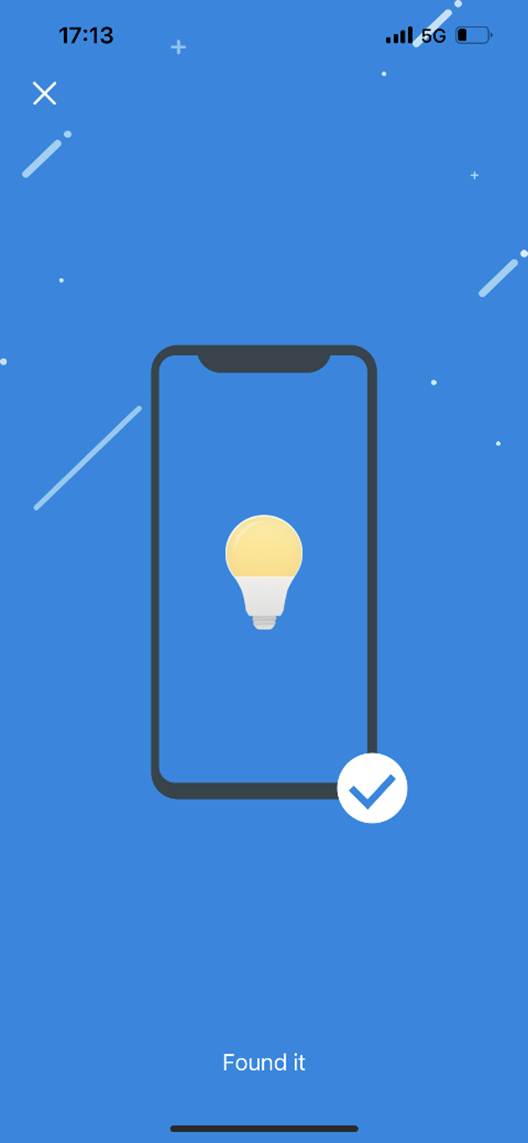
6. Die hier als Beispiel verwendete Smart Bulb wird über Bluetooth eingerichtet. Aktivieren Sie Bluetooth; die Glühbirne wird automatisch gefunden.
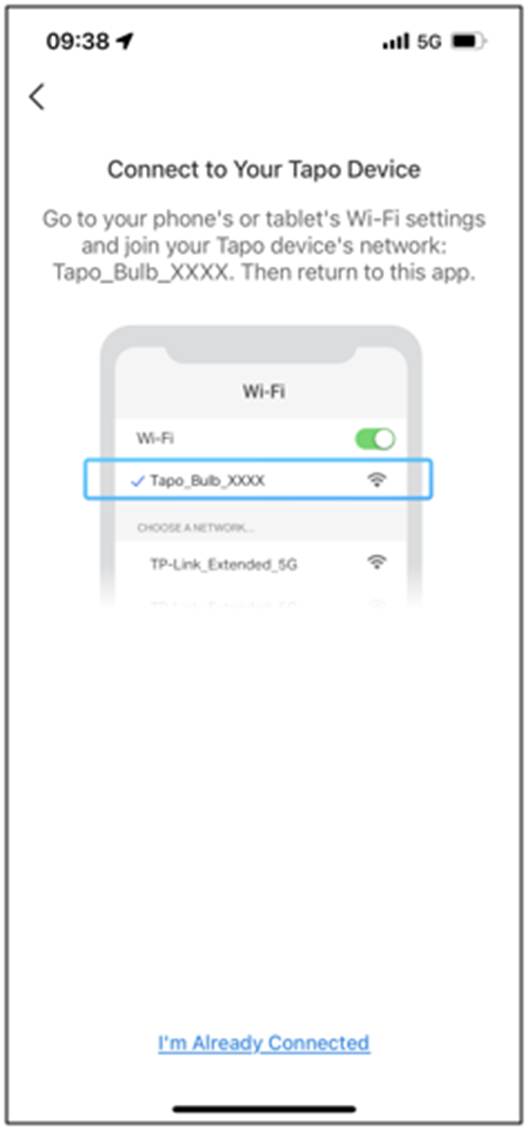
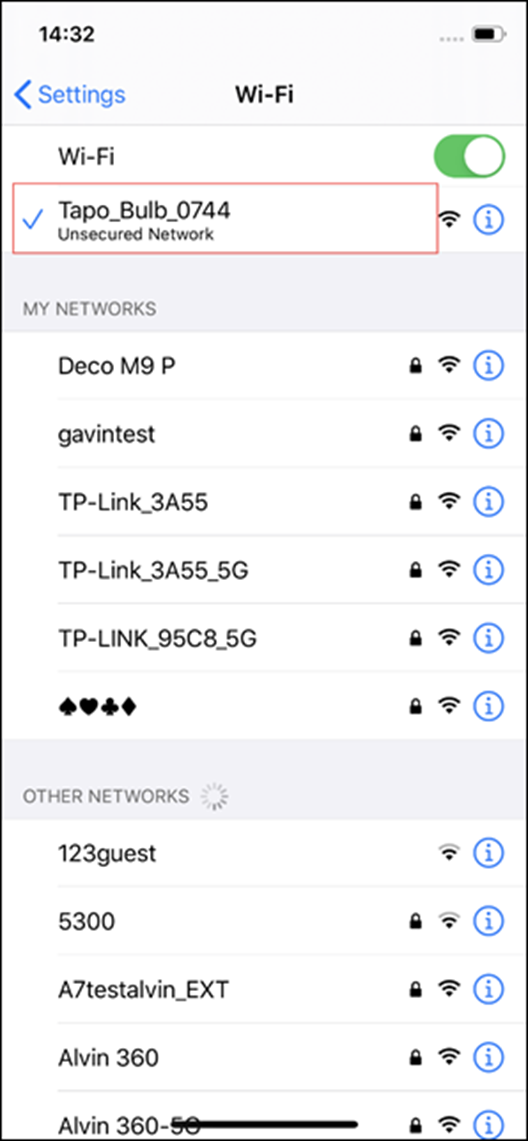
Hinweis: Bei einigen Modellen müssen Sie die WLAN-Einstellungen Ihres Smartphones öffnen und sich mit dem Netzwerk Ihrer Tapo-Glühbirne verbinden: Tapo_Bulb_XXXX. Kehren Sie anschließend zu dieser App zurück.
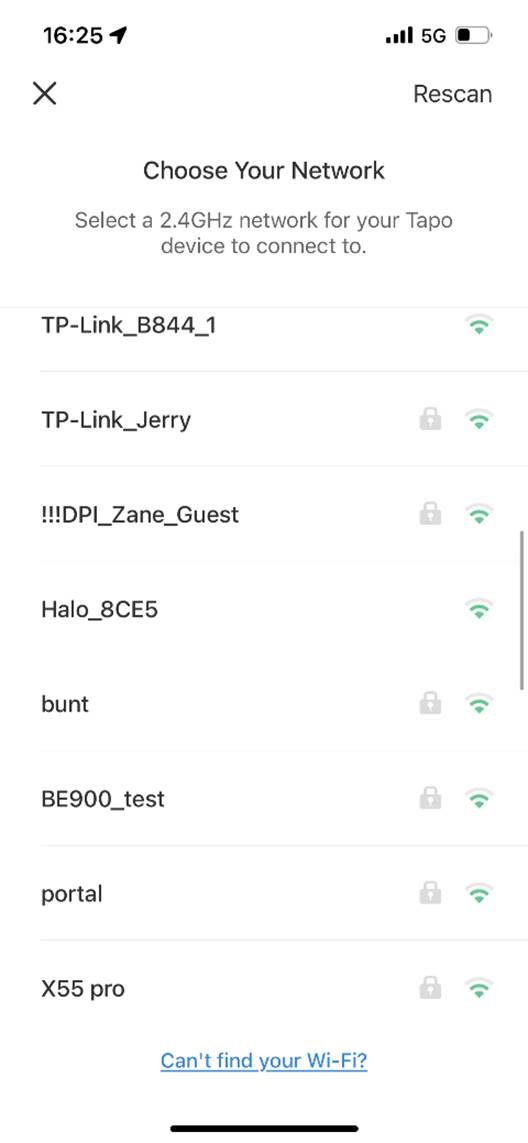
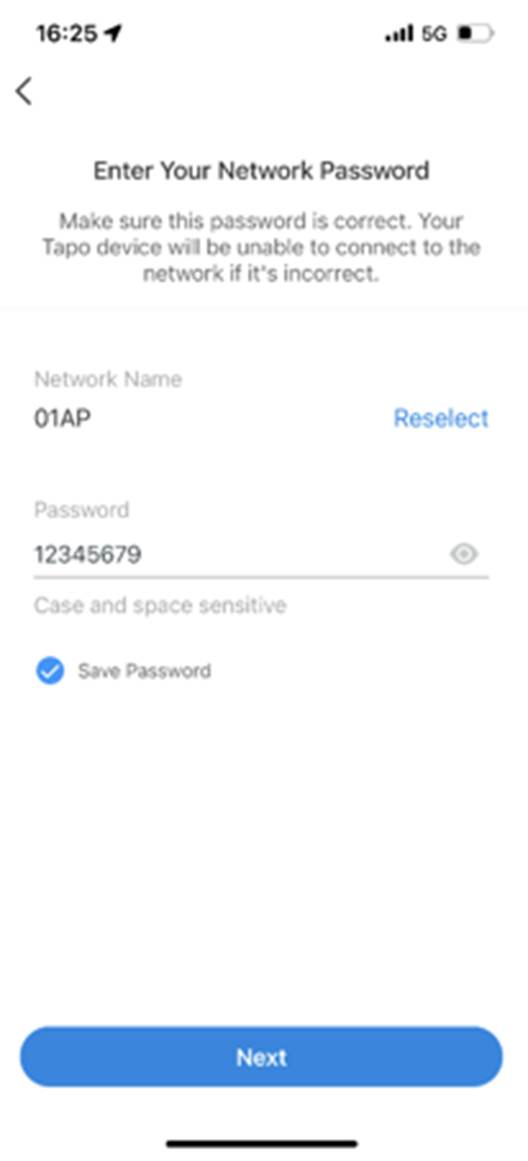
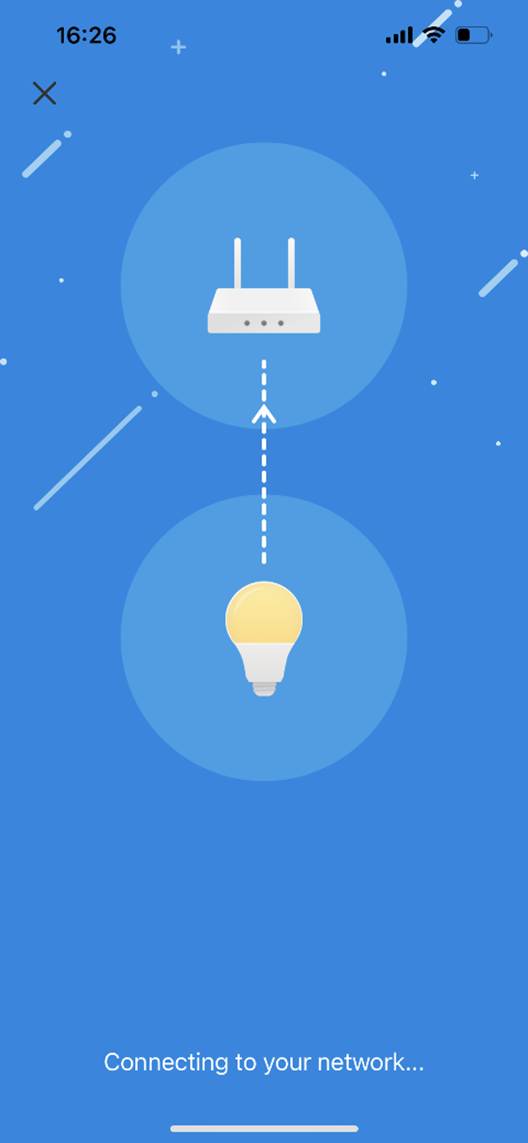
7. Wählen Sie Ihr Netzwerk aus und geben Sie das Passwort ein. Sie können auf das Augensymbol tippen, um zu prüfen, ob Sie das richtige Passwort eingegeben haben. Tippen Sie anschließend auf Weiter, um Ihre Tapo-Glühbirne zu Ihrem Heimnetzwerk hinzuzufügen.
8. Geben Sie Ihrer Tapo-Glühbirne einen Namen, legen Sie den Standort fest und passen Sie das Symbol an, damit Sie sie leicht erkennen können.
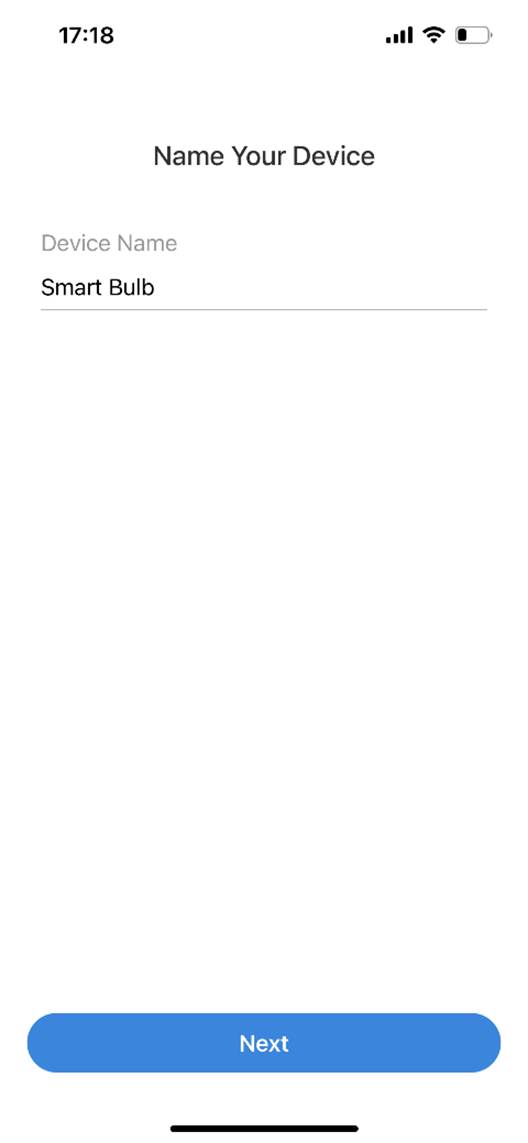
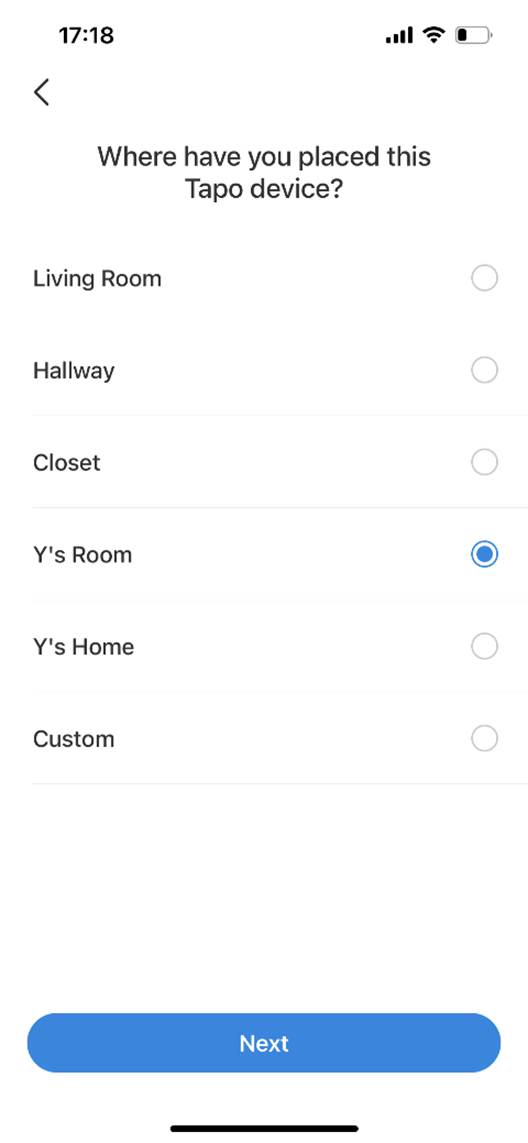
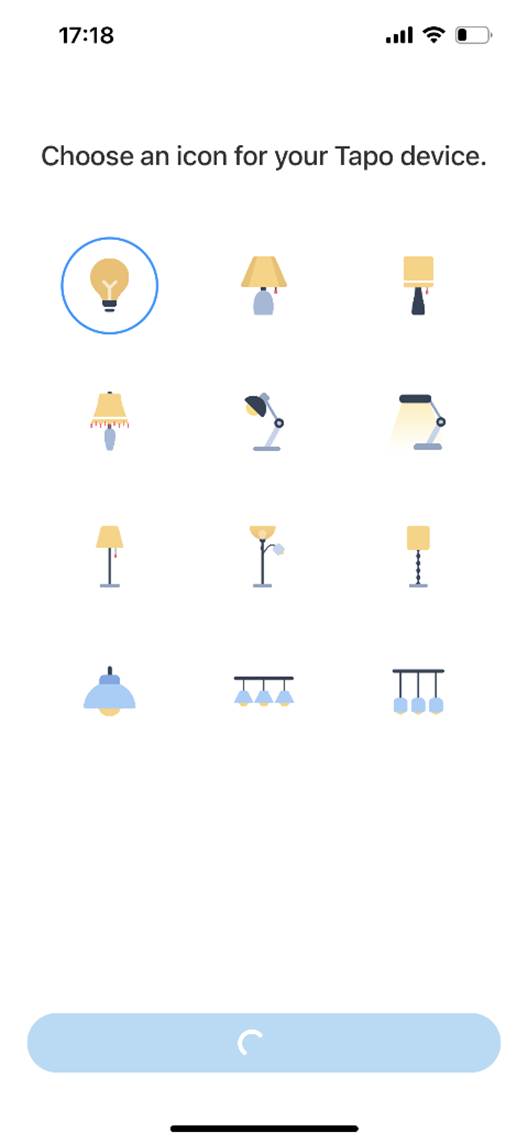
9. Prüfen Sie nach der Einrichtung, ob die neueste Firmware verfügbar ist, und aktualisieren Sie sie für eine optimale Leistung. Legen Sie außerdem den Update-Zeitplan für Ihre Glühbirne fest.
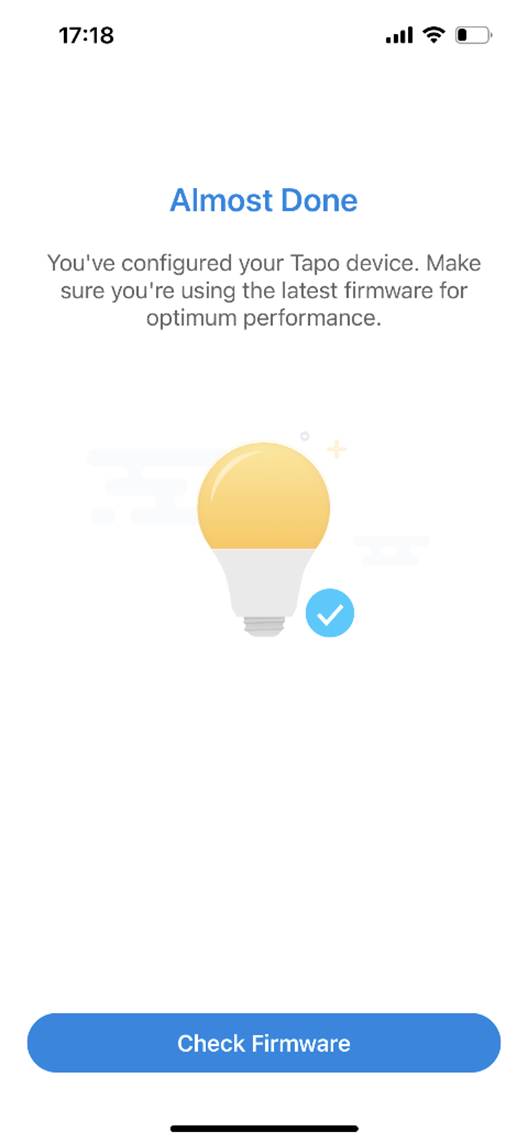
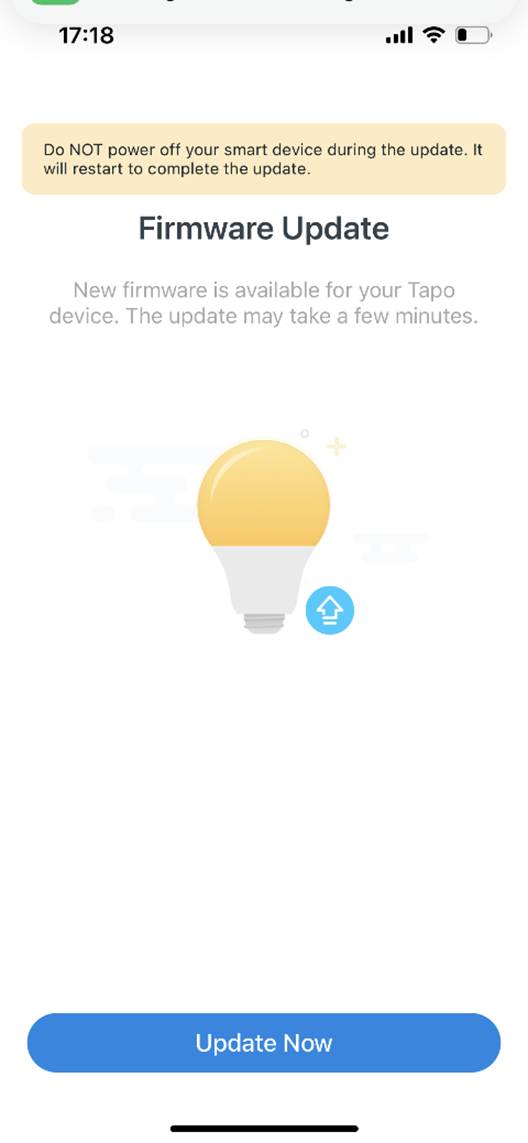
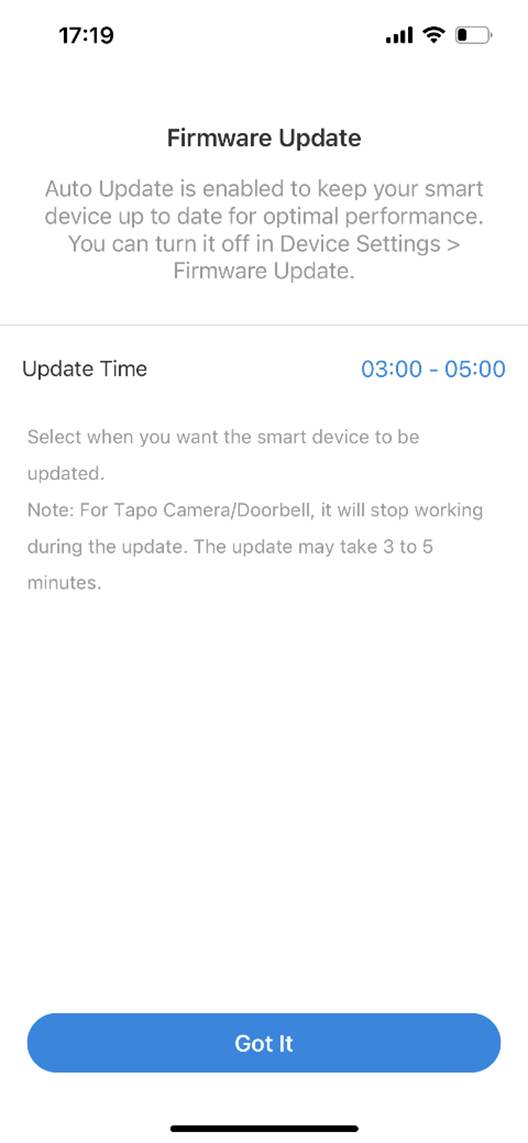
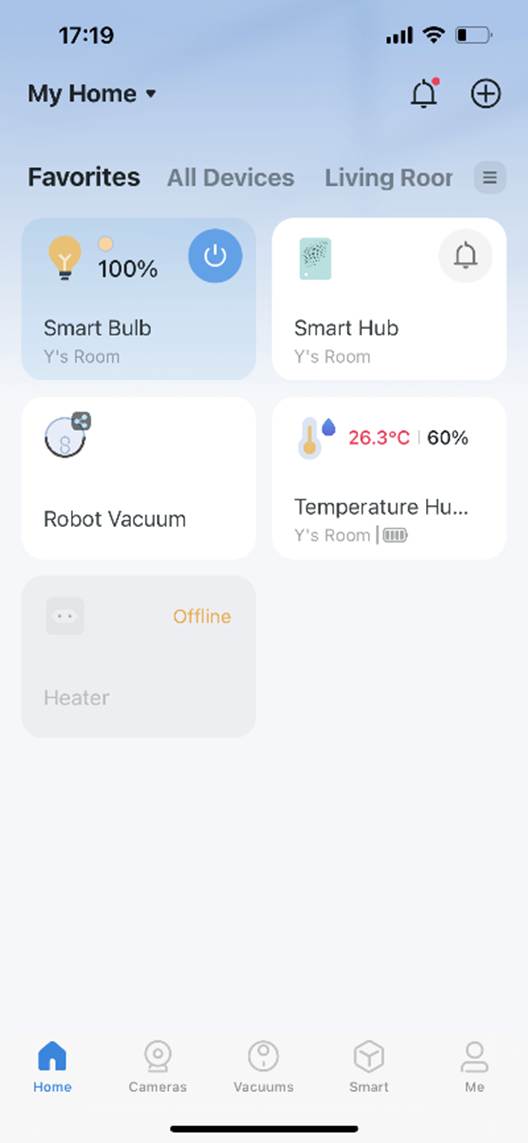
10. Fertig! Sie können Ihre Tapo-Glühbirne jetzt jederzeit und von überall über die App verwalten.
Weitere Möglichkeiten
Nachdem Sie Ihre Tapo-Glühbirne mit Ihrem Heim-WLAN verbunden haben, können Sie Amazon Echo oder Google Home zur Steuerung des Geräts verwenden. Hinweise zur Einrichtung finden Sie in den folgenden FAQs:
So verbinden Sie mein Tapo-Gerät (Smart Plug, Smart-Kamera, Smart Bulb) mit Google Home.
So verwenden Sie mein Tapo-Gerät (Smart Plug, Smart-Kamera, Smart Bulb) mit Amazon Alexa.
Looking For More
Finden Sie diese FAQ hilfreich?
Mit Ihrer Rückmeldung tragen Sie dazu bei, dass wir unsere Webpräsenz verbessern.



TP-Link Community
Still need help? Search for answers, ask questions, and get help from TP-Link experts and other users around the world.
Von United States?
Erhalten Sie Produkte, Events und Leistungen speziell für Ihre Region