So erhalten Sie eine Benachrichtigung, wenn sich ein neues Gerät mit Ihrem Wi-Fi verbindet
Diese Anleitung zeigt Ihnen, wie Sie die Funktion Benachrichtigung bei neuem Gerät auf Ihrem TP-Link-Router aktivieren. Wenn die Funktion eingeschaltet ist, sendet die Tether-App eine Benachrichtigung, sobald sich ein neues Gerät mit Ihrem Netzwerk verbindet. So können Sie unbekannte oder nicht autorisierte Zugriffe leichter erkennen.
Das Wichtigste auf einen Blick
- Aktivieren Sie Benachrichtigungen bei neuen Geräten in der Tether-App unter App-Einstellungen > Benachrichtigungen.
- Ihr Router muss HomeShield unterstützen und mit einer TP-Link-ID.
- Nach der Aktivierung sendet die App eine Benachrichtigung, sobald sich ein neues Gerät mit Ihrem Netzwerk verbindet.
- Diese Funktion ist für alle TP-Link-Routermodelle verfügbar, die HomeShield unterstützen.
Voraussetzungen
1. Ihr TP-Link-Router unterstützt HomeShield. (Wenn Sie unsicher sind, prüfen Sie die Produktspezifikationen auf unserer Website.)
2. Sie sind in der Tether-App mit einer TP-Link-ID angemeldet.
3. Ihr Router ist mit derselben TP-Link ID verknüpft. (Tether-App > Mehr > Manager > Verknüpfen)
Konfigurationsanleitung
Führen Sie die folgenden Schritte aus, um die Benachrichtigung bei neuen Geräten zu aktivieren:
1. Öffnen Sie die Tether-App auf Ihrem Smartphone und tippen Sie anschließend auf das ≡-Symbol (drei Linien) oben links, um das Menü zu öffnen.
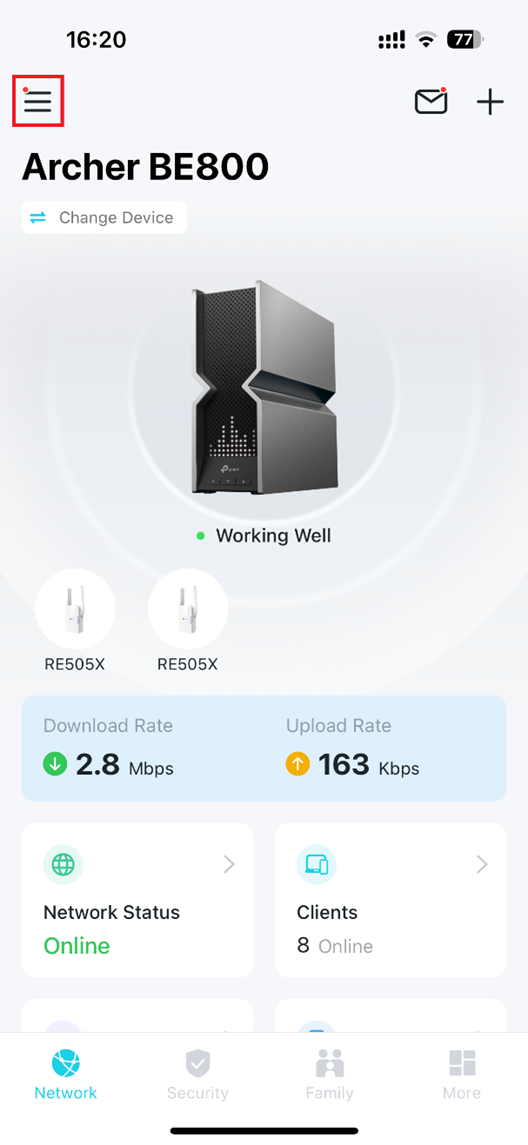
2. Gehen Sie zu App-Einstellungen > Benachrichtigungen, aktivieren Sie den Schalter Benachrichtigungen und anschließend Benachrichtigung bei neuem Gerät, und tippen Sie auf Speichern oben rechts, um die Einstellungen zu übernehmen.
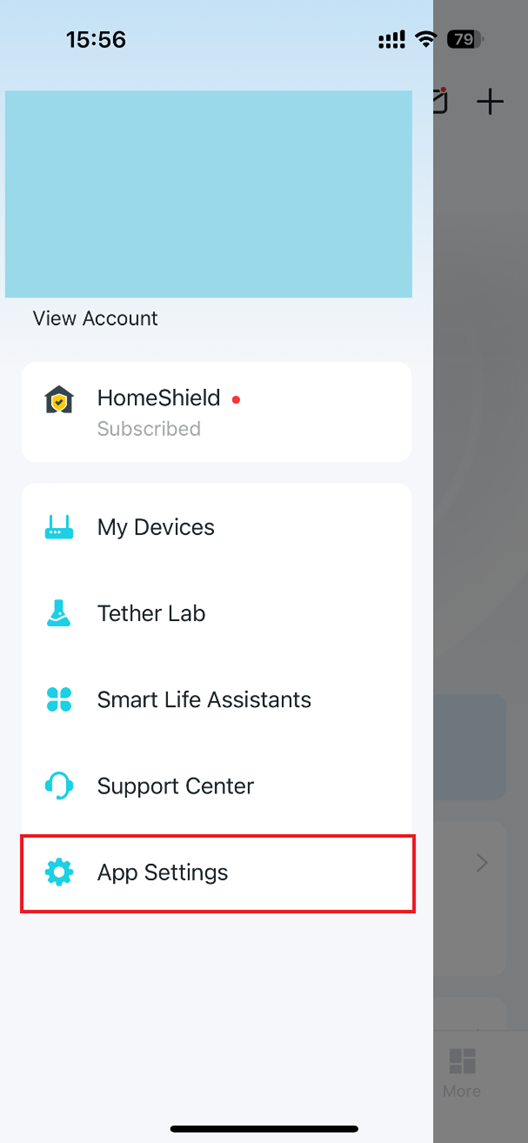
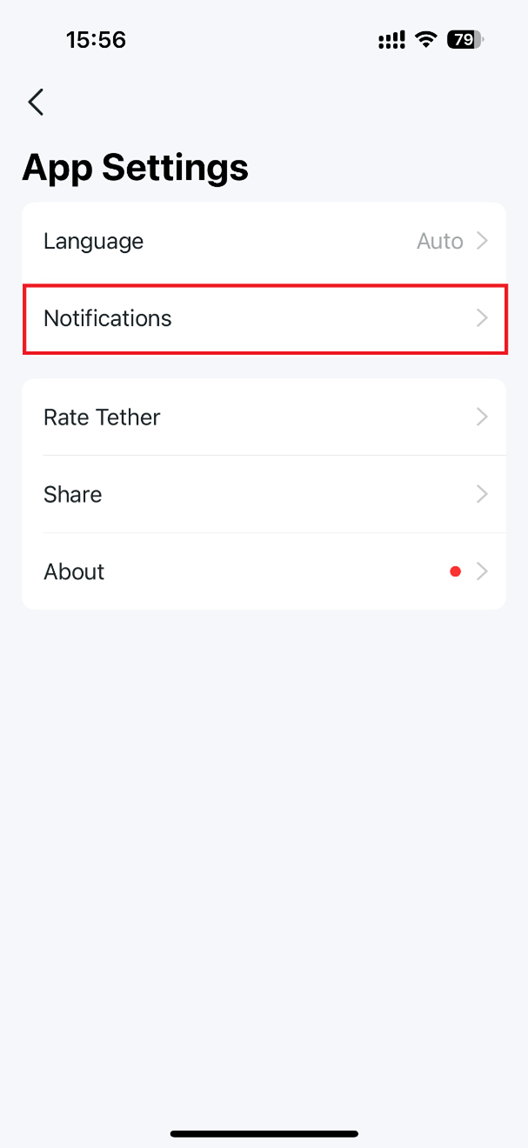
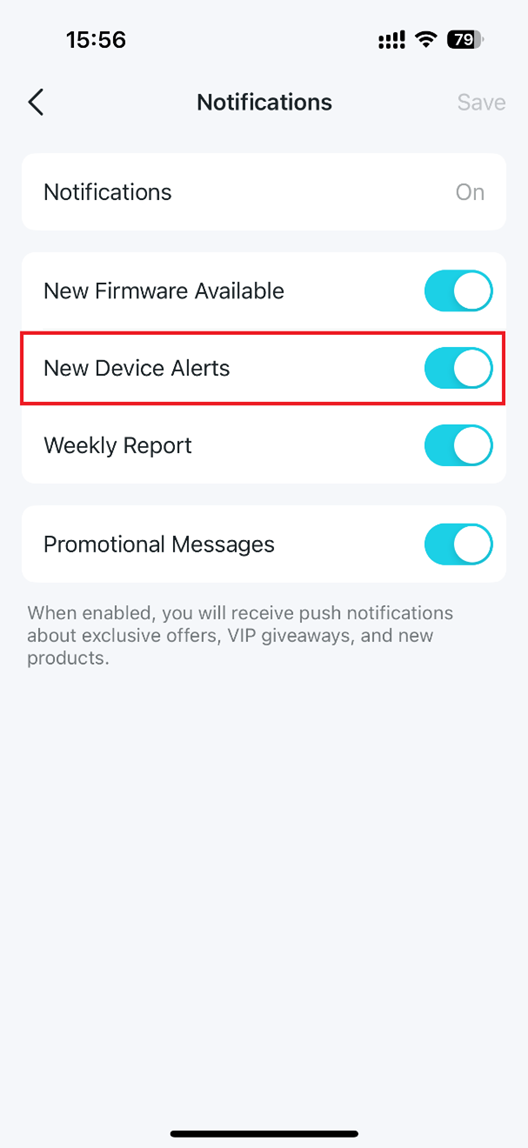
Nach der Aktivierung benachrichtigt Sie die Tether-App automatisch, wenn sich ein neues Gerät mit Ihrem Wi-Fi-Netzwerk verbindet.
Weitere Informationen zu den einzelnen Funktionen und zur Konfiguration finden Sie im Download-Centerund laden Sie dort das Handbuch für Ihr Produkt herunter.
Looking For More
Finden Sie diese FAQ hilfreich?
Mit Ihrer Rückmeldung tragen Sie dazu bei, dass wir unsere Webpräsenz verbessern.



TP-Link Community
Still need help? Search for answers, ask questions, and get help from TP-Link experts and other users around the world.
Von United States?
Erhalten Sie Produkte, Events und Leistungen speziell für Ihre Region