So rufen Sie das Protokoll der Tapo-App ab
Einleitung
App-Logs sind für die weitere Analyse eines Problems sehr wichtig. In diesem Artikel erfahren Sie, wie Sie das Protokoll der Tapo-App abrufen.
Voraussetzung
Laden Sie die Tapo-App aus dem Google Play Store oder dem App Store herunter oder scannen Sie den QR-Code.
Konfiguration
Wenn Sie das Protokoll der Tapo-Kamera abrufen möchten, klicken Sie auf So rufen Sie das Protokoll der Tapo-Kamera ab, um eine detaillierte Anleitung aufzurufen.
Hinweis: Stellen Sie sicher, dass Sie die neueste Version der Tapo-App verwenden.
Schritt 1:
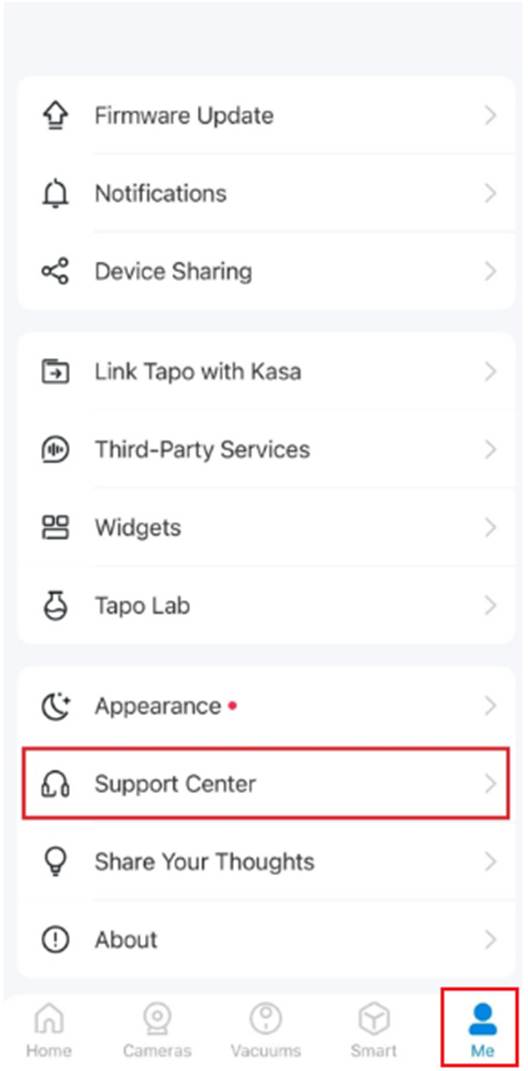
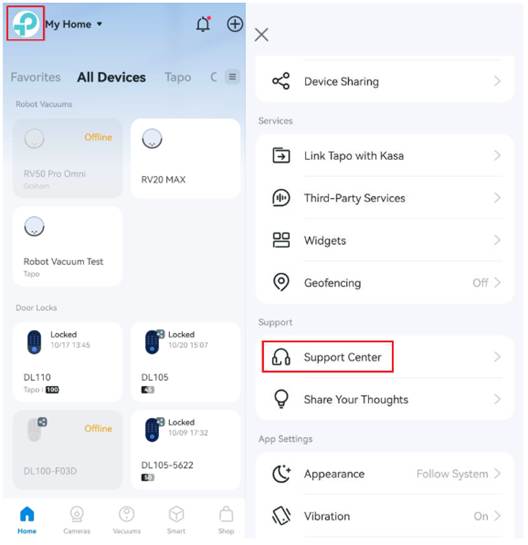
Starten Sie die Tapo-App und melden Sie sich an. Gehen Sie zu Ich > Support-Center. Die Position der Schaltfläche Ich kann je nach App-Version variieren. Sie befindet sich entweder unten rechts oder oben links in der App.
Schritt 2:
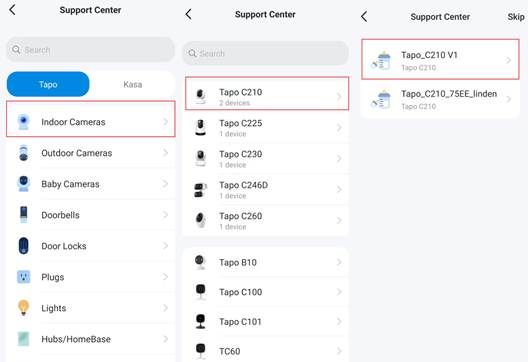
Wählen Sie das Tapo-Gerät aus, für das Sie Logs erfassen möchten. In diesem Beispiel verwenden wir die Tapo C210.
Schritt 3:
Wählen Sie eine beliebige FAQ aus, scrollen Sie bis zum Ende der FAQ und wählen Sie Technischen Support kontaktieren. Wählen Sie anschließend E-Mail-Support.
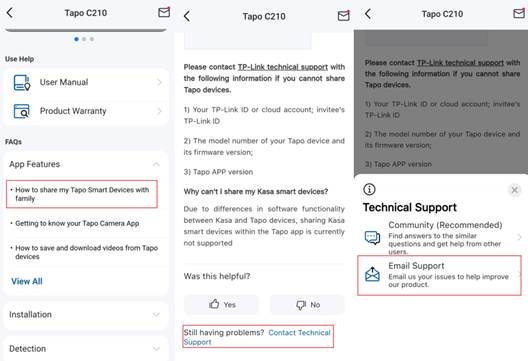
Schritt 4:
Wählen Sie den passenden Problemtyp aus und füllen Sie die restlichen Informationen aus. Aktivieren Sie anschließend App-Logs hinzufügen, tippen Sie anschließend auf Senden.
Hinweis: Wenn Sie bereits den technischen Support von TP-Link kontaktiert haben, geben Sie bitte Ihre Referenznummer an, z. B. die E-Mail-Ticketnummer TKIDXXX.
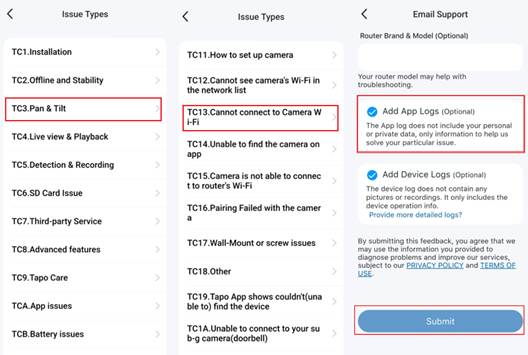
Weitere Informationen zu den einzelnen Funktionen und Einstellungen finden Sie im Download-Center. Dort können Sie das Handbuch für Ihr Produkt herunterladen.
Finden Sie diese FAQ hilfreich?
Mit Ihrer Rückmeldung tragen Sie dazu bei, dass wir unsere Webpräsenz verbessern.

TP-Link Community
Still need help? Search for answers, ask questions, and get help from TP-Link experts and other users around the world.
Von United States?
Erhalten Sie Produkte, Events und Leistungen speziell für Ihre Region