So legen Sie die Reinigungsreihenfolge für den Tapo Saugroboter fest
Einleitung
Diese FAQ beantwortet häufige Fragen und zeigt Schritt für Schritt, wie Sie eine benutzerdefinierte Reinigungsreihenfolge für Ihren Tapo Saugroboter festlegen. Sie erfahren, wie Sie die Reihenfolge der Räume bestimmen und diese benutzerdefinierte Reihenfolge auf Ihre Reinigungspläne anwenden.
Konfiguration
Folgen Sie den nachstehenden Anweisungen, um eine benutzerdefinierte Reinigungsreihenfolge festzulegen. Die Schritte unterscheiden sich je nach Modell Ihres Saugroboters leicht.
Teil 1: Für die Tapo RV20/30 Max-Serie
Sie können eine Reinigungsreihenfolge sowohl für Gesamtreinigung und Raumreinigung festlegen.
Szenario 1: Benutzerdefinierte Reihenfolge für die Raumreinigung festlegen
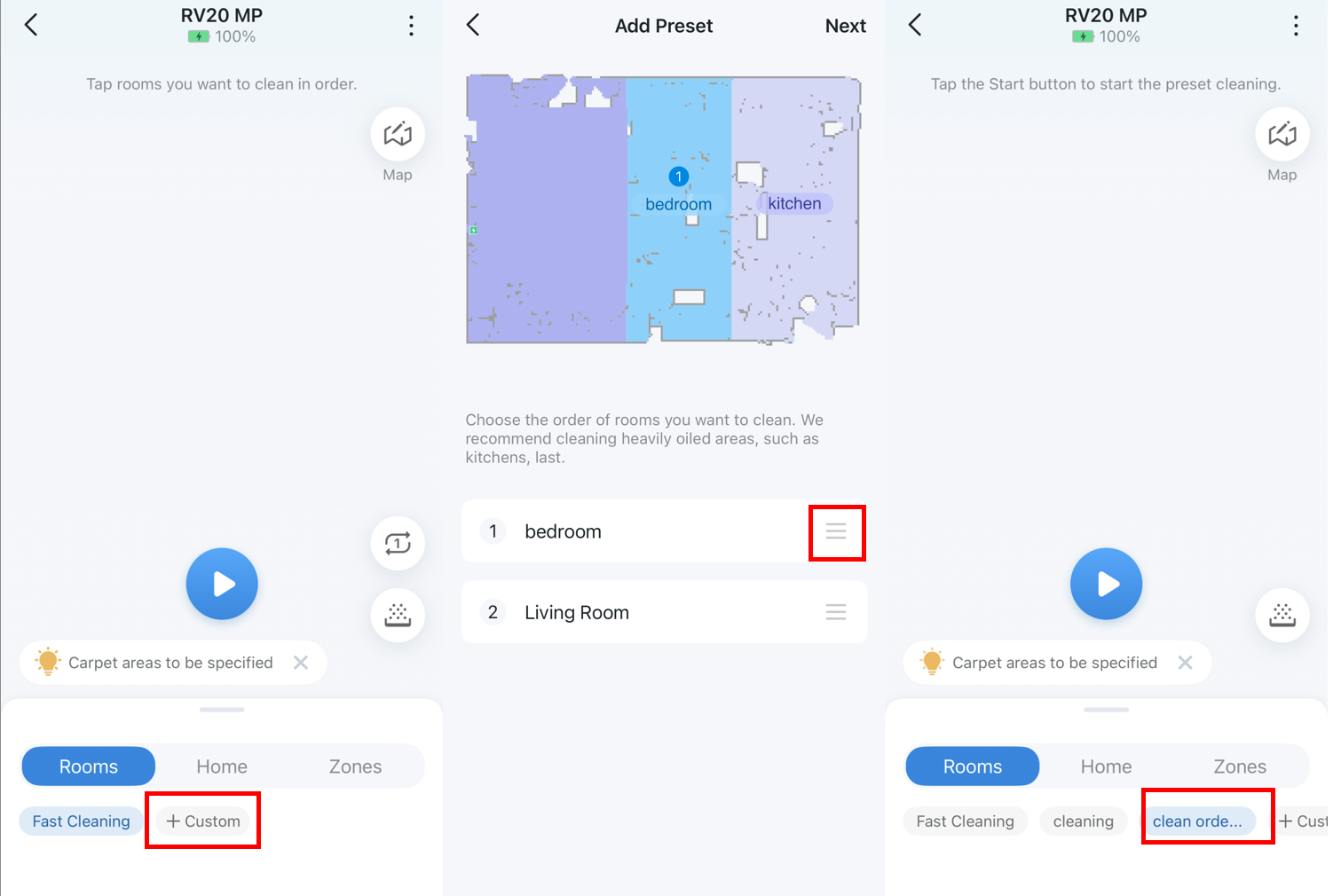
Schritt 1. Wischen Sie die Menüleiste nach oben und wählen Sie den Modus Räume aus.
Schritt 2. Tippen Sie auf die Schaltfläche +Benutzerdefiniert.
Schritt 3. Tippen Sie auf die Räume auf der Karte. Die Reinigungsreihenfolge wird unten angezeigt. Halten Sie das Ziehsymbol rechts neben einem Raum gedrückt und verschieben Sie ihn, um seine Position in der Reihenfolge anzupassen.
Schritt 4. Tippen Sie oben rechts auf „Weiter“, passen Sie Ihre Reinigungseinstellungen an und tippen Sie erneut auf „Weiter“.
Schritt 5. Benennen und speichern Sie diese benutzerdefinierte Reinigungsvoreinstellung.
Schritt 6. Für zukünftige Reinigungen können Sie diese Voreinstellung schnell auf der Registerkarte „Räume“ auswählen.
Szenario 2: Benutzerdefinierte Reihenfolge für die Gesamtreinigung festlegen
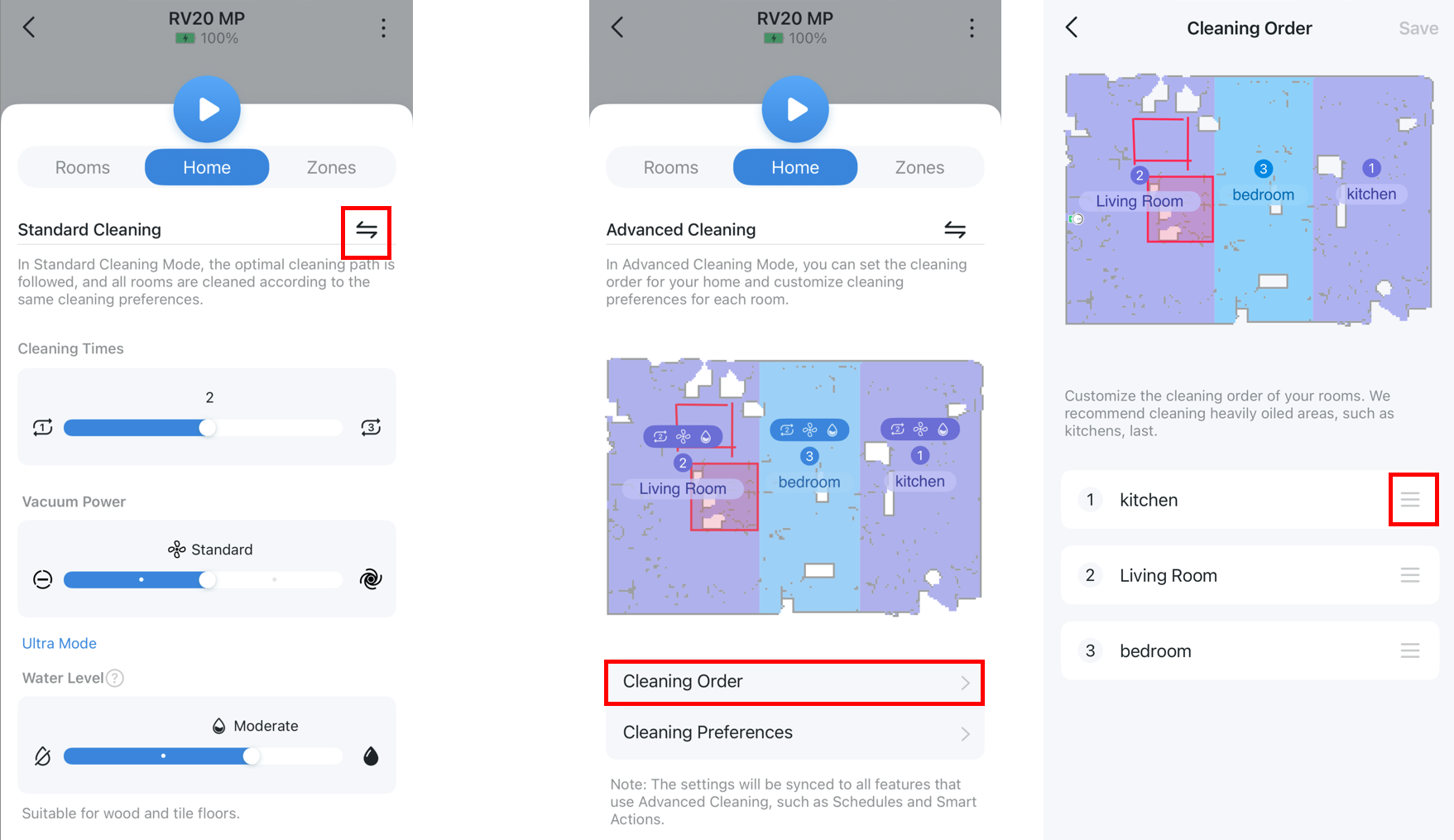
Schritt 1. Wählen Sie in der Menüleiste die Option Startseite aus.
Schritt 2. Tippen Sie auf das Umschaltsymbol neben Standardreinigung, um zu „Erweiterte Reinigung“ zu wechseln.
Schritt 3. Tippen Sie auf Reinigungsreihenfolge und ziehen Sie die Räume unten in die gewünschte benutzerdefinierte Reihenfolge.
Szenario 3: Benutzerdefinierte Reihenfolge auf einen Zeitplan anwenden
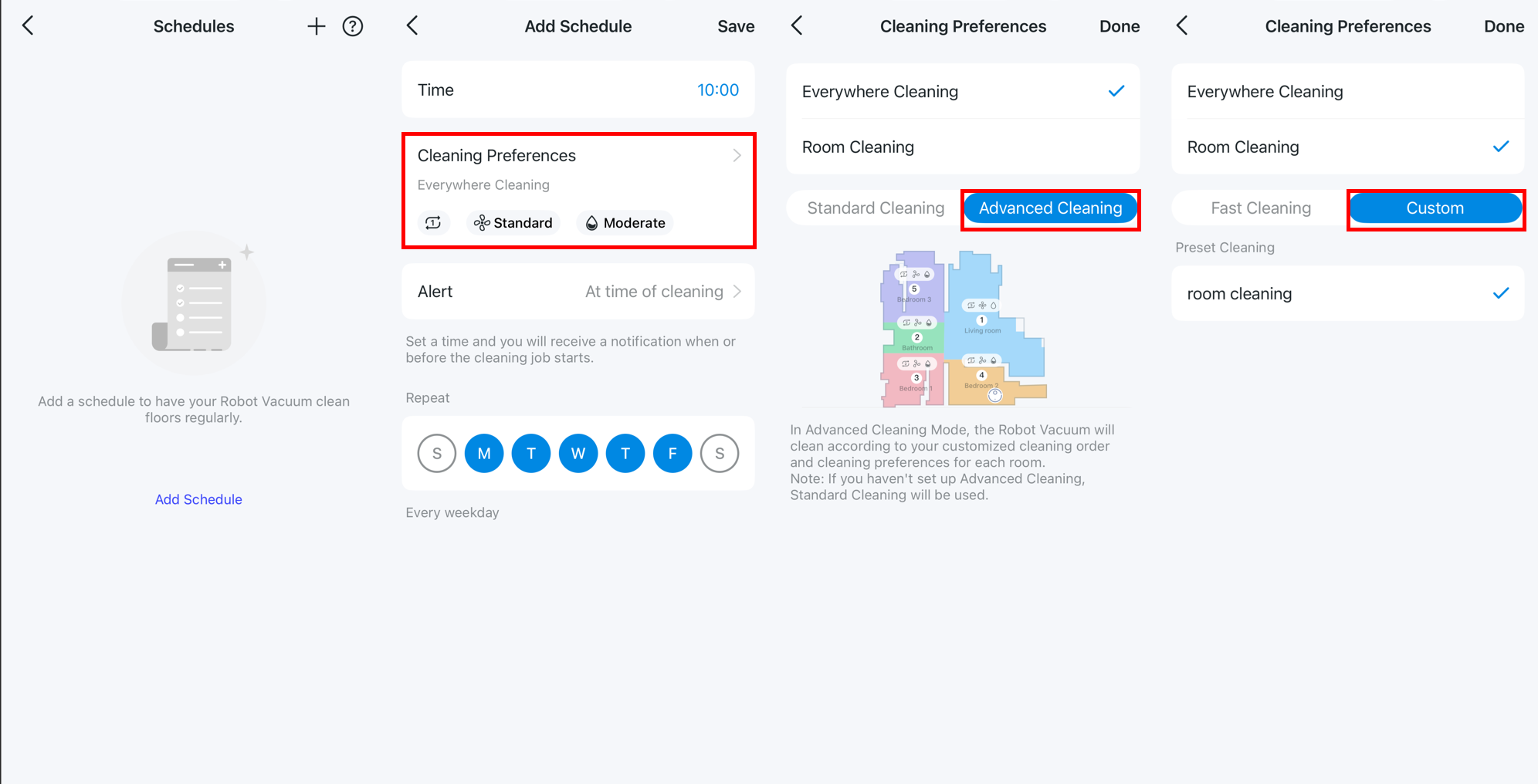
Schritt 1. Gehen Sie zu Weitere Einstellungen (⁝) > Zeitpläne.
Schritt 2. Wählen Sie einen Zeitplan aus oder fügen Sie einen hinzu und tippen Sie anschließend auf Reinigungseinstellungen.
Schritt 3. So verwenden Sie Ihre benutzerdefinierte Reihenfolge:
- Für die Reinigung des gesamten Zuhauses: Wählen Sie Gesamtreinigung > Erweiterte Reinigung. Der Roboter verwendet die Reihenfolge, die Sie im Menü „Erweiterte Reinigung“ festgelegt haben.
- Für bestimmte Räume: Wählen Sie Raumreinigung > Benutzerdefiniert, und wählen Sie anschließend Ihre gespeicherte Voreinstellung aus. Der Roboter folgt der darin festgelegten Reihenfolge.
Teil 2: Für die Tapo RV50-Serie
Auch bei der RV50-Serie können Sie eine Reinigungsreihenfolge sowohl für Startseite und Raum festlegen, die Position der Menüs ist jedoch anders.
Szenario 1: Benutzerdefinierte Reihenfolge für die Raumreinigung festlegen
Schritt 1. Wählen Sie in der unteren Menüleiste Raum.
Schritt 2. Tippen Sie auf das Symbol links neben der Schaltfläche „Reinigung starten“.
Schritt 3. Wählen Sie Reinigungsreihenfolge unten aus.
Schritt 4. Wählen Sie die zu reinigenden Räume aus und ziehen Sie das Symbol rechts, um deren Reihenfolge festzulegen.
Schritt 5. Tippen Sie auf die Schaltfläche Speichern-Schaltfläche oben rechts, um zu speichern.
Szenario 2: Benutzerdefinierte Reihenfolge für die Gesamtreinigung festlegen
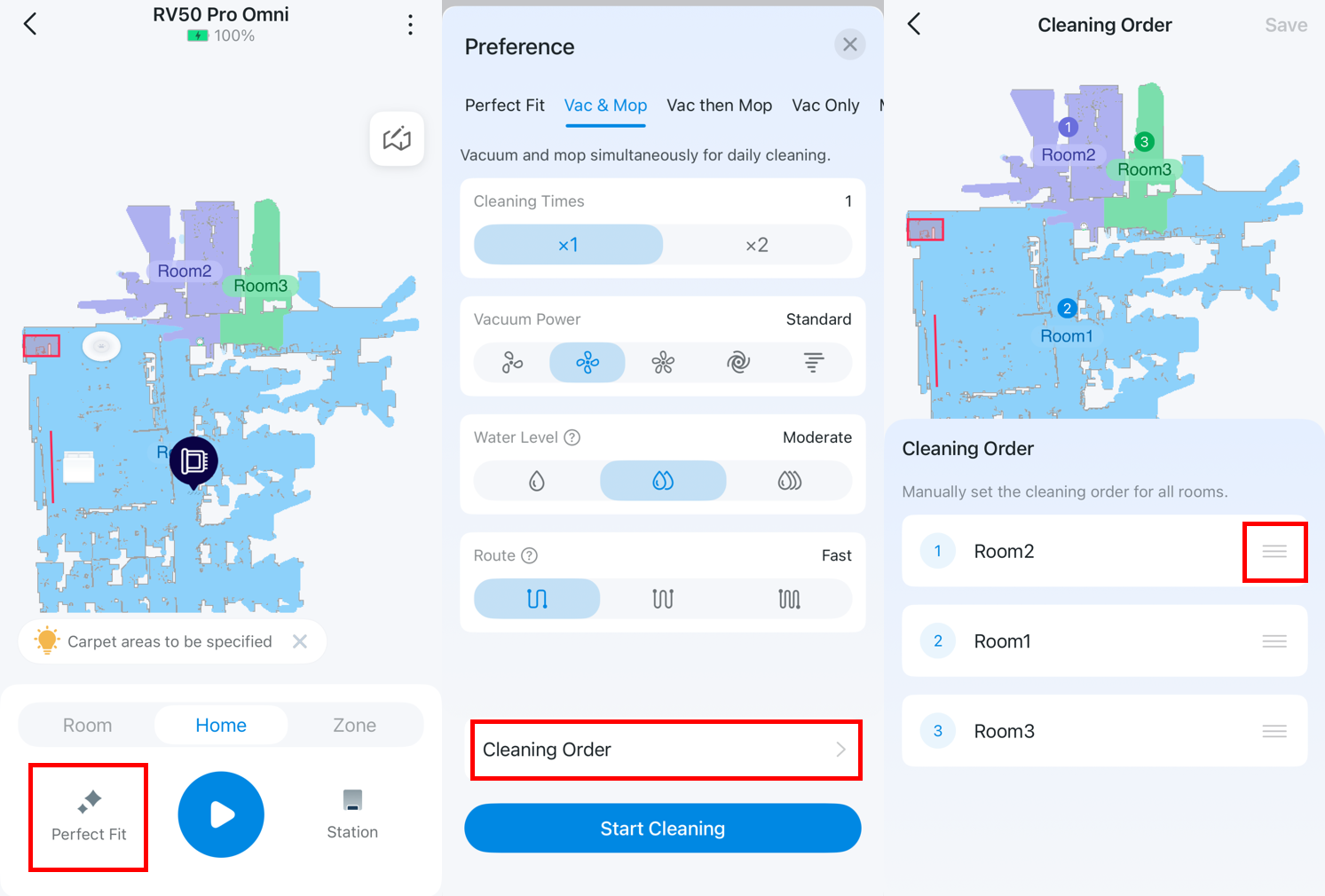
Schritt 1. Wählen Sie in der unteren Menüleiste Startseite.
Schritt 2. Tippen Sie auf das Symbol links neben der Schaltfläche Reinigung starten.
Schritt 3. Wählen Sie Reinigungsreihenfolge unten aus.
Schritt 4. Wählen Sie die zu reinigenden Räume aus und ziehen Sie das Symbol rechts, um deren Reihenfolge festzulegen.
Schritt 5. Tippen Sie auf die Schaltfläche Speichern-Schaltfläche oben rechts, um zu speichern.
Szenario 3: Benutzerdefinierte Reihenfolge auf einen Zeitplan anwenden
Schritt 1.Gehen Sie Weitere Einstellungen (⁝) > Zeitpläne.
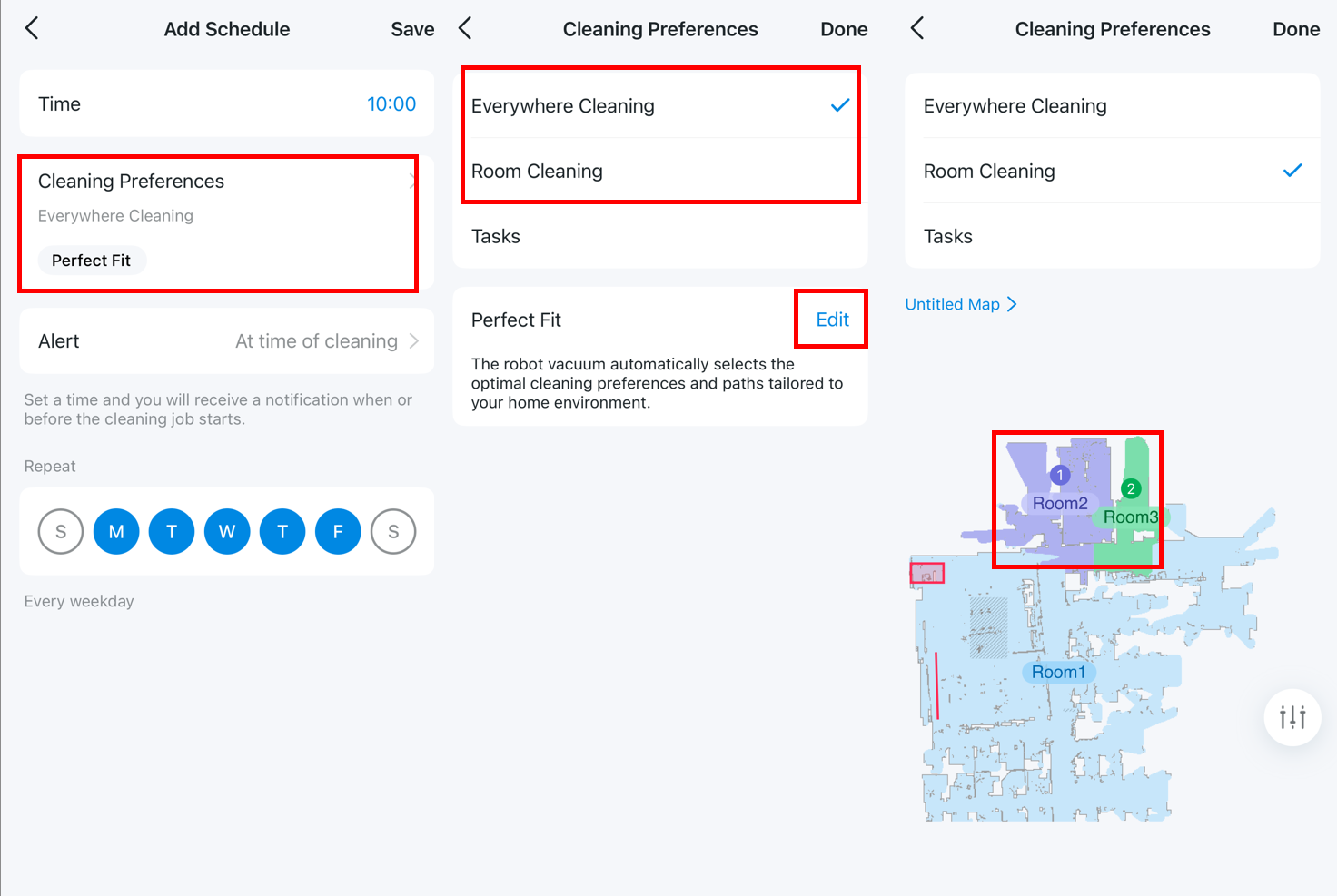
Schritt 2. Wählen Sie einen Zeitplan aus oder fügen Sie einen hinzu und tippen Sie anschließend auf Reinigungseinstellungen.
Schritt 3. So verwenden Sie Ihre benutzerdefinierte Reihenfolge:
- Für die Reinigung des gesamten Zuhauses: Wählen Sie Gesamtreinigung, tippen Sie auf „Bearbeiten“ und wählen Sie einen beliebigen Reinigungsmodus außer „Perfect Fit“. Der Roboter verwendet die zuvor im Menü „Gesamtreinigung“ festgelegte Reihenfolge.
- Für bestimmte Räume: Wählen Sie Raumreinigung und sortieren Sie die Räume anschließend manuell, indem Sie sie auf der Karte antippen. Die Reinigung im Zeitplan erfolgt in der von Ihnen festgelegten Reihenfolge.
Weitere Informationen zu den einzelnen Funktionen und Einstellungen finden Sie im Download-Center. Dort können Sie das Handbuch für Ihr Produkt herunterladen.
Looking For More
Finden Sie diese FAQ hilfreich?
Mit Ihrer Rückmeldung tragen Sie dazu bei, dass wir unsere Webpräsenz verbessern.



TP-Link Community
Still need help? Search for answers, ask questions, and get help from TP-Link experts and other users around the world.
Von United States?
Erhalten Sie Produkte, Events und Leistungen speziell für Ihre Region