So richten Sie die Telefonie über eine Vodafone-Leitung mit einem TP-Link-DSL-Modem-Router ein
Einleitung
Dieser Artikel erläutert, wie Sie den VoIP‑Dienst auf einer Vodafone‑Leitung mit einem TP‑Link DSL‑Modemrouter konfigurieren, sodass Sie über Ihre Internetverbindung Anrufe tätigen und entgegennehmen können.
Voraussetzungen
- TP-Link DSL‑Router
- Telefon oder Computer zum Anmelden an der Web‑Benutzeroberfläche des Routers
- Vodafone VoIP‑Zugangsdaten (Benutzername und Passwort)
Konfiguration
Schritt 1. Melden Sie sich an der Web‑Verwaltungsoberfläche an.
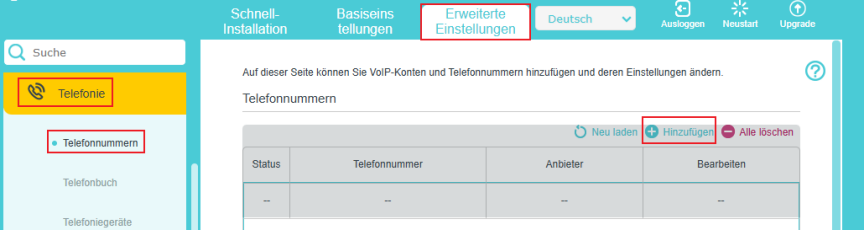
Schritt 2. Navigieren Sie zu Erweiterte Einstellungen > Telefonie> Telefonnummern und klicken Sie anschließend auf Hinzufügen.
Die VoIP‑Konfigurationsdaten finden Sie im Vodafone‑Willkommensschreiben.
Bitte beachten Sie den Abschnitt Voice Username in Ihrem Vertrag, um Ihre VoIP‑Rufnummer zu konfigurieren.
Wenn der Voice‑Benutzername auf @arcor.de endet, fahren Sie mit Szenario 1 fort.
Wenn der Voice‑Benutzername auf @fixed.vodafone.de endet, fahren Sie mit Szenario 2 fort.
Szenario 1. Anweisungen für xxx@arcor.de
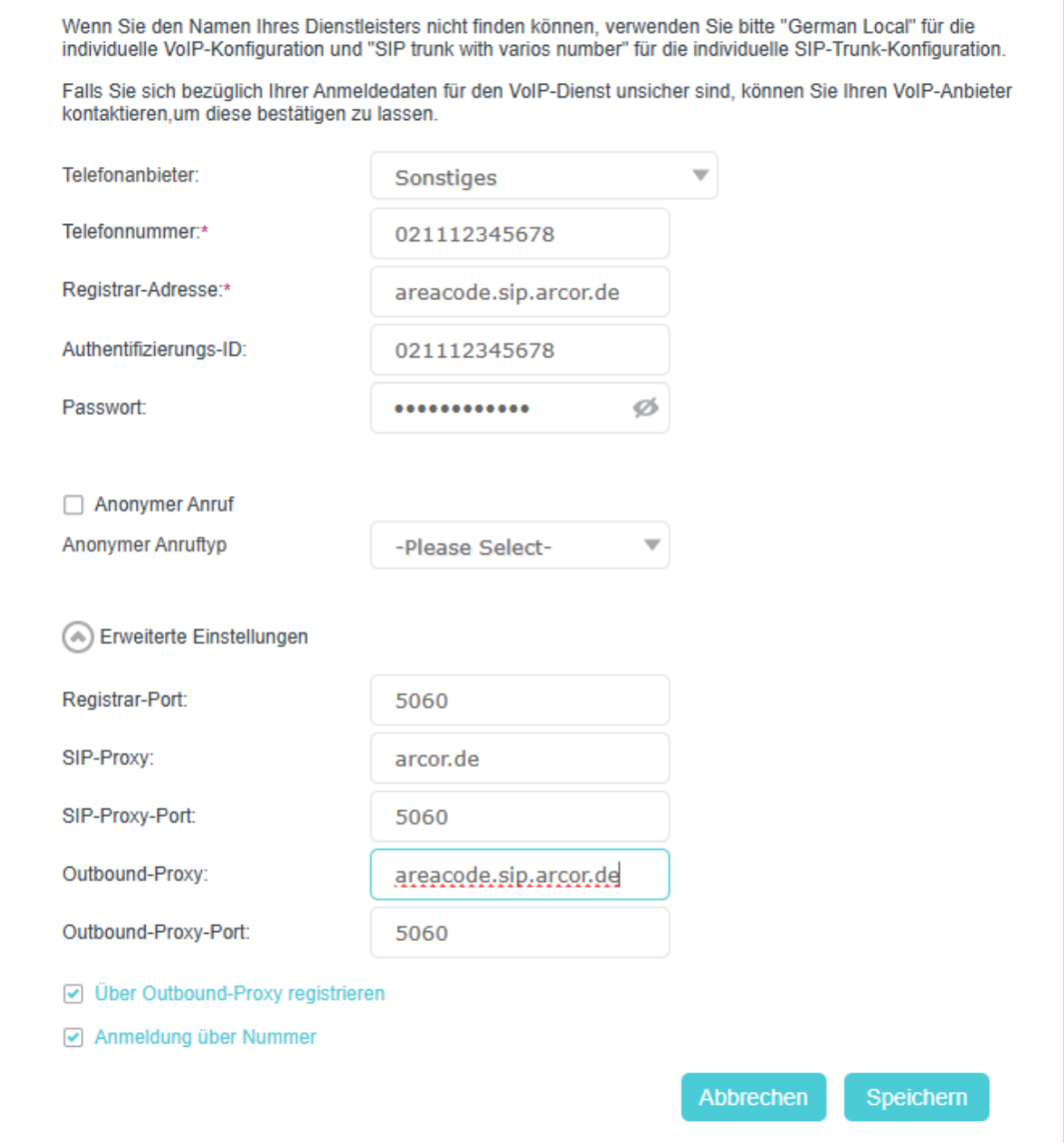
- Wählen Sie Sonstiges als Telefonieanbieter aus.
- Geben Sie die Telefonnummer im Format Vorwahl + Telefonnummer ein (Beispiel: 021112345678).
- Geben Sie areacode.sip.arcor.de im Feld Registrar‑Adresse ein.
- Die Authentifizierungs‑ID ist identisch mit der Telefonnummer (Beispiel: 021112345678).
- Geben Sie das Passwort ein.
- Klicken Sie auf Erweiterte Einstellungen und tragen Sie arcor.de in das Feld SIP‑Proxy ein.
- Geben Sie areacode.sip.arcor.de im Feld Outbound‑Proxy ein (Beispiel: 0211. sip.arcor.de).
- Über Outbound‑Proxy registrieren und Anmeldung über Nummer sind standardmäßig aktiviert.
- Klicken Sie auf Speichern.
- Aktivieren Sie unter IPv6-Einstellungen die Option Über IPv6.

Szenario 2. Anweisungen für xxx@fixed.vodafone.de
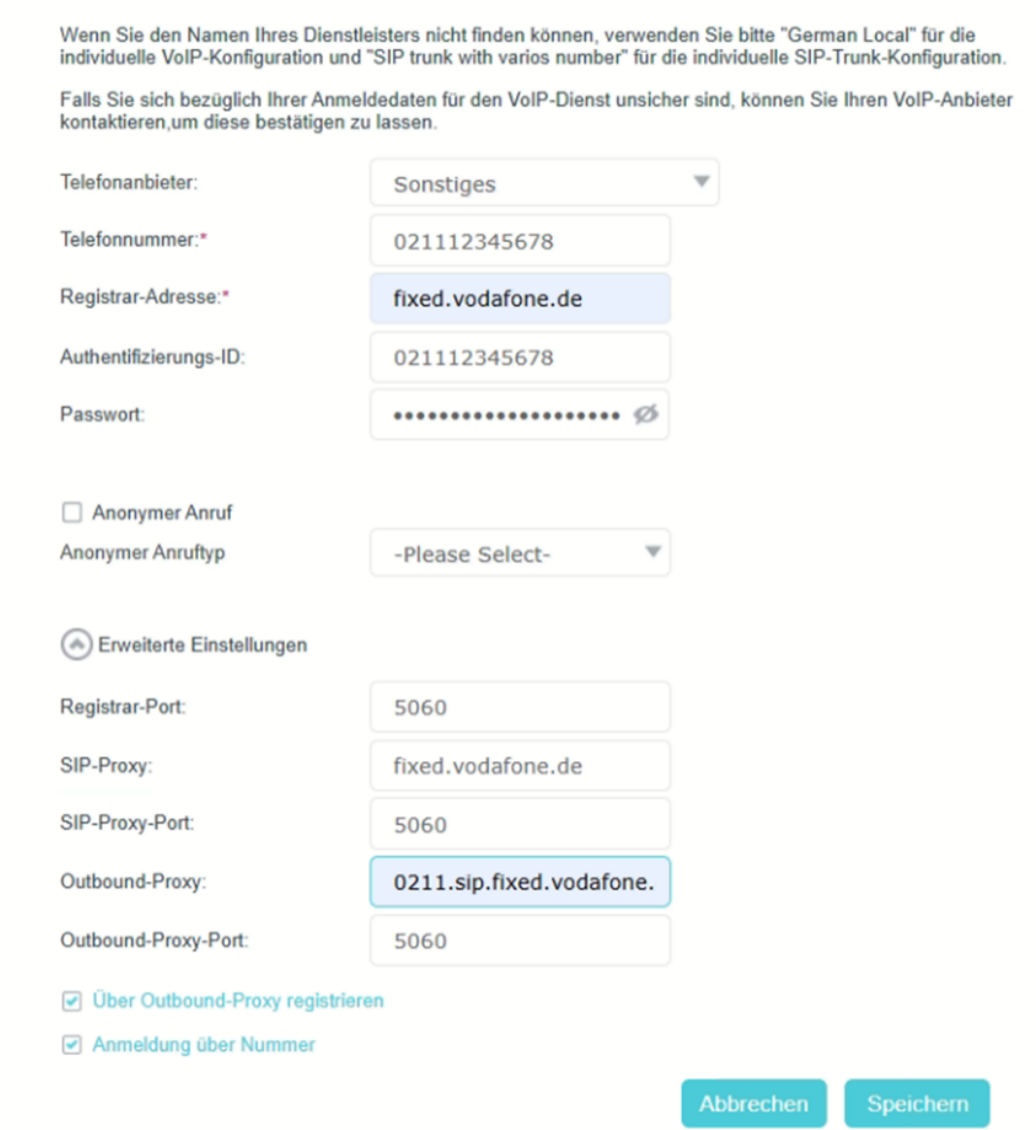
- Wählen Sie Sonstiges als Telefonieanbieter aus.
- Geben Sie die Telefonnummer im Format Vorwahl + Telefonnummer ein (Beispiel: 021112345678).
- Geben Sie fixed.vodafone.de im Feld Registrar‑Adresse ein.
- Die Authentifizierungs‑ID ist identisch mit der Telefonnummer (Beispiel: 021112345678).
- Geben Sie das Passwort ein.
- Klicken Sie auf Erweiterte Einstellungen und tragen Sie fixed.vodafone.de in das Feld SIP‑Proxy ein.
- Geben Sie areacode.sip.fixed.vodafone.de im Feld Outbound‑Proxy ein (Beispiel: 0211.sip.fixed.vodafone.de).
- Über Outbound‑Proxy registrieren und Anmeldung über Nummer sind standardmäßig aktiviert.
- Klicken Sie auf Speichern.
- Aktivieren Sie unter IPv6-Einstellungen die Option Über IPv6.
Wenn Sie mehr über die einzelnen Funktionen und Konfigurationen erfahren möchten, besuchen Sie bitte das Download-Center, um das Handbuch für Ihr Produkt herunterzuladen.
Looking For More
Finden Sie diese FAQ hilfreich?
Mit Ihrer Rückmeldung tragen Sie dazu bei, dass wir unsere Webpräsenz verbessern.


1_normal_20220824061744p.png)

TP-Link Community
Still need help? Search for answers, ask questions, and get help from TP-Link experts and other users around the world.
Von United States?
Erhalten Sie Produkte, Events und Leistungen speziell für Ihre Region