TP-LinkBox 7 oder TP-LinkBox 7 Pro mit der Tether-App einrichten
Diese Anleitung führt Sie Schritt für Schritt durch die erstmalige Einrichtung Ihrer TP-LinkBox 7 oder TP-LinkBox 7 Pro mit der TP-Link-Tether-App. Als Beispiel verwenden wir die TP-LinkBox 7 Pro V1.
Das Wichtigste auf einen Blick
- Die TP-LinkBox 7/7 Pro lässt sich über die Tether-App einrichten.
- Halten Sie vor Beginn Ihre Zugangsdaten bzw. Anschlussinformationen Ihres Internetanbieters bereit (z. B. Verbindungstyp und VLAN-ID).
- Der Einrichtungsassistent führt Sie durch die Auswahl des Internetanschlusses, des Verbindungstyps, die WLAN-Einstellungen und weitere Schritte.
Vorbereitung:
- Halten Sie die für den Internetzugang erforderlichen Anschlussinformationen Ihres Internetanbieters bereit:
- Verbindungstyp: Dynamische IP-Adresse (keine zusätzlichen Angaben erforderlich) oder PPPoE (Benutzername und Passwort erforderlich)
- VLAN-ID: Falls erforderlich, erhalten Sie die VLAN-ID-Nummer von Ihrem Internetanbieter.
- Laden Sie die Tether-App aus dem App Store oder von Google Play herunter.
Melden Sie sich mit Ihrer TP-Link-ID bei der Tether-App an.
Schritt-für-Schritt-Anleitung:
Schritt 1: Auf die TP-LinkBox zugreifen
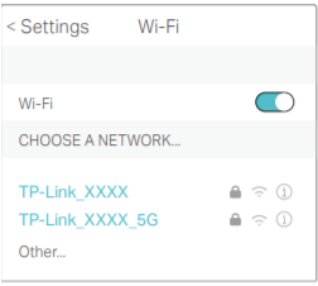
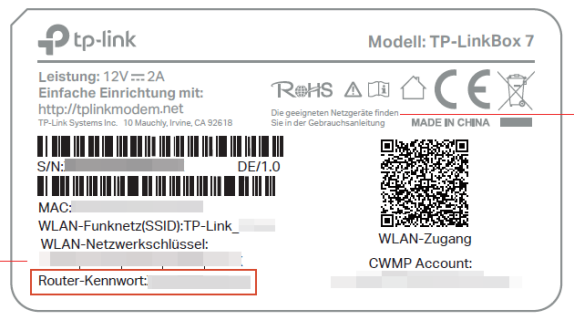
Verbinden Sie Ihr Smartphone oder Tablet mit dem WLAN der TP-LinkBox. Der standardmäßige WLAN-Name (TP-Link_XXX) und das zugehörige Passwort befinden sich auf dem Etikett an der Unterseite des Routers.
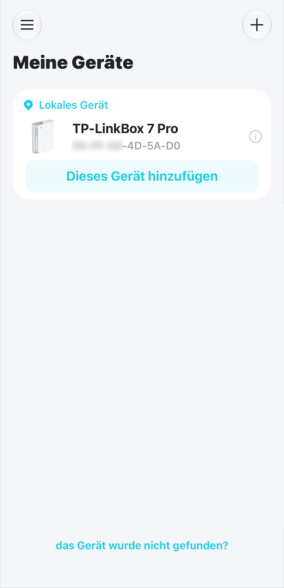
Öffnen Sie die Tether-App. Die TP-LinkBox 7/7 Pro wird daraufhin unter „Meine Geräte“ angezeigt.
Tippen Sie auf „Dieses Gerät hinzufügen“ (Add This Device) und geben Sie anschließend das auf dem Geräteetikett angegebene „Router-Kennwort“ ein, um sich anzumelden.
Schritt 2: Internetkabel anschließen
Wählen Sie je nach Art Ihres Internetanschlusses das passende Kabel und den entsprechenden Anschluss aus:
- DSL-Kabel: Verwenden Sie dieses Kabel, wenn Ihr Internetanschluss über eine Telefonleitung bereitgestellt wird. Schließen Sie es an den DSL-Anschluss Ihrer TP-LinkBox an. Nach dem Anschließen sollte die DSL-LED innerhalb von 1–2 Minuten dauerhaft leuchten.
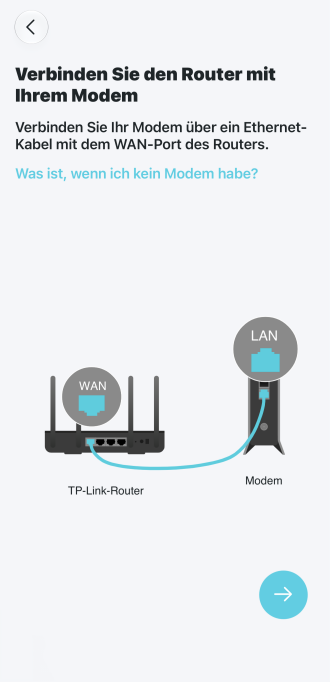
- Ethernet-Kabel: Verwenden Sie dieses Kabel, wenn Ihr Internetanschluss über einen Glasfaser-ONT oder ein Kabelmodem bereitgestellt wird. Schließen Sie es an den WAN-Anschluss Ihrer TP-LinkBox an. Nach dem Anschließen sollte die EWAN-LED innerhalb von 30 Sekunden dauerhaft leuchten.
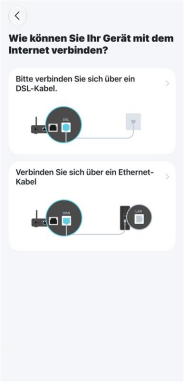
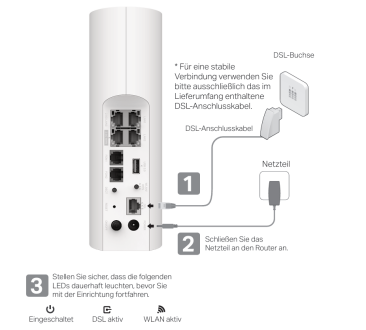
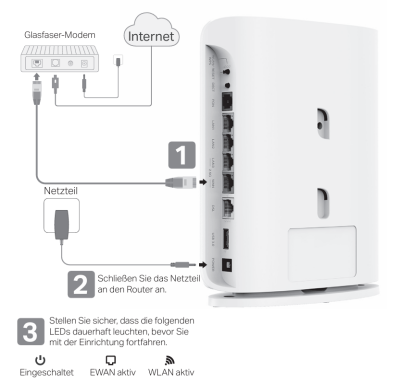
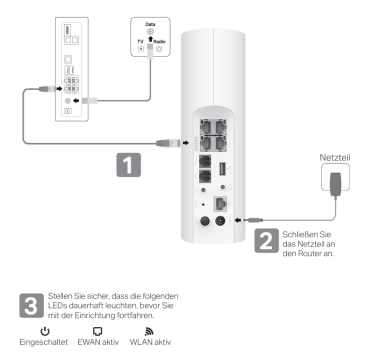
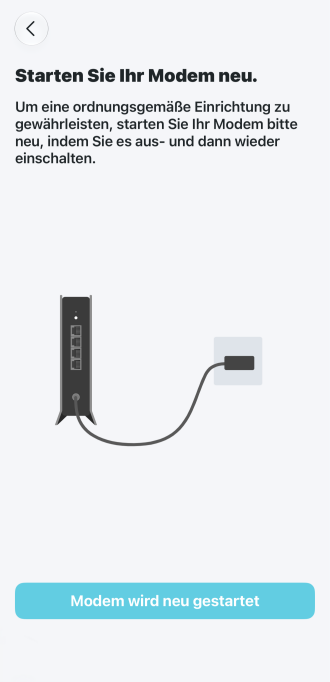
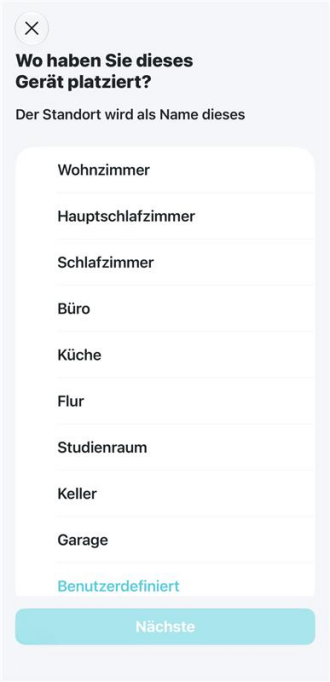
Sobald die entsprechende LED dauerhaft leuchtet, fahren Sie gemäß den Anweisungen in der App fort und wählen Sie anschließend einen Standort für Ihre TP-LinkBox aus.
Hinweis: Sollte die entsprechende LED weiterhin ausgeschaltet sein, lesen Sie bitte die nachstehenden Hinweise zur Fehlerbehebung oder wenden Sie sich an den TP-Link Support-Team
Was sollte ich tun, wenn die xDSL-LED aus ist oder blinkt
Internet-LED aus oder WAN-Port nicht verbunden – Problem beheben
Schritt 3: Internetverbindung einrichten (automatische Erkennung oder manuelle Einrichtung)
Automatische Erkennung
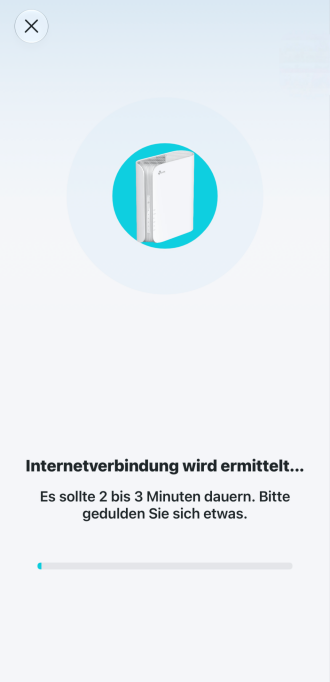
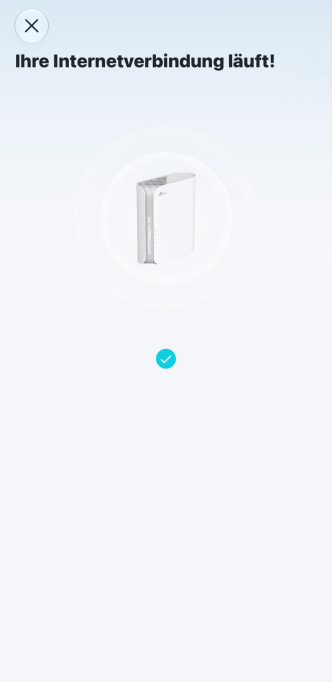
Die TP-LinkBox erkennt automatisch Ihren Verbindungstyp (z. B. dynamische IP-Adresse oder PPPoE) und überprüft anschließend die Internetverbindung:
- Wenn die Internetverbindung funktioniert, gelangen Sie direkt zur WLAN-Einrichtung (siehe Schritt 4).
- Wenn keine Internetverbindung hergestellt werden kann oder die TP-LinkBox den Verbindungstyp nicht automatisch erkennt, fahren Sie bitte unten mit der manuellen Einrichtung fort.
Hinweis: Die automatische Erkennung ist nur mit der neuesten Firmware der TP-LinkBox verfügbar.
Manuelle Einrichtung
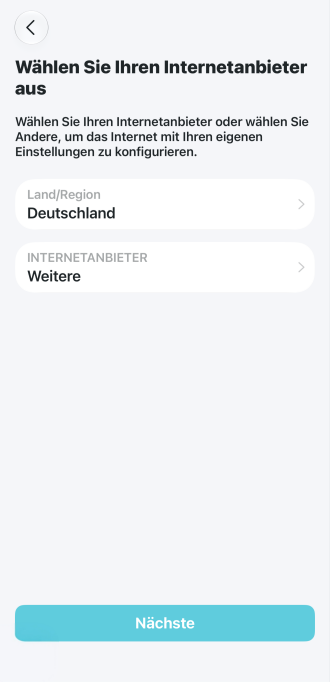
Wählen Sie Ihr Land bzw. Ihre Region aus.
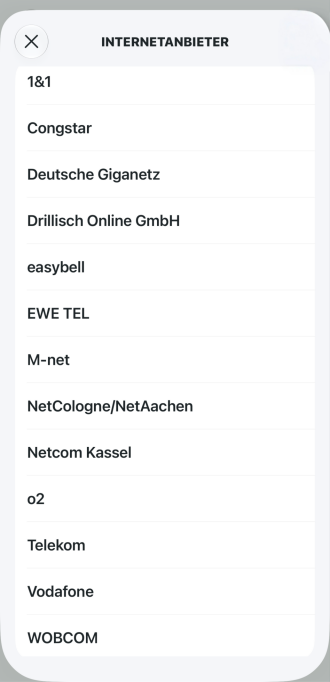
Wählen Sie Ihren Internetanbieter (z. B. Telekom, 1&1 oder Vodafone) aus. Das empfohlene Verbindungsprofil wird daraufhin automatisch übernommen.
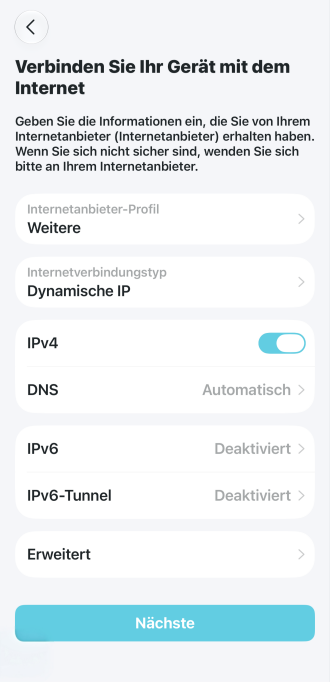
Wenn Ihr Internetanbieter nicht in der Liste aufgeführt ist, wählen Sie „Andere“ (Other) und anschließend den von Ihrem Anbieter verwendeten Verbindungstyp (z. B. Dynamic IP oder PPPoE).
Bei einer PPPoE-Verbindung geben Sie den von Ihrem Internetanbieter bereitgestellten Benutzernamen und das zugehörige Passwort ein.
Wenn Ihr Internetanbieter eine VLAN-ID vorgibt, tippen Sie auf „Advanced“ > „VLAN ID“, um diese einzugeben.
Tippen Sie auf „Next“, um fortzufahren.
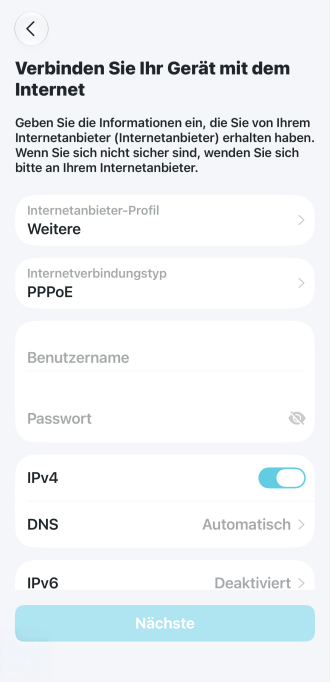
Hinweise:
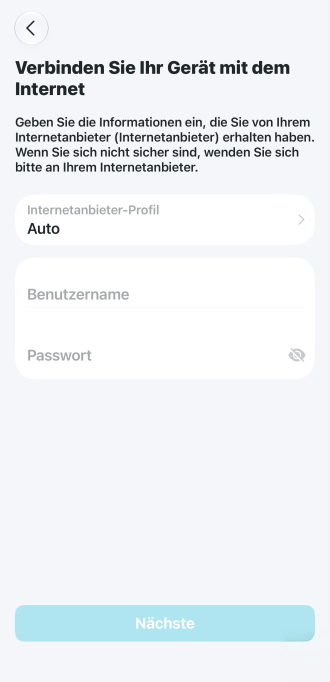
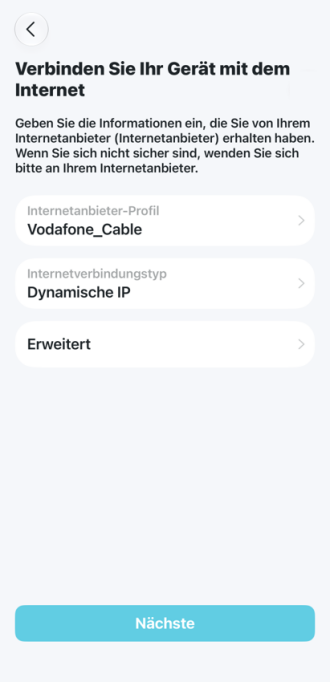
- Wenn das automatisch erkannte Verbindungsprofil (z. B. Dynamic IP, PPPoE oder VLAN) nicht mit den Angaben Ihres Internetanbieters übereinstimmt, wählen Sie vor dem Fortfahren manuell das korrekte Profil aus.
- Vodafone-Kabelkunden müssen das Feld „Internetanbieter-Profil“ auf „Vodafone_Cable“ ändern. Andernfalls kann möglicherweise keine Internetverbindung hergestellt werden.
Schritt 4: WLAN-Netzwerk konfigurieren
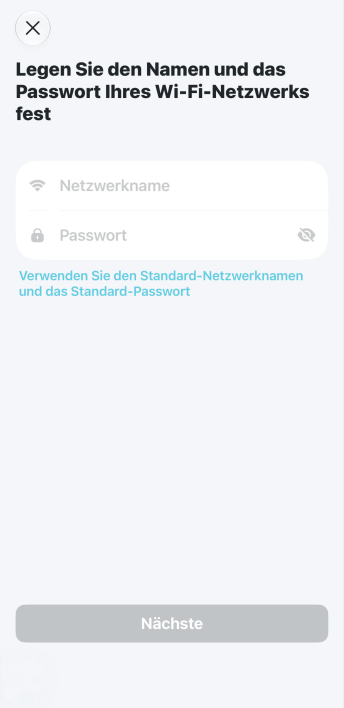
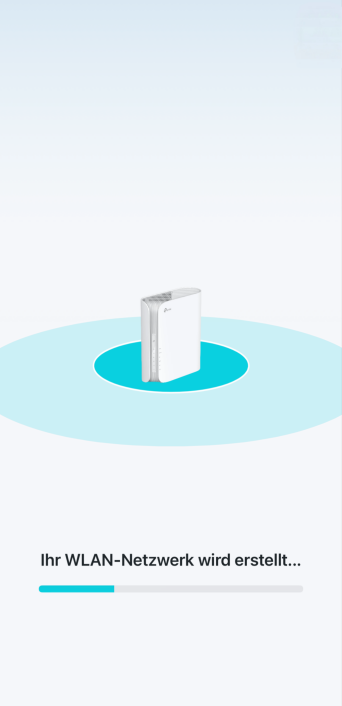
Geben Sie einen Namen und ein sicheres Passwort für Ihr WLAN-Netzwerk ein. Tippen Sie anschließend auf „Next“. Die TP-LinkBox erstellt daraufhin Ihr WLAN-Netzwerk.
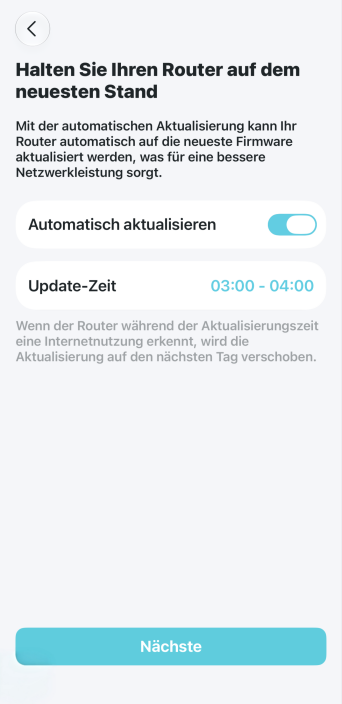
Es wird empfohlen, die automatische Aktualisierung (Auto Update) zu aktivieren, um die Sicherheit und Stabilität des Netzwerks zu gewährleisten. Tippen Sie auf „Next“, um fortzufahren.
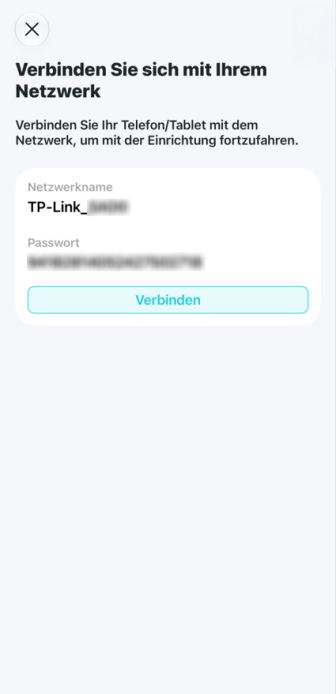
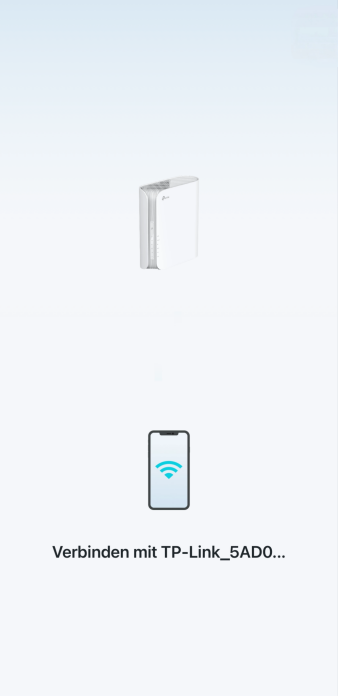
Tippen Sie auf „Connect“, um eine Verbindung mit dem neuen WLAN herzustellen, und warten Sie, bis der Vorgang abgeschlossen ist.
Hinweis: Wenn die automatische Verbindung nicht funktioniert, öffnen Sie die WLAN-Einstellungen Ihres Smartphones und stellen Sie die Verbindung zum WLAN manuell her.
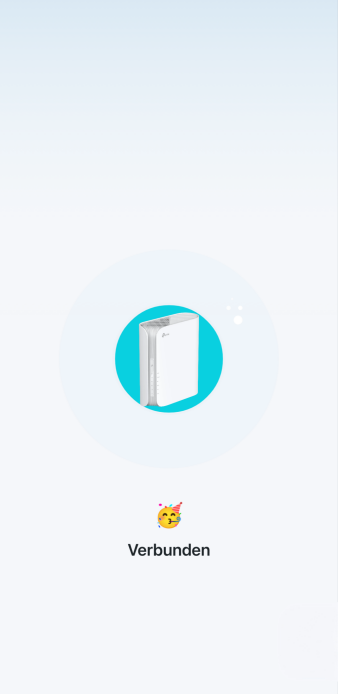
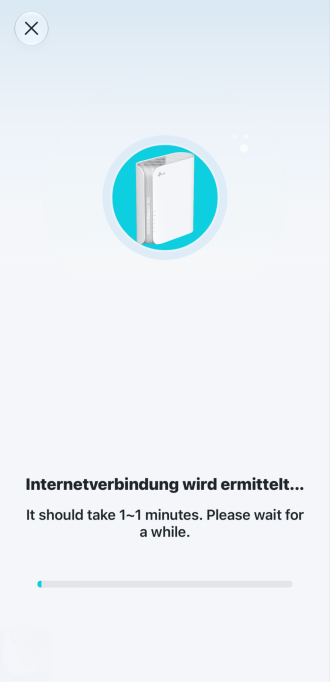
Schritt 5: Einrichtung abschließen
Warten Sie, bis die App Ihre Internetverbindung überprüft hat.
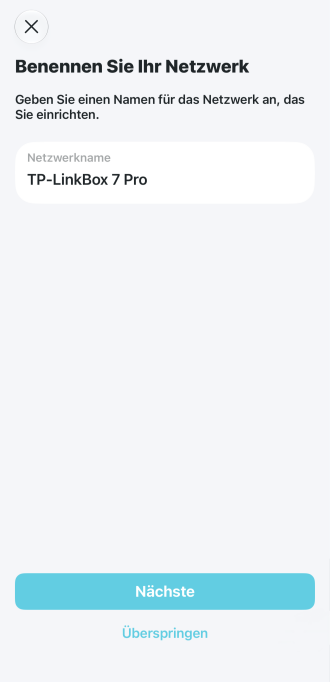
Legen Sie einen individuellen Namen für Ihre TP-LinkBox fest.
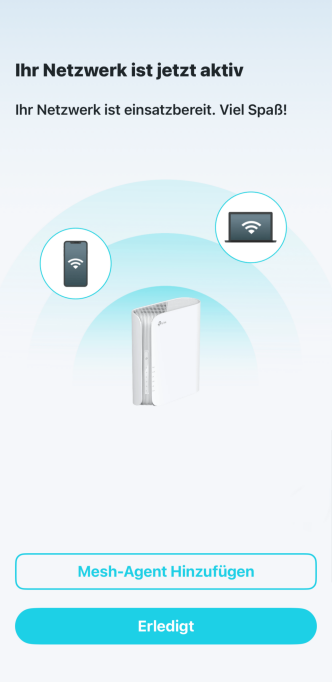
Tippen Sie auf „Add Mesh Agent“, wenn Sie dem bestehenden Netzwerk weitere Mesh-Router hinzufügen möchten.
Wenn Sie nur eine TP-LinkBox verwenden, tippen Sie auf „Done“.
Looking For More
Finden Sie diese FAQ hilfreich?
Mit Ihrer Rückmeldung tragen Sie dazu bei, dass wir unsere Webpräsenz verbessern.

TP-Link Community
Still need help? Search for answers, ask questions, and get help from TP-Link experts and other users around the world.
Von United States?
Erhalten Sie Produkte, Events und Leistungen speziell für Ihre Region