Comment mettre à jour le firmware d'un répéteur Wi-Fi TP-Link?
 593810
Introduction
Cet article vous guide dans la mise à jour du firmware de votre répéteur Wi-Fi TP-Link.
Prerequis
-
Un smartphone avec l'application Tether installée (pour la mise à jour en ligne)
-
Un ordinateur (pour la mise à jour locale)
-
Un répéteur Wi-Fi TP-Link
-
(facultatif) Si les notes de version du micrologiciel indiquent que la mise à jour réinitialiera vos paramètres, vous pouvez
Sauvegardez la configuration pour pouvoir la restaurer après la mise à niveau.
Configuration
Méthode 1. Mise à niveau en ligne via l'application Tether
Étape 1. Connectez votre téléphone au répéteur Wi-Fi et ouvrez l'application Tether
.Étape 2.Accédez à Plus > Sylsème > Mise à jour du micrologiciel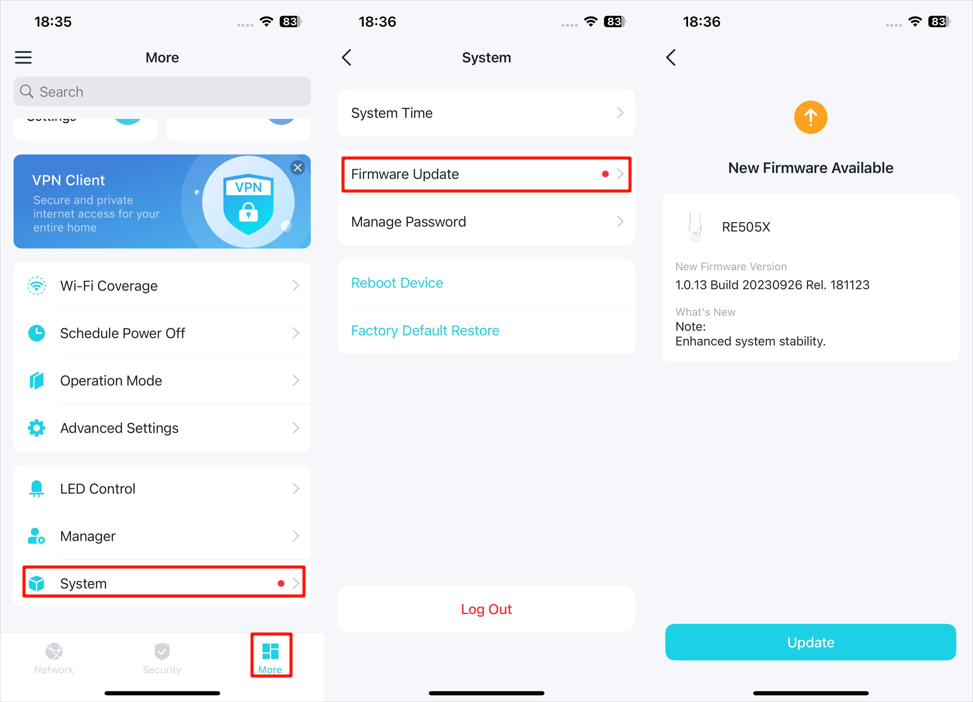
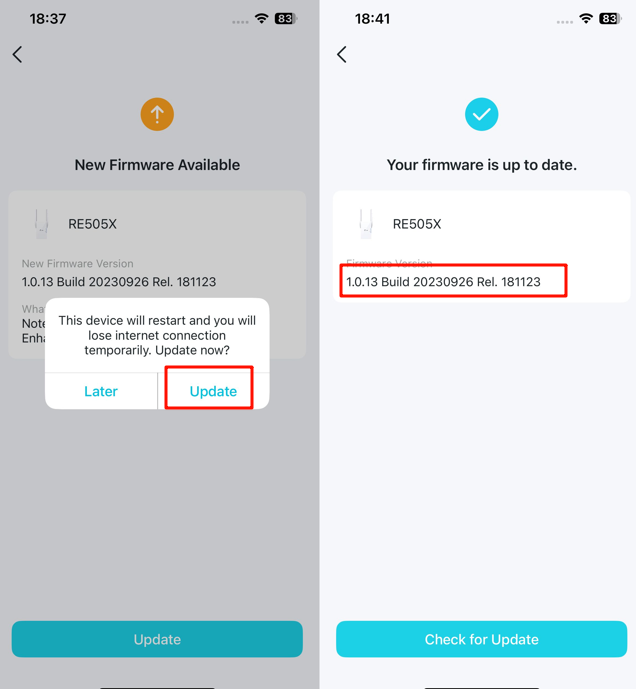
Étape 3. Cliquez sur « Mettre à jour » et patientez jusqu’à la fin de la mise à jour.
Remarque : Pendant la sauvegarde, ne mettez pas l’extenseur hors tension et ne le réinitialisez pas.
Méthode 2. Mise à niveau locale via la page de gestion Web
Étape 1. Téléchargez le fichier de firmware le plus récent pour votre répéteur Wi-Fi depuis le site officiel de TP-Link : www.tp-link.com.
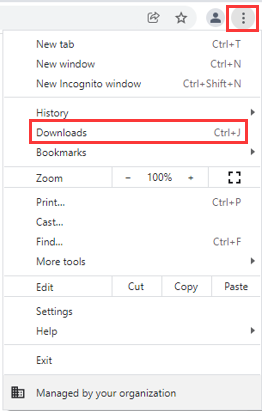
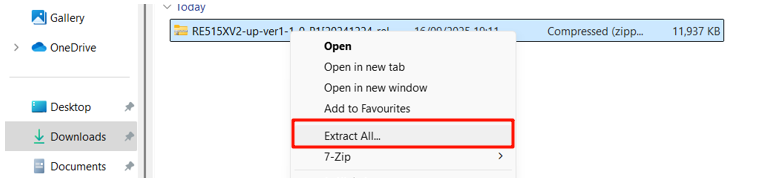
Étape 2. Trouvez et ouvrez le fichier ZIP dont vous souhaitez extraire les données. Faites un clic droit sur le fichier et sélectionnez « Extraire tout » dans le menu contextuel pour extraire le fichier BIN. (Exemple sous Google Chrome et Windows)
Étape 3. Connectez-vous à l’interface web via https://tplinkrepeater.net.

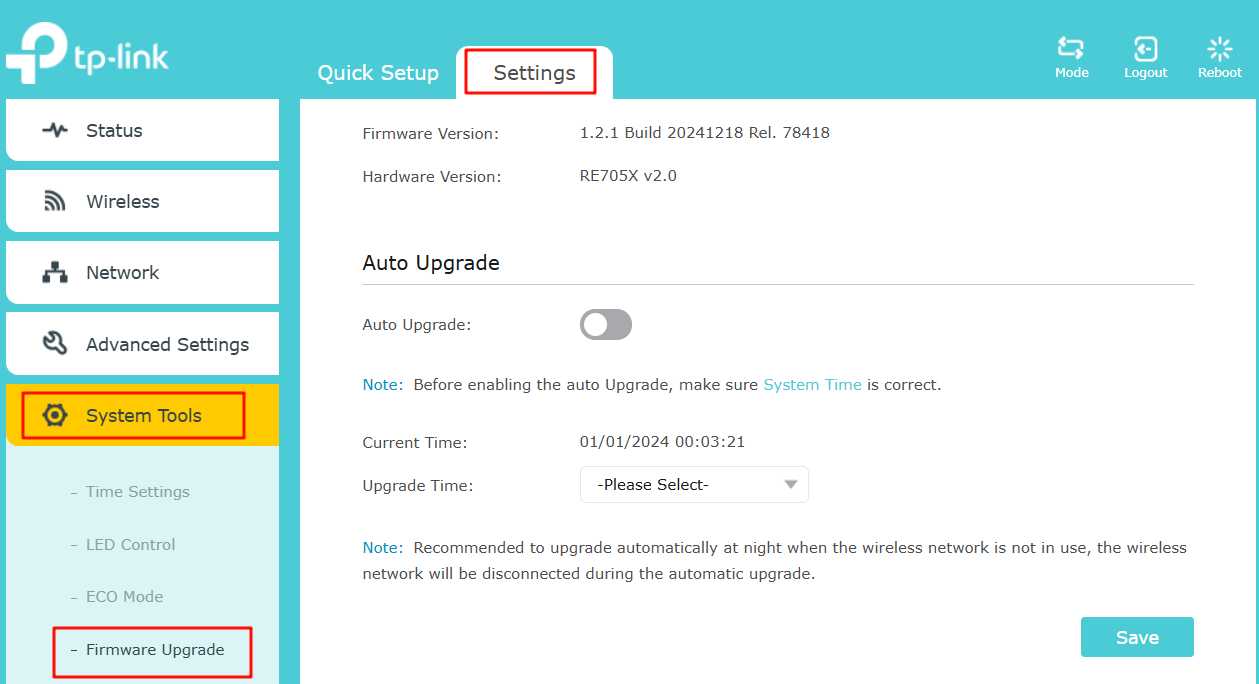
Étape 4. Accédez à Paramètres > Outils système > Mise à jour du firmware.
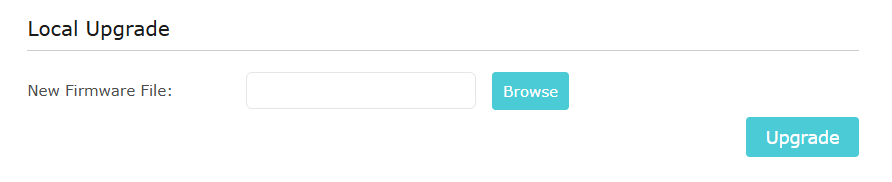
Étape 5. Trouvez la mise à niveau locale, cliquez sur Parcourir pour sélectionner le fichier BIN, puis cliquez sur Mettre à niveau.
Méthode 3. Mise à niveau en ligne via la page de gestion Web
Etape 1. Connectez-vous à l'interface web du répéteur via https://tplinkrepeater.net.

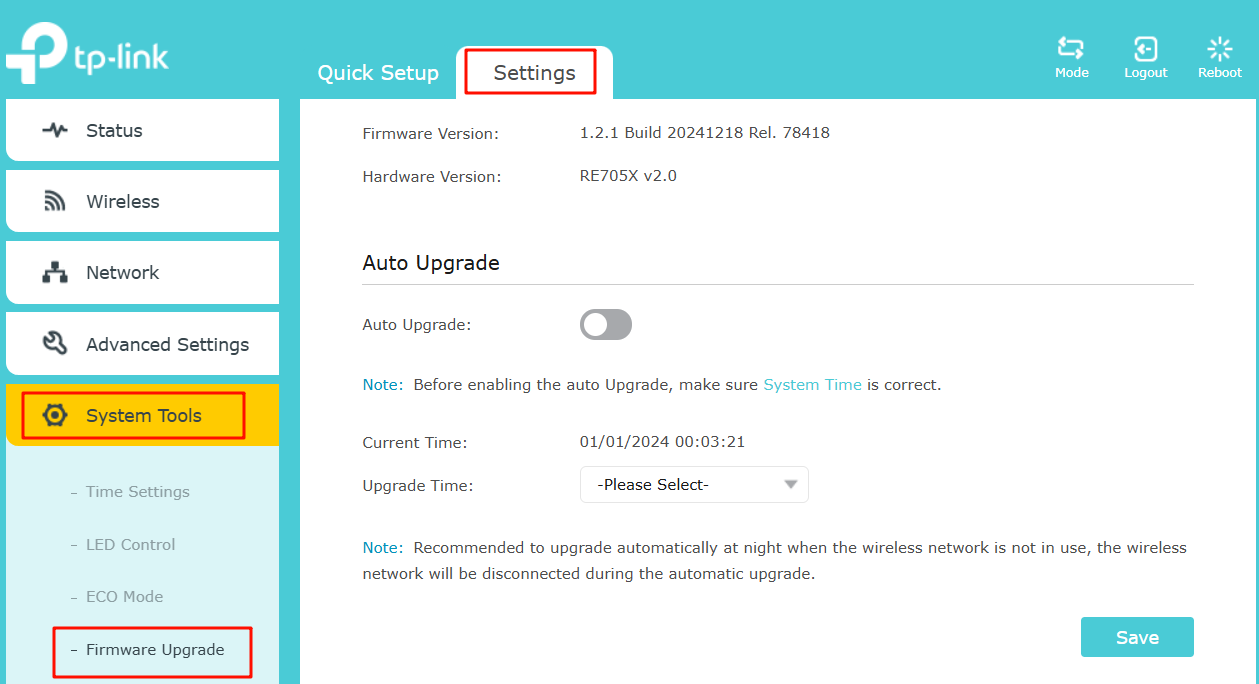
Étape 2. Accédez à Paramètres > Outils système > Mise à jour du firmware.
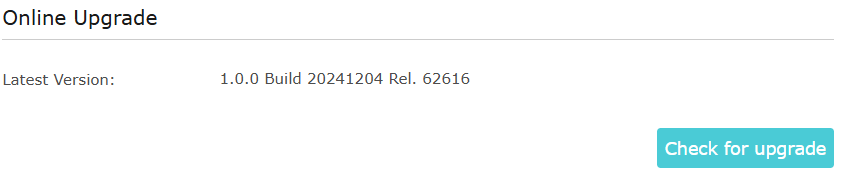
Étape 3. Trouvez la mise à jour en ligne et cliquez sur « Rechercher une mise à jour » pour mettre à jour automatiquement le micrologiciel.
Remarque : Pendant la restauration, ne mettez pas l’extenseur hors tension et ne le réinitialisez pas.
Étape 4. Patientez quelques instants pendant la mise à jour et le redémarrage.
Pour en savoir plus sur chaque fonction et configuration, veuillez vous rendre dans le Centre de téléchargement pour télécharger le manuel de votre produit.
Est-ce que ce FAQ a été utile ?
Vos commentaires nous aideront à améliorer ce site.


