Le contrôle d'accès est une fonction de sécurité intégrée qui vous permet de choisir quels appareils peuvent se connecter à votre réseau. Ce guide explique comment bloquer les appareils connectés à votre Wi-Fi en mode Liste noire et comment limiter l'accès aux seuls appareils autorisés en mode Liste blanche. Ces deux modes s'appliquent aux connexions filaires et sans fil.
Points clés à retenir
- Le contrôle d'accès des routeurs Wi-Fi TP-Link vous permet de bloquer ou d'autoriser des appareils spécifiques à accéder à votre réseau, qu'il s'agisse de connexions filaires ou sans fil, à l'aide d'une liste de refus ou d'une liste d'autorisation.
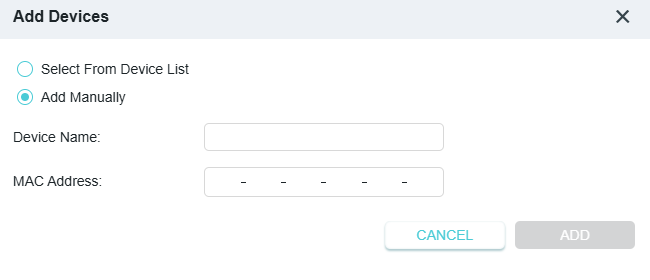
- Lors de l'ajout d'un appareil, vous pouvez sélectionner les appareils connectés directement dans le tableau Appareils en ligne ou saisir manuellement le nom de l'appareil et l'adresse MAC.
- Le mode Liste blanche restreint l'accès au réseau aux seuls appareils autorisés. Tout appareil non autorisé ne pourra pas se connecter, même s'il détecte le réseau.
Comment configurer le contrôle d'accès
1. Connectez votre appareil au routeur via Wi-Fi ou un câble Ethernet, ouvrez un navigateur, saisissez http://tplinkwifi.net/ dans la barre d'adresse et connectez-vous avec votre mot de passe d'administrateur.
2. Allez dans Avancé > Sécurité > Contrôle d'accès .
3. Activer le contrôle d'accès .
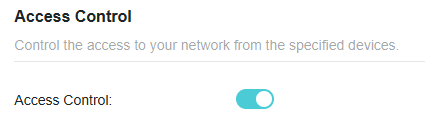
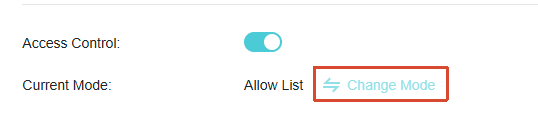
4. Cliquez sur Changer de mode et sélectionnez le mode souhaité :
Mode Liste noire : pour bloquer des appareils spécifiques sur votre réseau Wi-Fi.
Mode Liste blanche : pour autoriser l’accès uniquement à certains appareils.
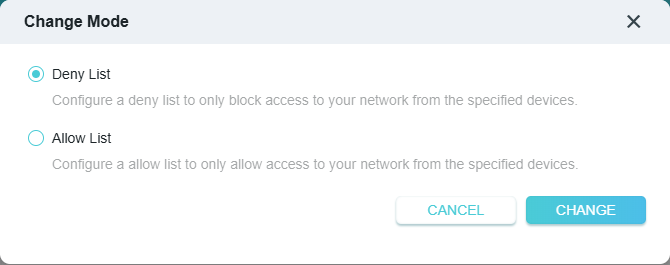
5. Cliquez sur Ajouter pour sélectionner le ou les périphériques cibles ou saisissez manuellement le nom du périphérique et l'adresse MAC.
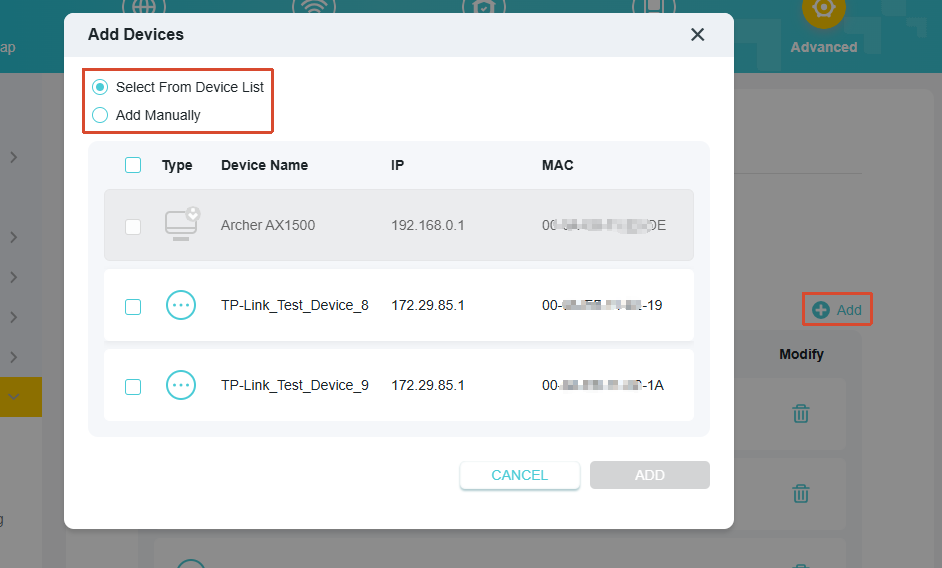
6. Cliquez sur OK .
Vous pouvez désormais contrôler quels appareils se connectent à votre routeur TP-Link à l'aide de la liste de refus ou de la liste d'autorisation.
Pour en savoir plus sur chaque fonction et configuration, veuillez consulter le Centre de téléchargement pour télécharger le manuel de votre produit.


